


為 Proxmox VE 配置 NFS 存儲


 建議變更
建議變更

 PDF
PDF
使用NetApp ONTAP為 Proxmox 虛擬環境 (VE) 配置 NFS 儲存。使用 NFS v4.1 或更高版本進行會話中繼,可提高儲存系統的容錯能力和效能,並支援多個網路連線。
ONTAP支援 Proxmox VE 支援的所有 NFS 版本。使用 "會話中繼" 為了提高容錯能力和性能。會話中繼需要 NFS v4.1 或更高版本。
如果您是ONTAP新手,請使用系統管理員介面完成這些任務。
儲存管理員任務
完成以下任務,即可在ONTAP上配置 NFS 存儲,以便與 Proxmox VE 一起使用。
-
為 NFS 啟用 SVM。請參閱 "ONTAP 9 文件"。
-
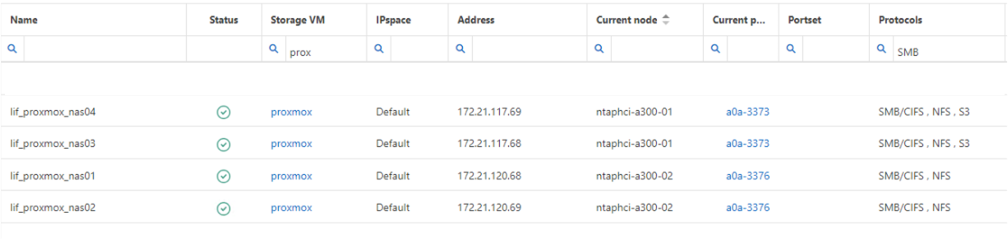
每個控制器至少創建兩個 LIF。請依照文件中的步驟操作。作為參考,這裡是實驗室中使用的 LIF 的螢幕截圖。
顯示範例
-
建立或更新 NFS 匯出策略,以提供對 Proxmox VE 主機 IP 位址或子網路的存取權限。請參閱 "出口政策制定" 和 "在匯出策略中新增規則"。
-
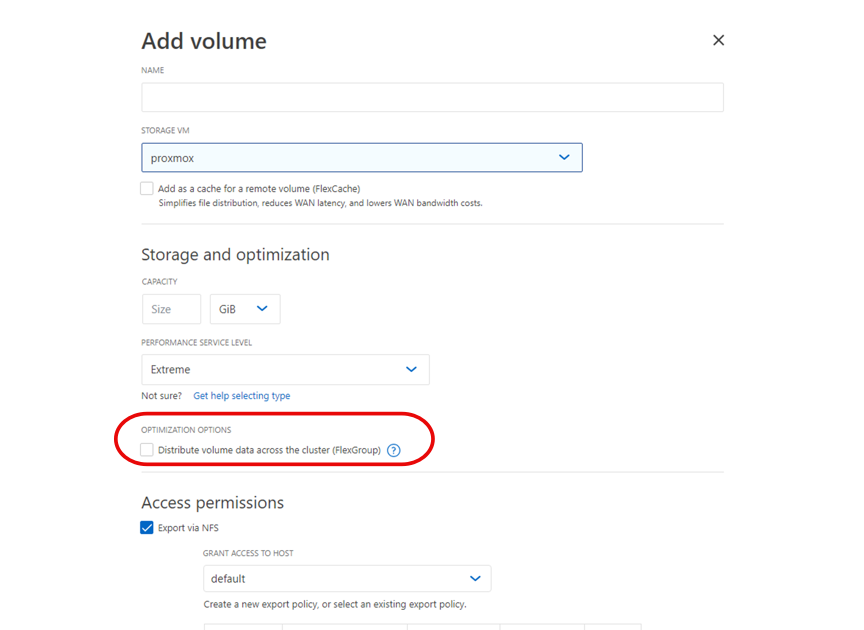
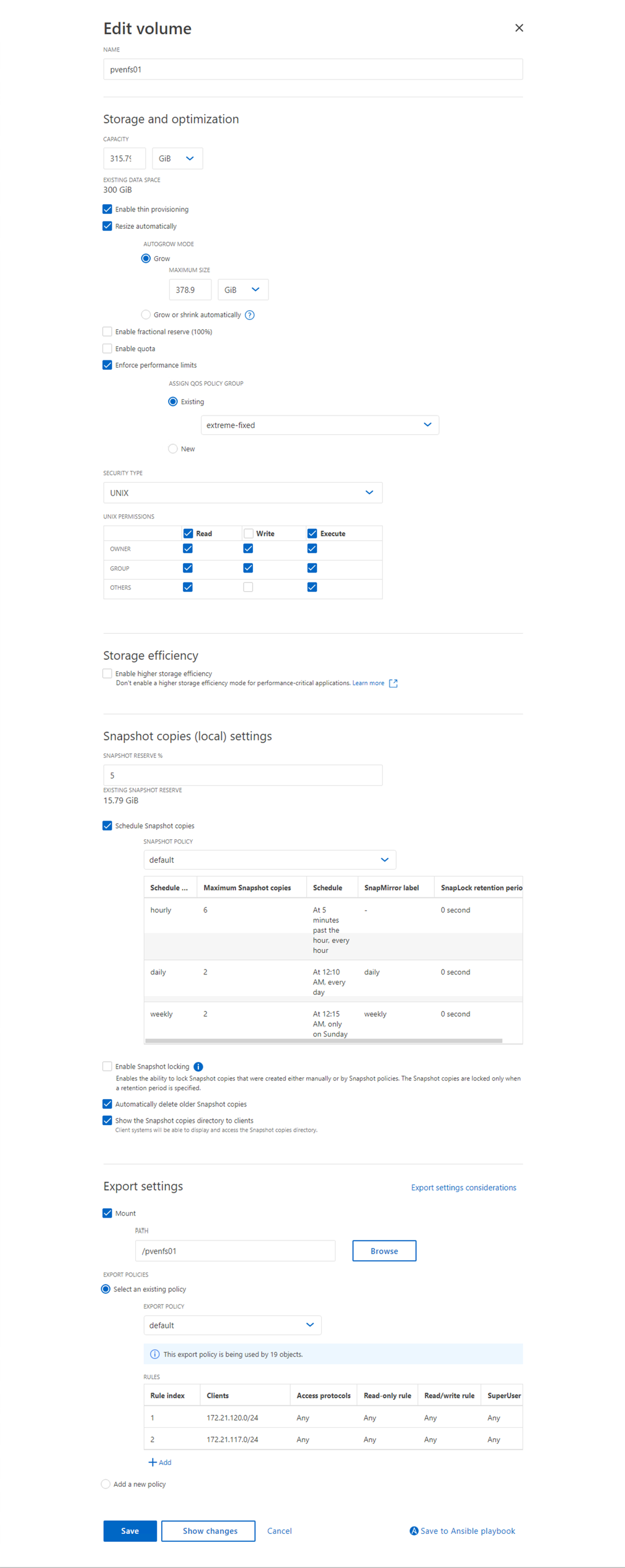
"創建卷"。對於大容量需求(>100TB),請勾選將資料分散到叢集中的選項以使用FlexGroup。如果使用FlexGroup,請考慮在 SVM 上啟用 pNFS 以獲得更好的效能,具體操作如下: "在 SVM 上啟用 pNFS"。使用 pNFS 時,請確保 Proxmox VE 主機能夠存取所有控制器(資料 LIF)。請確保該磁碟區已啟用反勒索軟體保護。
顯示範例
-
顯示範例
-
通知虛擬化管理員 NFS 磁碟區已準備就緒。
虛擬化管理員任務
完成以下任務,將 NFS 磁碟區新增為 Proxmox VE 中的存儲,並配置 nConnect 或會話中繼以提高效能。
-
為了實現容錯,請確保至少有兩個介面配置在不同的 VLAN 中。使用網卡綁定。
-
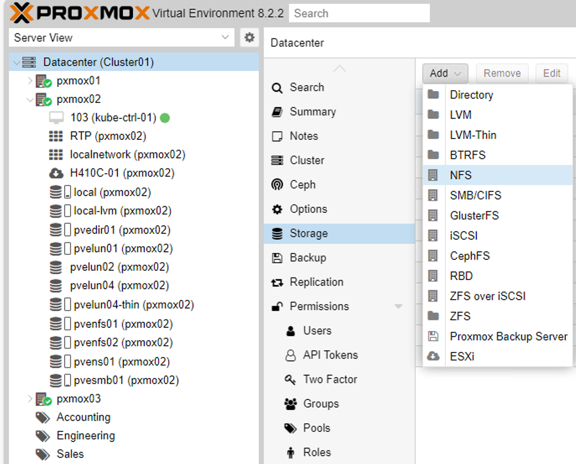
使用管理使用者介面 `https:<proxmox-node>:8006`按一下“資料中心”,選擇“儲存”,按一下“新增”,然後選擇“NFS”。
顯示範例
-
請輸入詳細資訊。提供伺服器資訊後,NFS 匯出內容應該會填入。從清單中選擇並選擇內容選項。
顯示範例
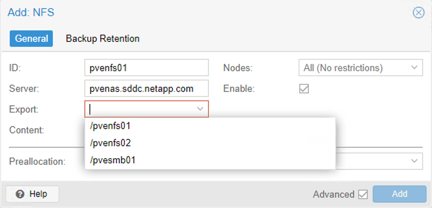
-
若要啟用 nConnect 選項,請在任意叢集節點上開啟 shell 並執行下列命令,其中
<storage id>這是上一步建立的儲存 ID:pvesm set <storage id> --options nconnect=4若要使用會話中繼,請確保使用 NFS v4.1 並設定 trunkdiscovery 和 max_connect 選項:
pvesm set <storage id> --options vers=4.1,trunkdiscovery,max_connect=16 -
下面顯示的是已配置儲存的 /etc/pve/storage.cfg 檔案的內容:
顯示範例

-
若要驗證 nConnect 選項是否已設置,請執行
ss -an | grep :2049在任何 Proxmox VE 主機上,檢查是否存在多個到 NFS 伺服器 IP 的連線。若要驗證 pNFS 是否已啟用,請執行nfsstat -c並檢查與佈局相關的指標。根據資料流量,應該可以看到與資料 LIF 的多個連接。

|
在會話中繼中,nconnect 選項僅在一個中繼介面上設定。對於 pNFS,nconnect 選項設定在元資料和資料介面上。對於生產環境,請使用 nConnect 或會話中繼,不要同時使用兩者。 |