為 Proxmox VE 配置 SMB/CIFS 存儲


 建議變更
建議變更

 PDF
PDF
使用NetApp ONTAP為 Proxmox 虛擬環境 (VE) 配置 SMB/CIFS 儲存。SMB 多通道透過多個網路連接儲存系統,提供容錯能力並提升效能。
SMB/CIFS 檔案共用需要儲存管理員和虛擬化管理員進行設定。更多詳情請參閱 "TR4740 - SMB 3.0 多通道"。

|
密碼以明文文件形式保存,只有root用戶才能存取。請參閱 "Proxmox VE 文檔"。 |
儲存管理員任務
如果您是ONTAP新手,請使用系統管理員介面完成這些任務。
-
為 SMB 啟用 SVM。跟隨 "ONTAP 9 文件" 了解更多。
-
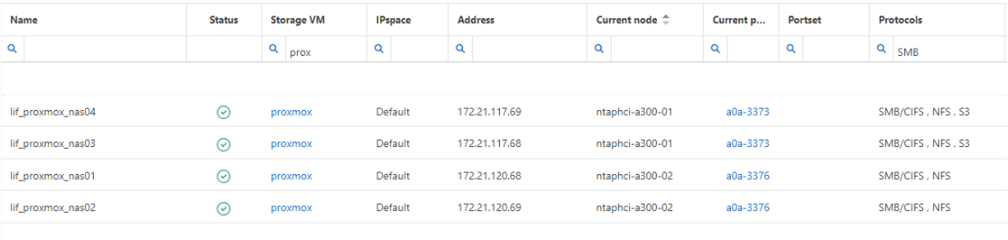
每個控制器至少創建兩個 LIF。請依照文件中的步驟操作。作為參考,這裡附上此解決方案中使用的 LIF 的螢幕截圖。
顯示範例
-
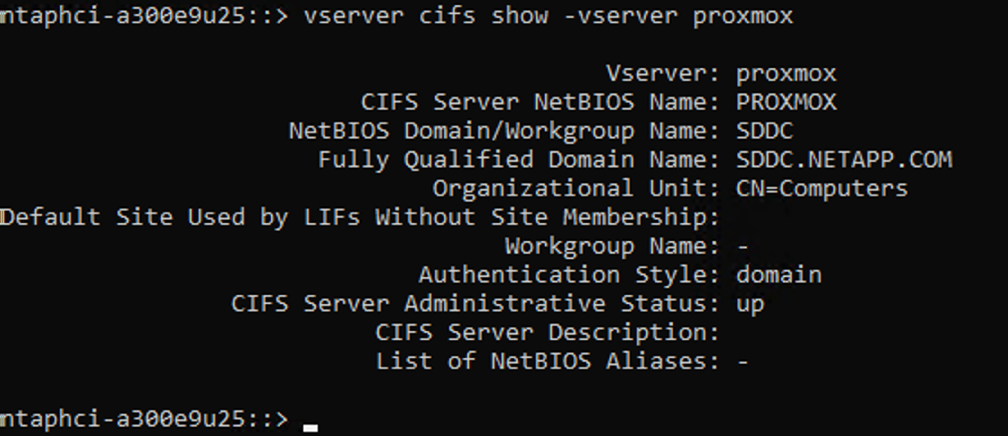
配置基於 Active Directory 或工作組的身份驗證。請依照文件中的步驟操作。
顯示範例
-
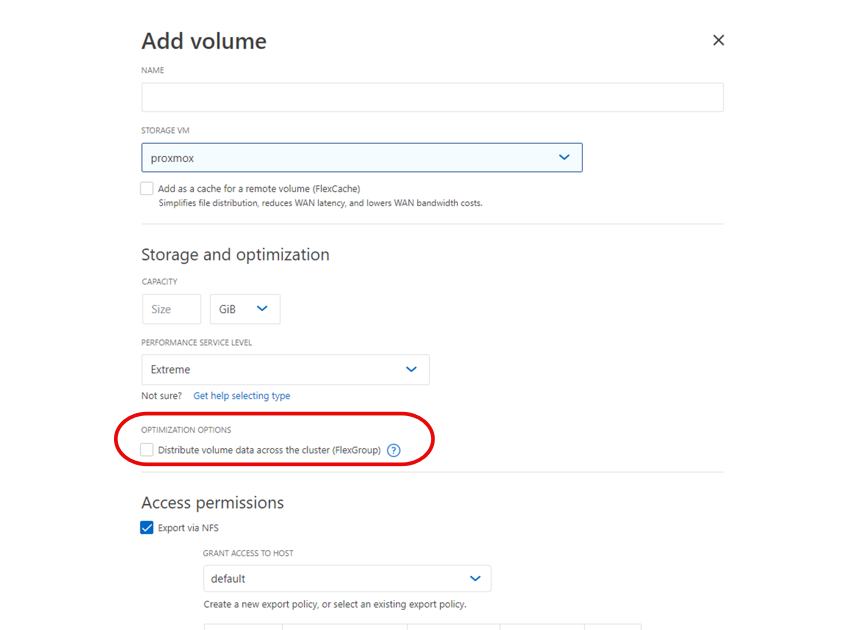
建立卷。勾選「將資料分佈到叢集中」選項以使用FlexGroup。請確保該磁碟區已啟用反勒索軟體保護。
顯示範例
-
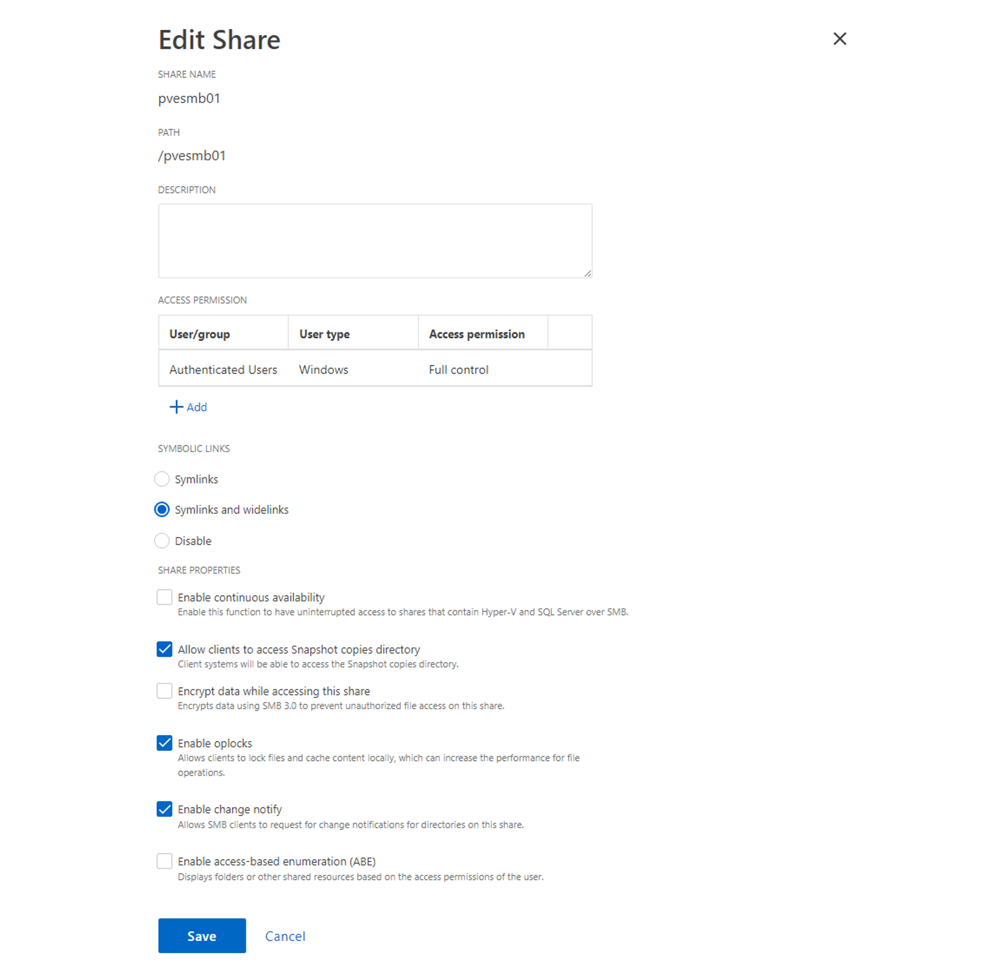
建立 SMB 共享並調整權限。跟隨"ONTAP 9 文件"了解更多。
顯示範例
-
向虛擬化管理員提供 SMB 伺服器、共用名稱和憑證。
虛擬化管理員任務
完成以下任務,將 SMB 共用新增為 Proxmox VE 中的存儲,並啟用多通道以提高效能和容錯能力。
-
收集用於共享身份驗證的 SMB 伺服器、共享名稱和憑證。
-
為了實現容錯,請確保至少有兩個介面配置在不同的 VLAN 中。確認網卡支援 RSS。
-
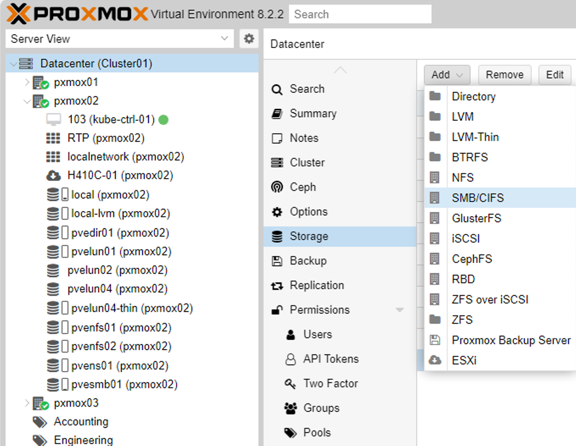
使用管理使用者介面 `https:<proxmox-node>:8006`按一下“資料中心”,選擇“儲存”,按一下“新增”,然後選擇“SMB/CIFS”。
顯示範例
-
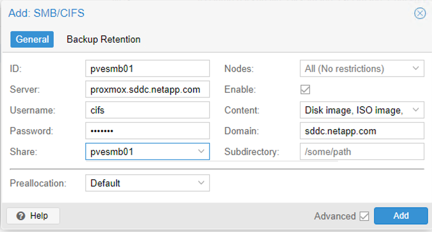
請輸入詳細資訊。共享名稱應自動填入。選擇所有內容類型,然後按一下「新增」。
顯示範例
-
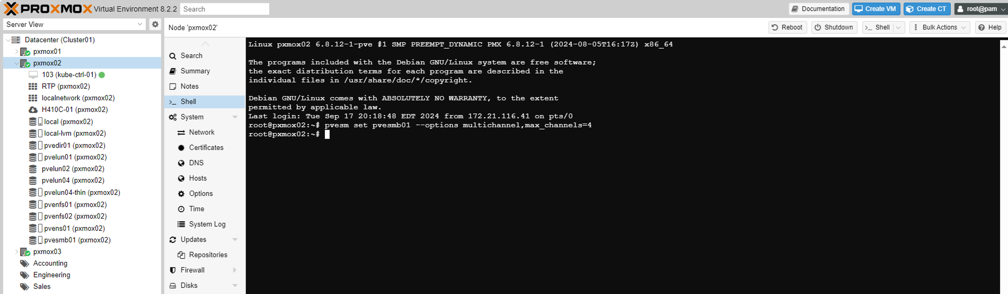
若要啟用多通道選項,請在任意叢集節點上開啟 shell 並執行以下命令,其中
<storage id>這是上一步建立的儲存 ID:pvesm set <storage id> --options multichannel,max_channels=16顯示範例
-
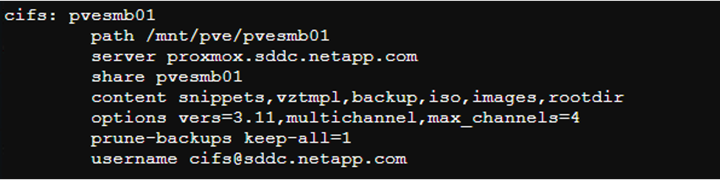
下面顯示的是已配置儲存的 /etc/pve/storage.cfg 檔案的內容:
顯示範例