


使用 Proxmox Backup Server 和NetApp ONTAP保護 Proxmox VE 工作負載


 建議變更
建議變更

 PDF
PDF
使用與NetApp ONTAP儲存整合的 Proxmox Backup Server (PBS) 保護 Proxmox 虛擬環境 (VE) 工作負載。本流程涵蓋資料儲存配置、備份作業、復原流程以及使用ONTAP SnapMirror複製的災難復原設定。
有關 Proxmox 備份伺服器架構和ONTAP整合的信息,請參閱 "了解 Proxmox Backup Server 與NetApp ONTAP的架構"。
開始之前
-
確保 PBS 和ONTAP儲存之間有冗餘的網路路徑,以實現高可用性和高效能。
-
考慮使用鏈路聚合(LACP)來提高頻寬和冗餘度。
-
在所有網路設備上配置巨型幀(MTU 9000),以提高儲存流量效能。
-
對於 NFS,請為 PBS 資料儲存建立一個具有適當權限的專用匯出。
-
對於區塊協議,確保適當的區域劃分和 LUN 掩碼,以限制對授權 PBS 主機的存取。
配置資料儲存
使用NetApp ONTAP儲存配置 Proxmox 備份伺服器資料儲存。這包括在 PBS 主機上掛載ONTAP存儲、在 PBS Web 介面中建立本地資料存儲,以及(可選)配置ONTAP S3 存儲以進行異地備份和長期保留。
準備ONTAP儲存後端並將其掛載到 PBS 主機上。根據您使用的是基於文件的協定 (NFS) 還是基於區塊的協定 (SAN/NVMe-oF),準備步驟會有所不同。
PBS 可以使用掛載在本機儲存上的任何資料夾作為資料儲存。PBS 將目錄檔案、索引檔案和資料區塊檔案儲存在資料儲存中。為了獲得最佳效能和可擴充性,請使用NetApp ONTAP SAN(iSCSI/FC/NVMe-oF)或 NFS 儲存(啟用 nConnect 或會話中繼,並啟用 pNFS)作為 PBS 資料儲存。
-
對於 SAN 或 NVMe-oF 協議,在ONTAP上建立 LUN 或命名空間,並將其連接到 PBS 主機。
-
使用適當的檔案系統(ext4 或 xfs)格式化 LUN 或命名空間,並將其掛載到 PBS 主機上。
-
對於 NFS,將 NFS 匯出掛載到 PBS 主機上。
-
使用 fstab 或 automount 確保資料儲存於系統重新啟動時自動掛載。
掛載儲存設備後,在 PBS Web 介面中建立一個新的資料儲存。
-
導覽至資料儲存 > 新增資料儲存。
-
提供名稱,選擇資料儲存類型為本機,並將掛載資料夾指定為後備路徑。
顯示範例
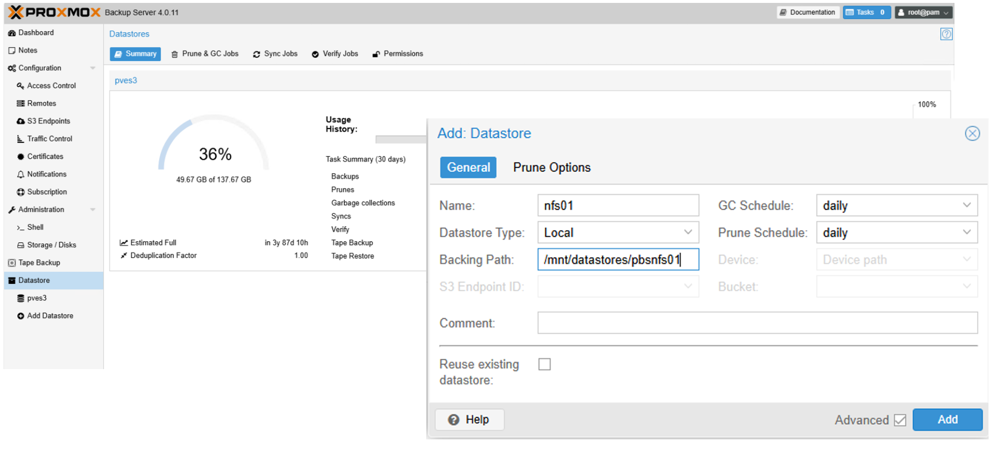
S3 儲存體通常用於異地備份和長期保留。Proxmox備份伺服器對S3儲存的支援目前處於技術預覽階段。
-
確保ONTAP S3 服務已啟用並正確配置。
-
在ONTAP上為 PBS 資料儲存建立一個 S3 儲存桶。
-
取得 S3 儲存桶的存取金鑰和私鑰。
-
收集 S3 端點 URL 和憑證指紋資訊。
-
在 PBS Web 介面中,導覽至“配置”>“S3 端點”,然後使用收集到的資訊新增的 S3 端點。
顯示範例
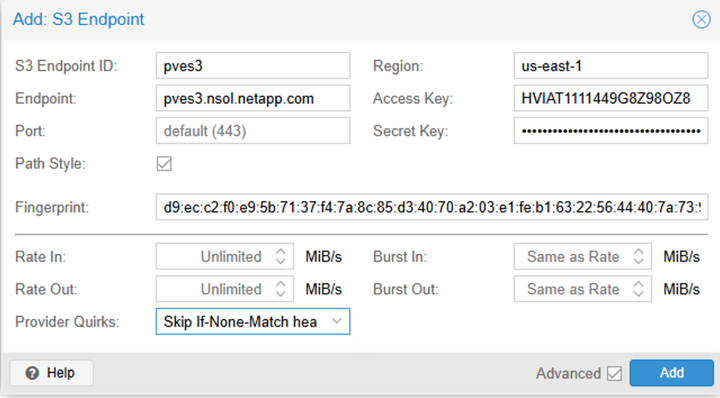
顯示範例

-
接下來,導航至資料儲存 → 新增資料儲存。請提供名稱,選擇資料儲存類型為 S3,並選擇已設定的 S3 端點。提供本機資料儲存體上要用作本機快取的資料夾名稱,並選擇儲存桶。顯示範例
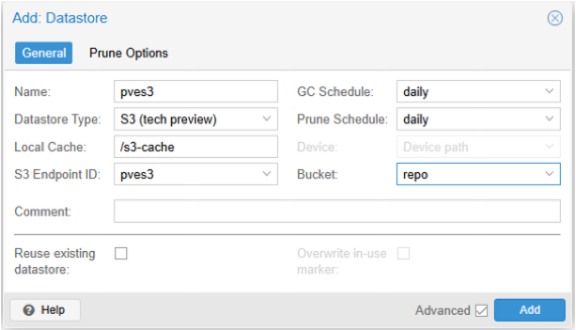
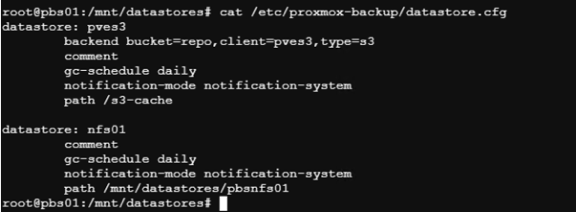
建立本機同步作業到ONTAP S3 儲存。
+ 透過在 PBS 中建立本機同步作業,將資料從本機 PBS 資料儲存遷移到ONTAP S3 儲存。此作業將備份資料從本機資料儲存複製到 S3 資料存儲,以便進行異地儲存和長期保留。
-
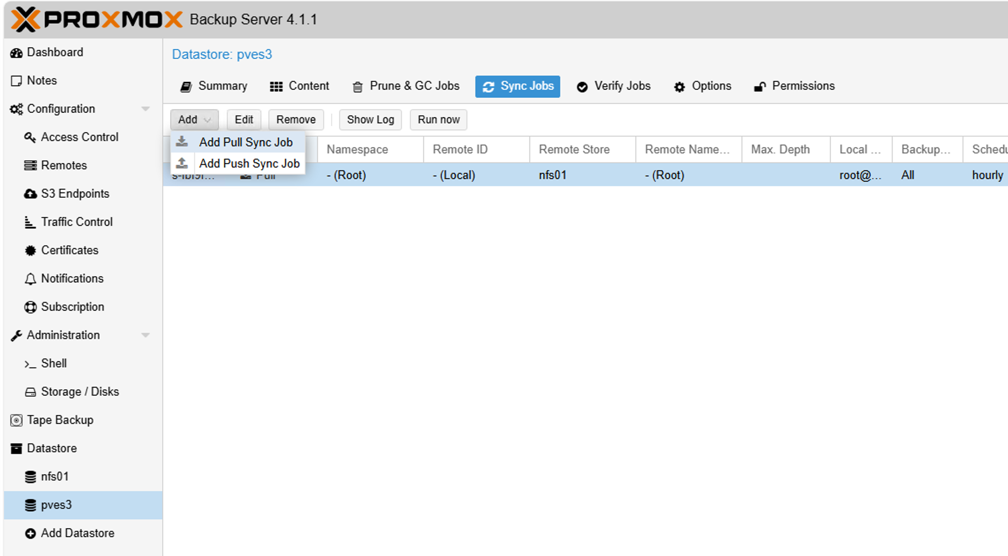
在 PBS Web 介面中,導覽至 S3 資料儲存 > 同步作業,然後按一下「新增」。
顯示範例
-
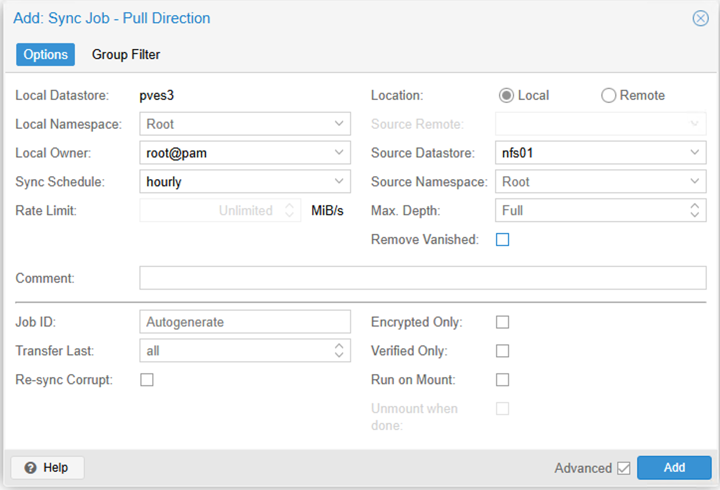
選擇位置為“本地”,選擇來源本機資料存儲,並指定所需的命名空間和深度。配置同步作業的排程任務和任何其他選項。
顯示範例
-
儲存同步作業配置。同步作業將按照定義的計劃運行,並將備份資料從本地 PBS 資料儲存複製到ONTAP S3 儲存。

|
對於異地儲存和使用ONTAP儲存的更長時間保留,可以使用 Netapp Console 進行管理和資料服務。 |
將 Proxmox 備份伺服器新增至 Proxmox VE 集群
新增 Proxmox Backup Server 作為儲存目標,以啟用虛擬機器和容器的備份作業。
-
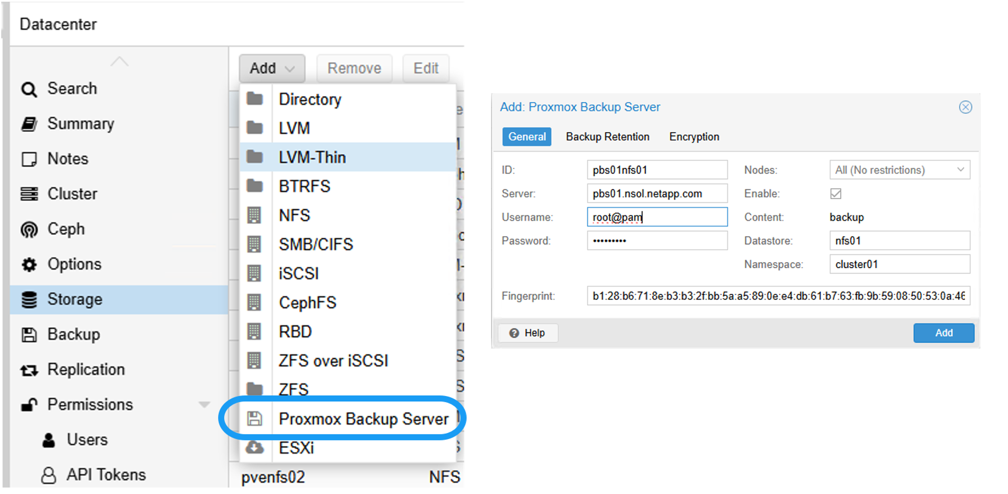
在 Proxmox VE Web 介面中,導覽至資料中心 > 存儲,然後按一下「新增」 > Proxmox 備份伺服器。
顯示範例
-
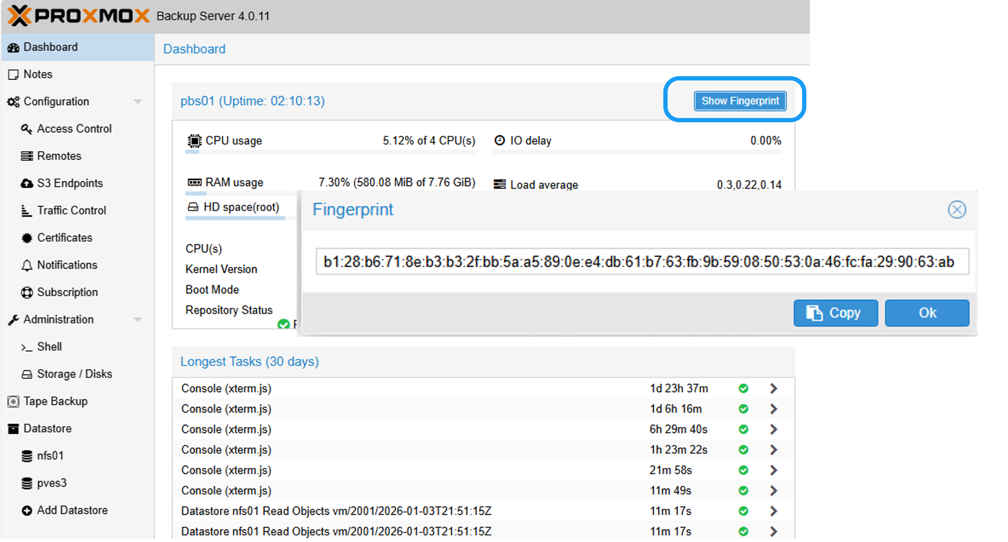
提供PBS伺服器憑證指紋以實現安全通訊。您可以從PBS網頁介面取得指紋,也可以在PBS上執行以下指令取得:
proxmox-backup-manager cert info。顯示範例
顯示範例

-
配置其他選項,例如備份保留策略和加密。
-
按一下「新增」以儲存 PBS 儲存配置。
Proxmox VE 叢集現在可以使用 PBS 資料儲存對虛擬機器和容器進行備份和復原作業。
執行備份
將 Proxmox VE 工作負載備份到 Proxmox 備份伺服器。這包括執行按需備份、配置計劃備份作業、備份主機設定檔以及使用備份前和備份後腳本執行自訂操作。
使用 Proxmox Backup Server 立即建立虛擬機器或容器的備份。
-
在 Proxmox VE Web 介面中,導覽至虛擬機器或容器。
-
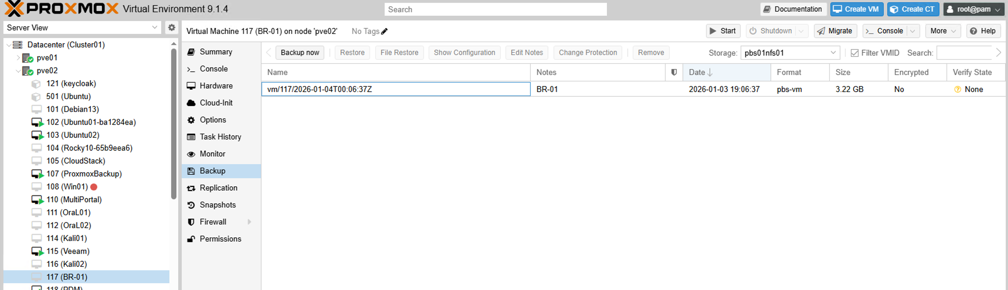
點擊“備份”選項卡,然後點擊“立即備份”。
顯示範例
-
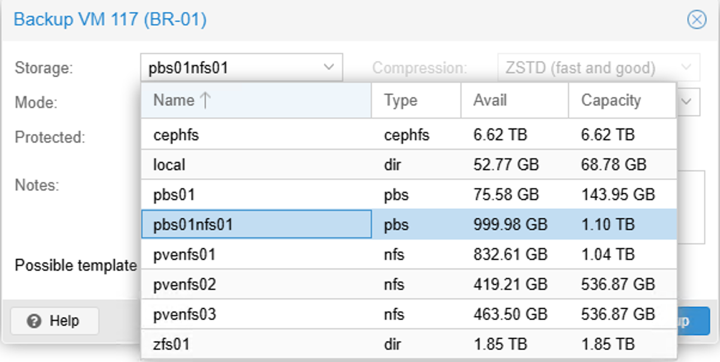
選擇 Proxmox 備份伺服器儲存作為備份目標。
顯示範例
-
配置其他備份選項,例如壓縮、通知和快照模式。
-
點選「備份」按鈕啟動備份程序。
使用 Proxmox Backup Server 為虛擬機器和容器設定定期備份。
-
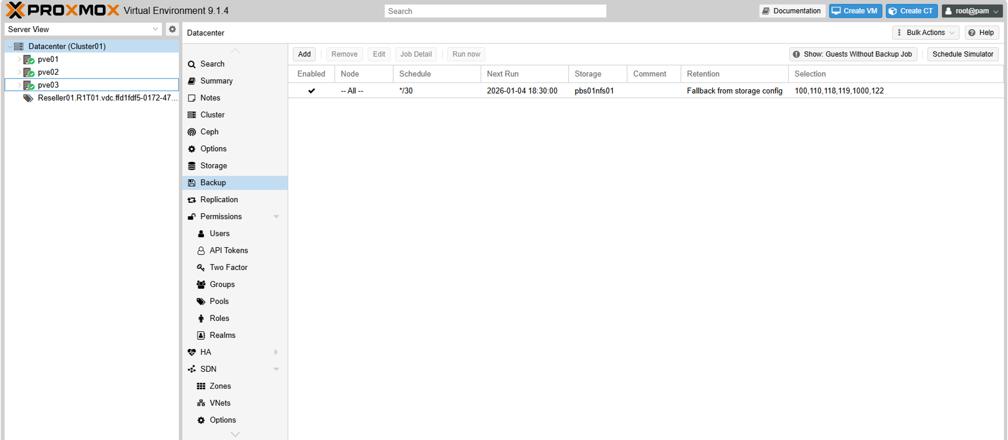
在 Proxmox VE Web 介面中,導覽至資料中心 > 備份。
-
點選「新增」以建立新的備份作業。
顯示範例
-
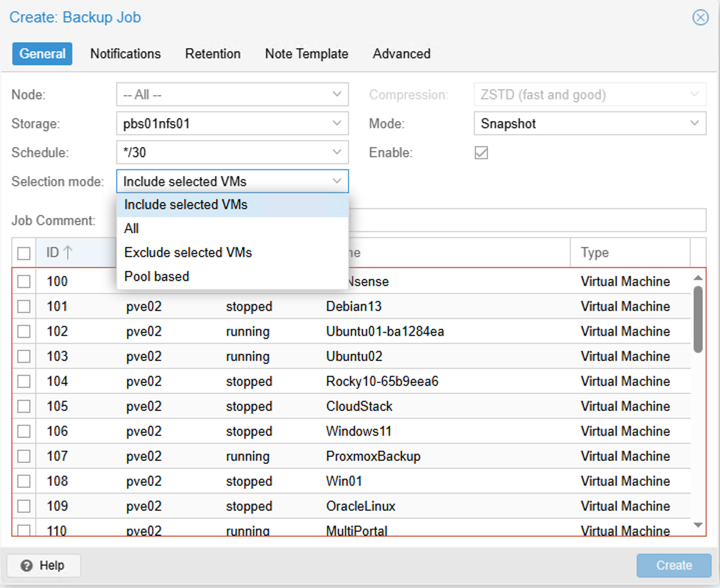
選擇 PBS 儲存作為目標,並選擇備份計畫(例如每日或每週)。將選擇模式設定為「全部」、「選定的虛擬機器/容器」或「基於池」。
顯示範例
-
配置其他選項,例如保留策略、壓縮和快照模式。
-
按一下「建立」儲存排程備份作業配置。
結果Proxmox VE 叢集使用 Proxmox Backup Server 作為儲存目標,依照定義的計畫自動對指定的虛擬機器和容器執行備份。
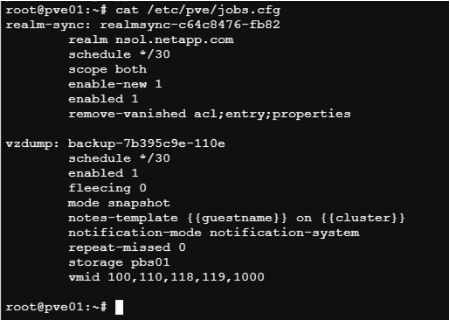
計劃任務配置儲存在 Proxmox VE 主機上的 /etc/pve/job.cfg 檔案中。
顯示範例
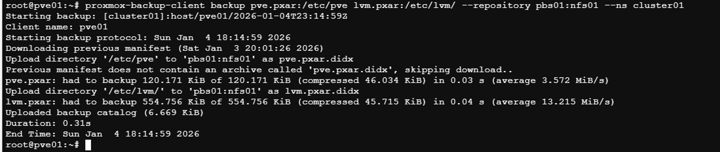
將 Proxmox VE 主機設定檔、系統設定和其他關鍵資料備份到 Proxmox 備份伺服器。
-
在 Proxmox VE shell 或 SSH 會話中,使用
proxmox-backup-client建立主機備份的指令:proxmox-backup-client backup <backupspec> --repository <pbs-storage>:<datastore> --ns <namespace>代替
<backupspec>以及備份規格(例如)backupname and backuptype/<directory or files to backup>),<pbs-storage>使用PBS的FQDN,<datastore>使用 PBS 資料儲存名稱,以及<namespace>帶有命名空間。這假設身份驗證和指紋環境變數已配置。顯示範例
-
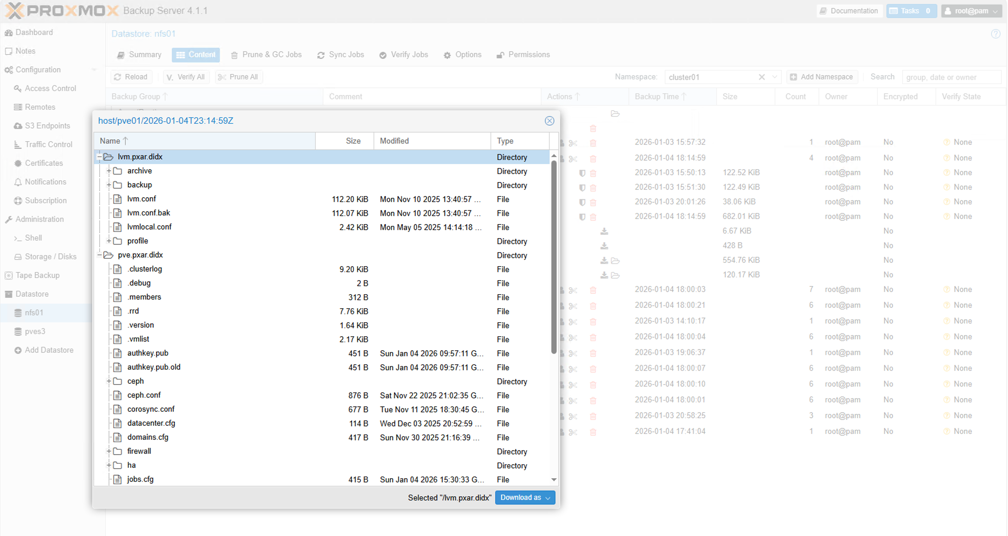
備份過程將建立 Proxmox VE 主機的備份並將其儲存在指定的 PBS 資料儲存中。
顯示範例
-
若要從備份中還原 Proxmox VE 主機文件,請使用下列命令:
proxmox-backup-client restore使用適當的參數執行命令。
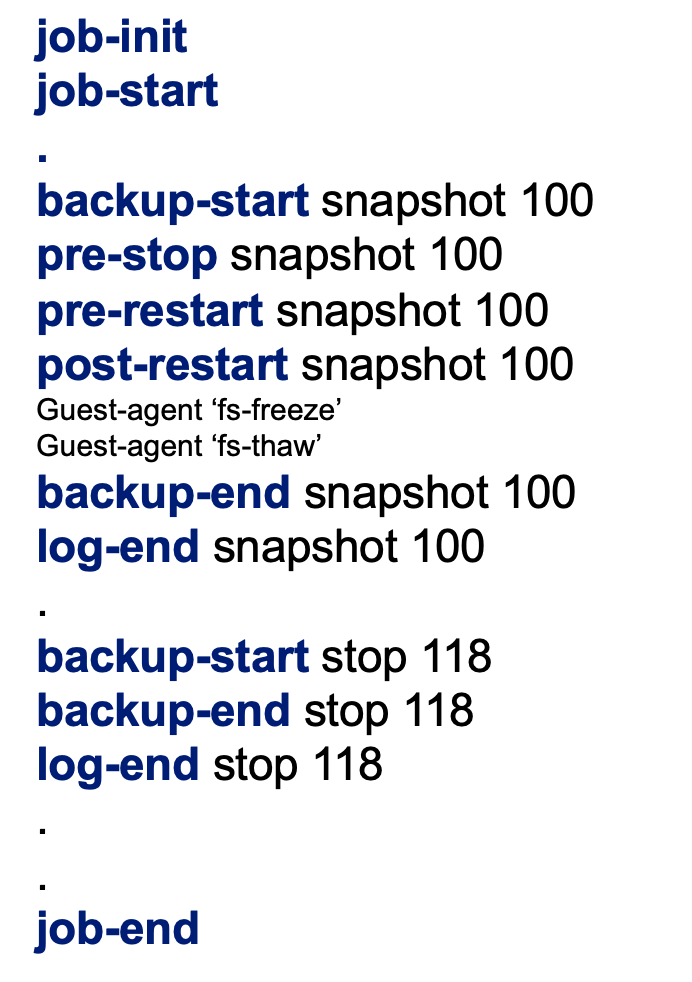
Proxmox VE 支援備份前和備份後腳本,以便在備份過程之前和之後執行自訂操作。使用這些腳本可以準備虛擬機器或容器進行備份、執行其他任務或在備份完成後進行清理。
-
在 Proxmox VE 主機上建立備份腳本。請確保腳本可執行且具有必要的權限。
顯示範例
-
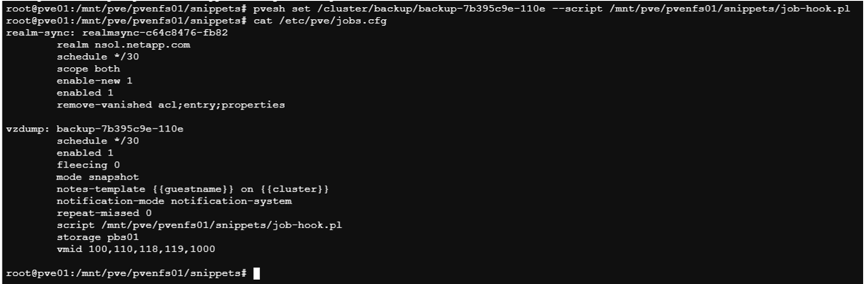
請確保備份作業存在。
-
在 Proxmox VE shell 或 SSH 會話中,使用
pvesh使用命令--script可選擇指定要執行的腳本。顯示範例
-
(可選)使用 QEMU 客戶代理在建立快照進行備份之前,使工作負載內部的檔案系統靜止。請確保已安裝並執行 QEMU 用戶機代理程式。將腳本放置在虛擬機器或容器內的 /etc/qemu/fsfreeze-hook.d/ 或 /etc/qemu-ga/fsfreeze-hook.d/ 目錄中。
|
|
也可以使用以下方法在虛擬機器或容器層級設定鉤子腳本: qm set 或者 pct set 使用命令 --hookscript 選項。有關範例 hookscript,請參閱 Proxmox VE 主機上的 /usr/share/pve-docs/examples/guest-example-hookscript.pl。
|
恢復虛擬機器和容器
直接從 Proxmox VE Web 介面或 PBS 儲存還原虛擬機器和容器。
-
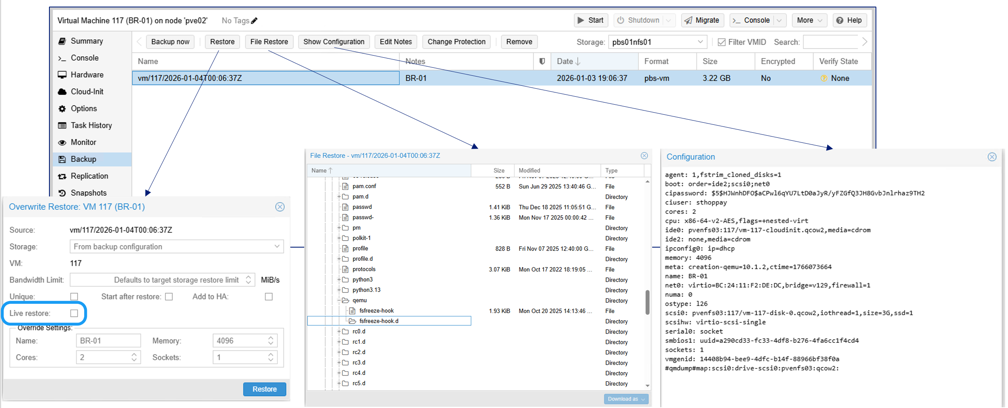
若要還原現有的虛擬機器或容器,請在 Proxmox VE Web 介面中導覽至該虛擬機器或容器,按一下「備份」標籤,從 PBS 儲存體中選擇備份,然後按一下「還原」。
顯示範例
對於裸機復原或復原到不同的 Proxmox VE 主機,請使用下列方法:
proxmox-backup-client命令。 -
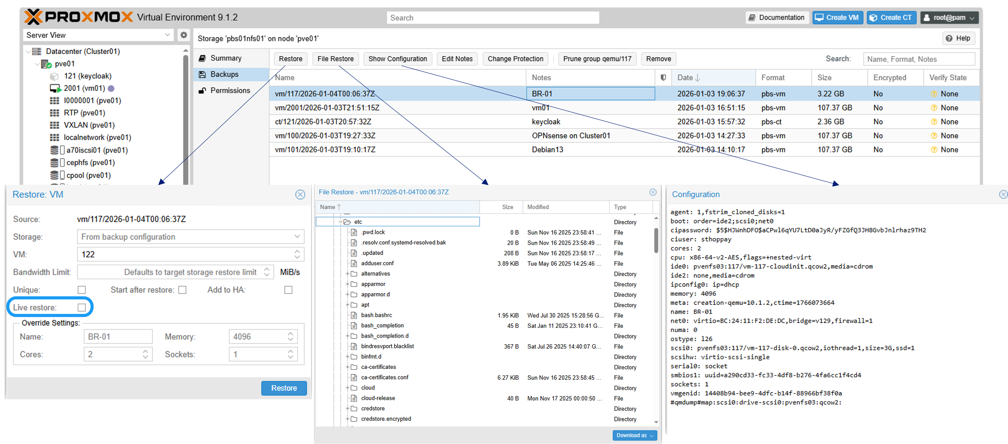
若要還原目前在 Proxmox VE 中不可用的虛擬機器或容器,請導覽至 PBS 儲存備份部分,選擇備份,然後按一下「還原」。提供目標儲存位置和其他必要資訊以完成復原。
顯示範例
使用SnapMirror設定災難恢復
使用SnapMirror將ONTAP儲存上的 PBS 資料儲存複製到另一個ONTAP系統,以實現災難復原。這樣可以保護備份數據,並在站點故障後實現數據恢復。
-
為 PBS 資料儲存磁碟區配置SnapMirror複製。
-
如果發生災難,請將複製的 PBS 資料儲存掛載到輔助 PBS 執行個體上。
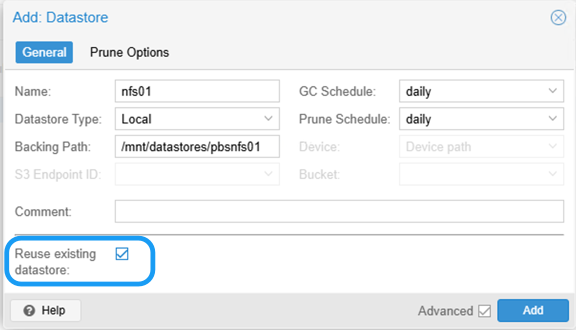
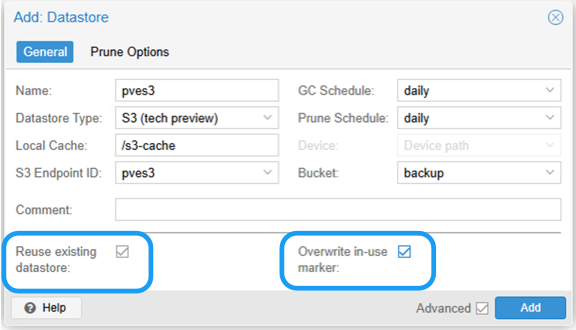
在 PBS 中新增資料儲存時,啟用「重複使用現有資料儲存」進階選項,以避免資料儲存重新初始化。
顯示範例
對於ONTAP S3 存儲,在 PBS 中新增資料儲存時,請同時啟用「重複使用現有資料儲存」和「覆蓋使用中的標記」選項。
顯示範例
 結果
結果新增資料儲存後,即可存取備份資料並執行復原作業。
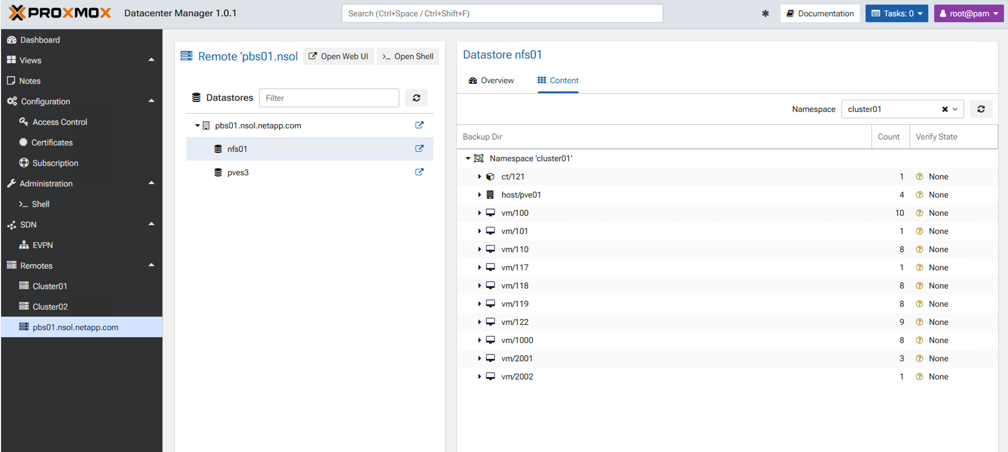
使用 Proxmox 資料中心管理器監控多個集群
使用 Proxmox 資料中心管理器 (PDM) 監控和管理多個 Proxmox VE 和 Proxmox 備份伺服器實例。PDM 提供集中式管理介面,用於監控多個 Proxmox VE 叢集和 PBS 執行個體的運作狀況、效能和狀態。
顯示範例
總結
Proxmox Backup Server 與NetApp ONTAP儲存集成,可為 Proxmox VE 工作負載提供強大且高效的資料保護。組織可以透過利用 ONTAP 的高階資料管理功能和 PBS 的備份功能來確保虛擬化工作負載的可用性和完整性。