


部署 ONTAP tools 並為 VCF 管理網域融合式設定佈建 VMFS 資料存放區

 建議變更
建議變更

 PDF
PDF
為 VMware vSphere 10 部署 ONTAP tools,並資源配置受支援的 VMFS 資料存放區,以實現與 VMware Cloud Foundation 的無縫整合。您將部署 ONTAP tools、設定儲存設備後端,並建立 VMFS 資料存放區,以支援 vSphere 叢集融合至 VCF 管理網域。
步驟 1:ONTAP tools for VMware vSphere
在此步驟中, ONTAP工具 10 以非 HA 設定部署。有關 HA 和非 HA 配置的更多部署詳細信息,請參閱適用ONTAP tools for VMware vSphere文件: "ONTAP tools for VMware vSphere" 。
-
ONTAP "NetApp支援站點"。
-
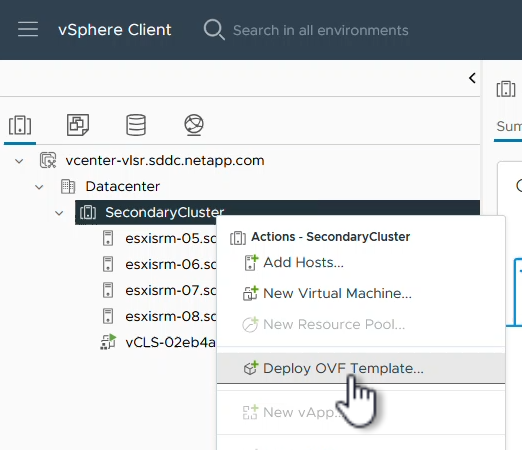
在 vSphere 用戶端中,右鍵按一下集群,然後按一下「部署 OVF 範本」。
顯示範例
-
在*部署 OVF 範本*中完成以下步驟:
-
選擇一個 OVF 範本。
-
選擇名稱和資料夾。
-
選擇計算資源。
-
查看詳細資訊。
-
同意許可協議。
-
-
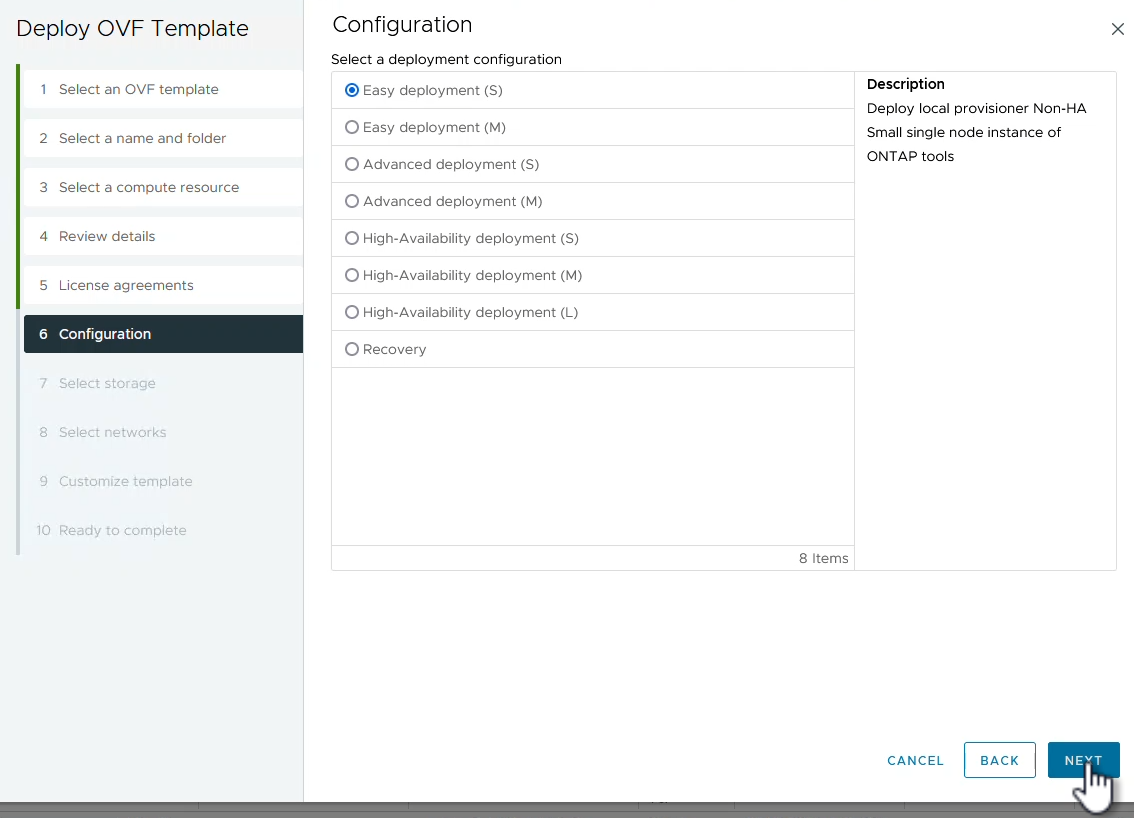
在範本的「配置」頁面上,選擇部署類型,包括是否在 HA 配置中部署ONTAP工具,然後按一下「下一步」繼續。
顯示範例
-
在*選擇儲存*頁面上,選擇要安裝虛擬機器的資料存儲,然後按一下*下一步*。
-
選擇ONTAP工具 VM 將在其上進行通訊的網路。
-
按一下“下一步”繼續。
-
在*自訂範本*視窗中,填寫所有必要的資訊。
-
應用程式使用者名稱和密碼
-
選擇是否啟用包含代理 URL 的 ASUP(自動支援)。
-
管理員使用者名稱和密碼。
-
NTP 伺服器。
-
維護使用者名稱和密碼(控制台使用的維護帳戶)。
-
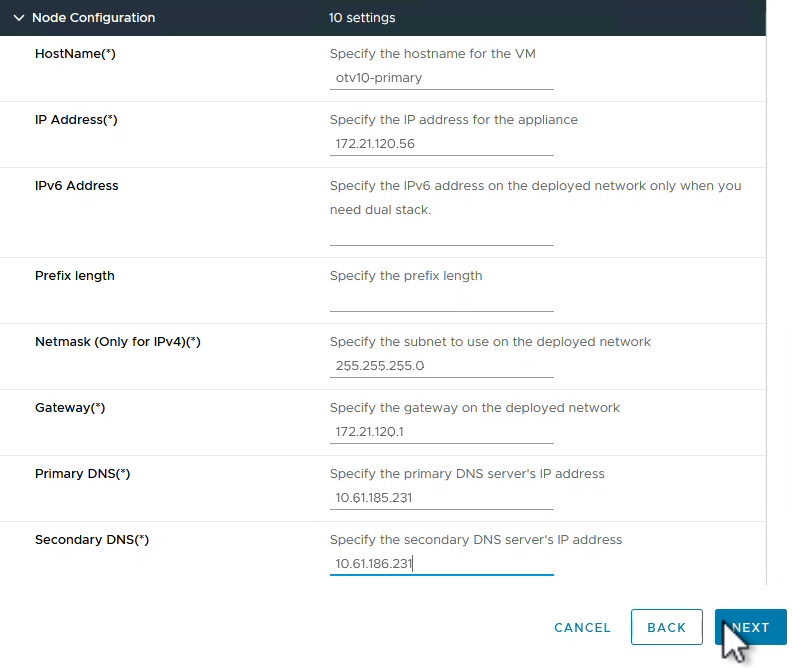
提供部署配置所需的 IP 位址。
-
提供節點配置的所有網路資訊。
顯示範例
-
-
按一下「下一步」繼續,然後按一下「完成」開始部署。
步驟 2:設定ONTAP工具
安裝並啟動ONTAP工具 VM 後,新增 vCenter 伺服器和ONTAP儲存系統進行管理。請參閱 "ONTAP tools for VMware vSphere文檔"了解更多。
-
依照適用於ONTAP tools for VMware vSphere文件中的說明新增 vCenter 執行個體: "新增 vCenter 實例" 。
-
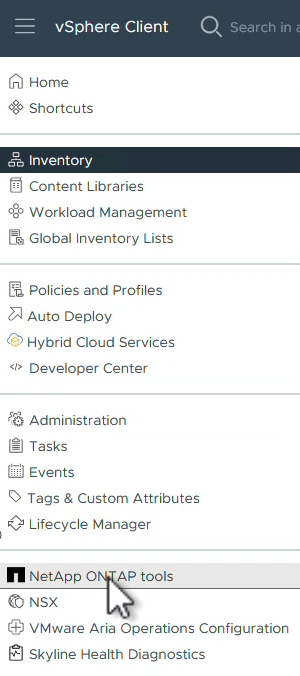
若要新增ONTAP儲存系統,請登入 vSphere 用戶端並導覽至左側的主選單。點選* NetApp ONTAP工具* 啟動使用者介面。
顯示範例
-
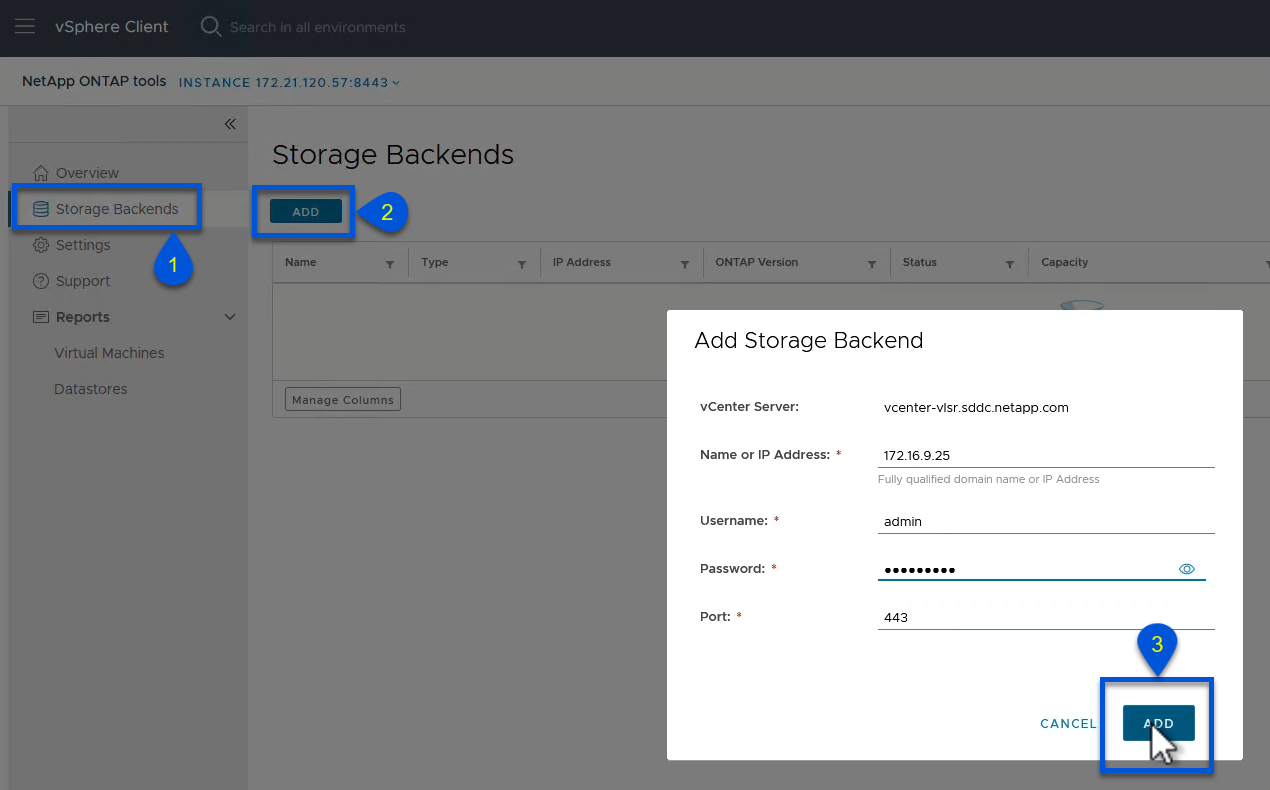
導覽至左側選單中的“儲存後端”,然後按一下“新增”以存取“新增儲存後端”視窗。
-
輸入要管理的ONTAP儲存系統的 IP 位址和憑證。按一下“新增”完成。
顯示範例

|
使用叢集 IP 位址在 vSphere 用戶端 UI 中新增儲存後端。這允許對儲存系統中的所有 SVM 進行全面管理。或者,可以使用ONTAP工具管理器新增儲存後端並將其與 vCenter 執行個體關聯,網址為 https://loadBalanceIP:8443/virtualization/ui/。使用此方法,只能在 vSphere 用戶端 UI 上新增 SVM 憑證,從而提供對儲存存取的更精細的控制。
|
步驟 3:使用 ONTAP tools 佈建 VMFS 資料存放區
ONTAP tools 將功能整合到 vSphere 用戶端使用者介面中。在此步驟中,將從主機清單頁面佈建 VMFS 資料存放區。
-
在 vSphere 用戶端中,導覽至主機(或儲存)清單。
-
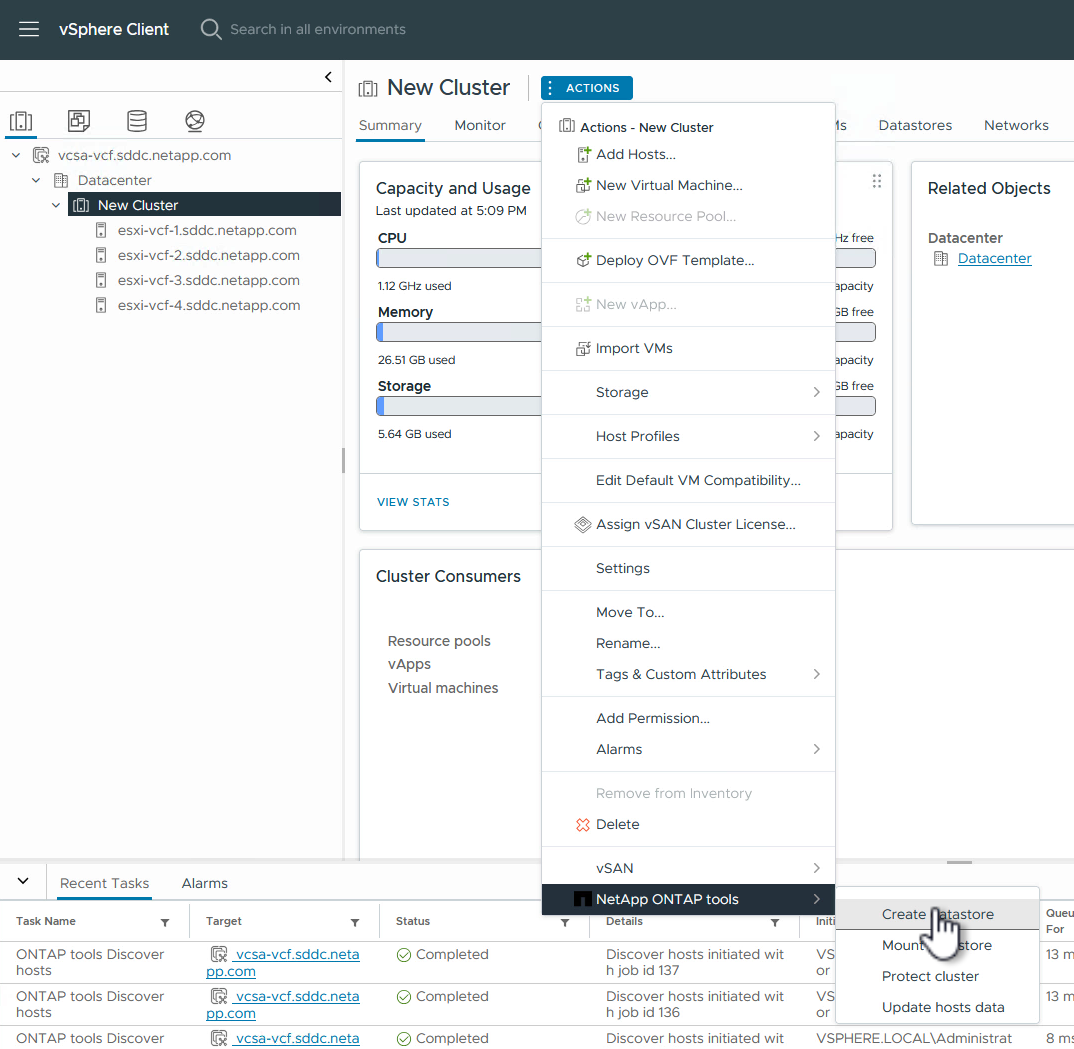
導覽至 ACTIONS > NetApp ONTAP工具 > 建立資料儲存。
顯示範例
-
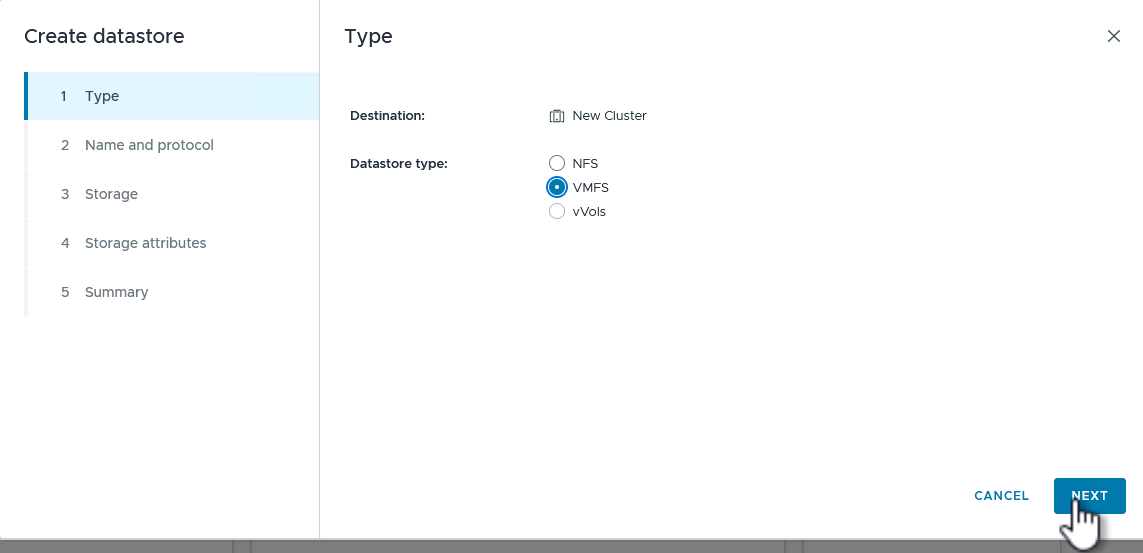
在「建立資料儲存」精靈中,選擇 VMFS 作為要建立的資料儲存類型。
顯示範例
-
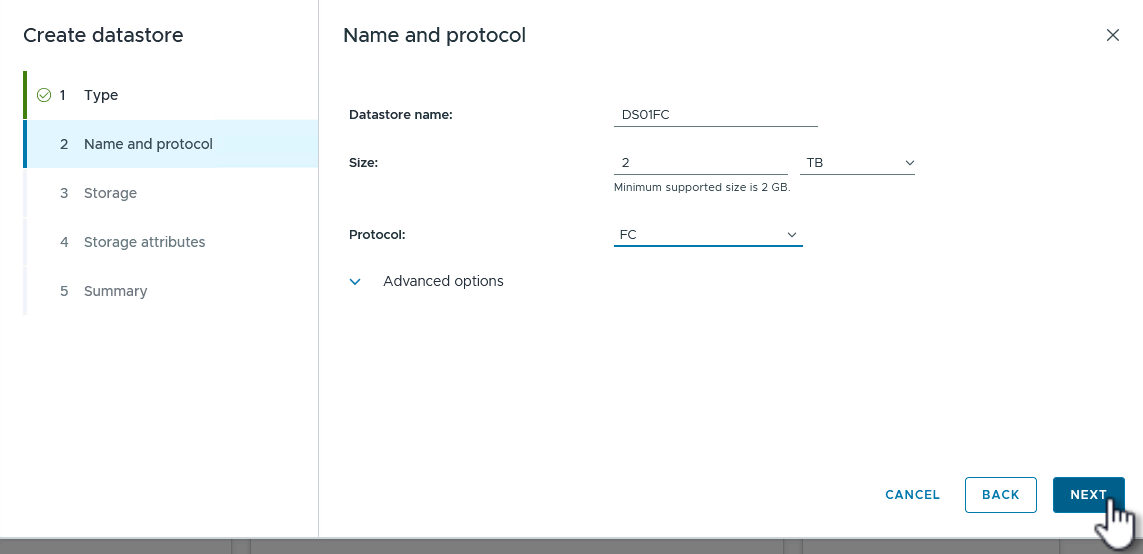
在「名稱和協定」頁面上,輸入資料存放區的名稱、大小以及要使用的協定。
顯示範例
-
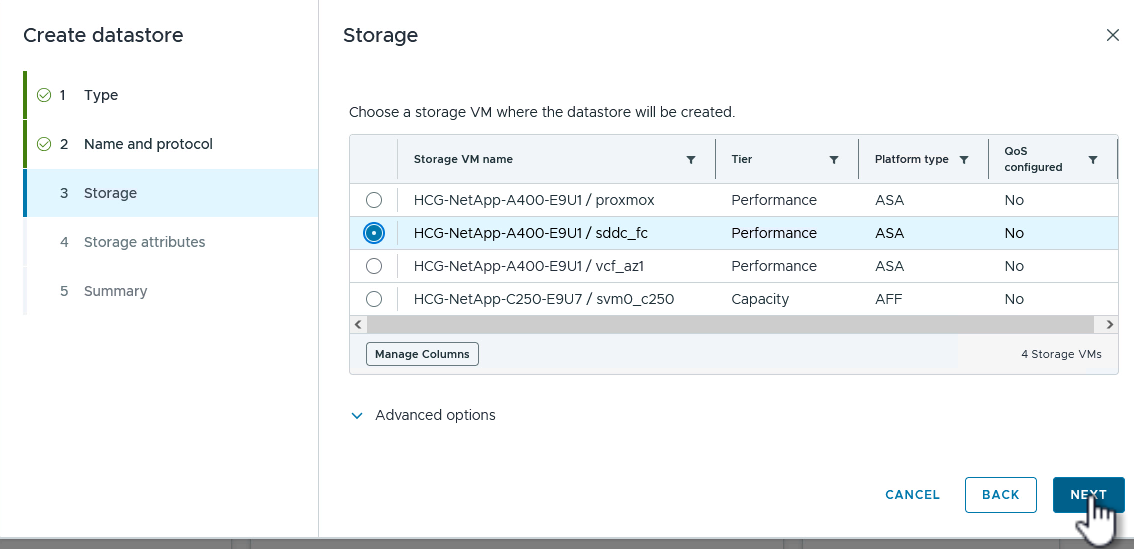
在「儲存」頁面上,選擇ONTAP儲存平台和儲存虛擬機器 (SVM)。您也可以在這裡選擇任何可用的自訂匯出策略。按一下“下一步”繼續。
顯示範例
-
在「儲存屬性」頁面上,選擇要使用的儲存聚合。按一下“下一步”繼續。
-
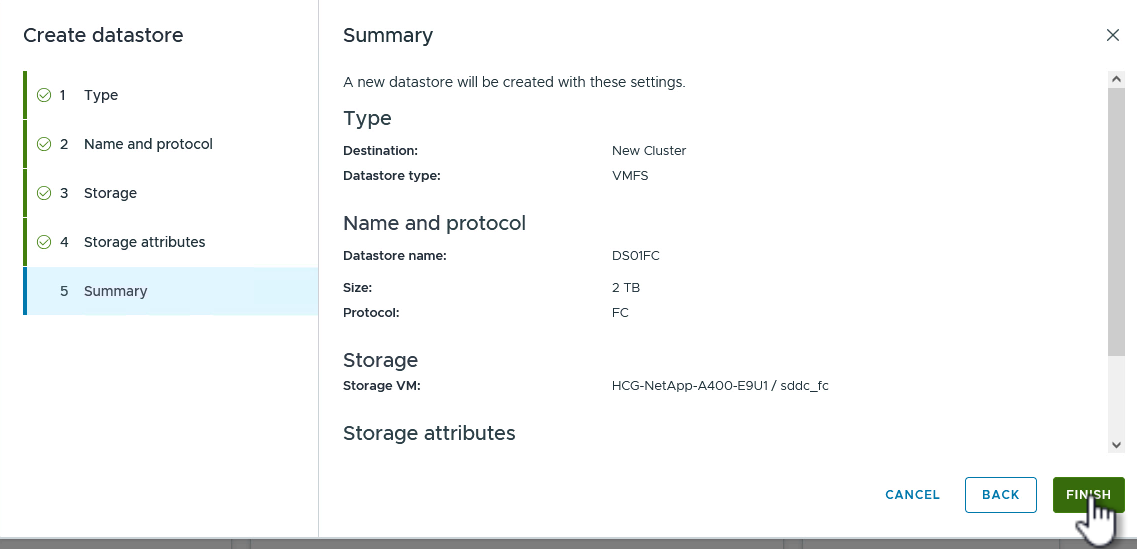
在「摘要」頁面上,檢視資訊並按一下「完成」開始設定程序。
ONTAP tools 將在 ONTAP 儲存系統上建立一個 Volume,並將其作為 VMFS 資料儲存裝載到叢集中的所有 vSphere 主機。
顯示範例
參考影片:
下一步是什麼?
部署 ONTAP tools 並配置 VMFS 資料存放區後,"將 vSphere 叢集融合至 VCF 管理網域"。