


在 AFX 2K 系統中更換 NVRAM12-EX


 建議變更
建議變更

 PDF
PDF
當您的 AFX 2K 儲存系統中的非揮發性記憶體故障或需要升級時,請更換 NVRAM12-EX。更換過程包括關閉故障控制器,更換 NVRAM12-EX 模組、NVRAM DIMM 或 NVRAM 電池,然後將故障零件退回 NetApp。
NVRAM12-EX 模組由 NVRAM12 硬體和可現場更換的 DIMM 記憶體條組成。您可以更換故障的 NVRAM12-EX 模組、DIMM 記憶體條或 NVRAM12-EX 模組內部的 NVRAM 電池。
-
請確定您有可用的替換零件。您必須使用從 NetApp 收到的替換元件來更換故障的元件。
-
確保儲存系統中的所有其他元件正常運作;如果沒有,請聯絡 "NetApp支援"。

在更換 NVRAM12-EX 模組之前,請確保先關閉受損控制器的電源,再繼續進行更換。
步驟1:關閉受損的控制器
關閉或接管受損的控制器。
接管並停止故障控制器,以便正常控制器繼續從故障控制器的儲存提供資料。為此,您需要在 AutoSupport 中停用自動建立案例功能、停用自動復原功能,並將故障控制器置於 LOADER 提示字元。LOADER 提示字元是安全的停止狀態,您可以從中更換 FRU。
-
如果您的叢集具有四個以上的節點,則它必須達到法定人數。要查看有關節點的叢集信息,請使用 `cluster show`命令。有關 `cluster show`命令,請參閱"查看ONTAP叢集中的節點級詳細信息"。
-
如果叢集不處於法定人數,或任何控制器(受損控制器除外)的健康狀況或資格顯示為錯誤,則必須在關閉受損控制器之前修正該問題。看"將節點與叢集同步" 。
-
如果啟用了「支援」功能、請叫用下列消息來禁止自動建立個案AutoSupport AutoSupport :
system node autosupport invoke -node * -type all -message MAINT=<# of hours>h下列AutoSupport 資訊不顯示自動建立案例兩小時:
cluster1:> system node autosupport invoke -node * -type all -message MAINT=2h -
從受損控制器的控制台停用自動交還:
storage failover modify -node impaired-node -auto-giveback-of false
當您看到「您想要停用自動回饋嗎?」時,請輸入 y。 -
將受損的控制器移至載入器提示:
如果受損的控制器正在顯示… 然後… 載入程式提示
前往下一步。
系統提示或密碼提示
從健康控制器接管或停止受損控制器:
storage failover takeover -ofnode impaired_node_name -halt true-halt true 參數將受損節點帶入 LOADER 提示符。
步驟 2:更換 NVRAM12-EX 模組、NVRAM DIMM 或 NVRAM 電池
使用下列選項更換 NVRAM12-EX 模組、NVRAM DIMM 或 NVRAM 電池。
更換控制器模組或更換控制器模組內的元件時、您必須從機箱中移除控制器模組。
若要更換 NVRAM12-EX 模組,請在機箱的 6/7 號插槽中找到該模組,然後按照特定的步驟順序進行操作。
-
檢查系統插槽 4/5 中的 NVRAM 狀態指示燈和插槽 6/7 中的 NVRAM12-EX 狀態指示燈。控制器模組前面板上也有一個 NVRAM 指示燈。請尋找 NV 圖示:
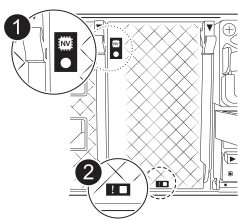
NVRAM

NVRAM 狀態 LED

NVRAM 注意 LED
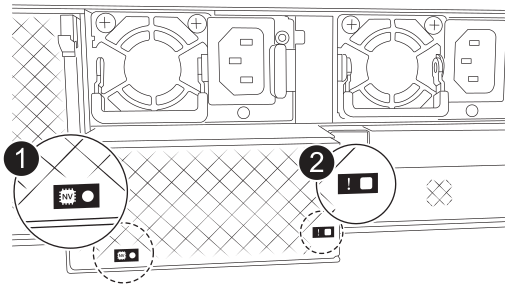
NVRAM12-EX
NVRAM12-EX 狀態指示燈
NVRAM12-EX 注意 LED
-
如果 NV LED 熄滅、請前往下一步。
-
如果 NV LED 閃爍、請等待閃爍停止。如果持續閃爍超過 5 分鐘、請聯絡技術支援部門尋求協助。
-
-
如果您尚未接地、請正確接地。
-
從控制器上拔下 PSU 的電源線。
-
輕輕拉動托盤兩端的插針、然後向下旋轉托盤、將纜線管理托盤向下旋轉。
-
從機殼中取出故障的 NVRAM12-EX 模組:
-
按下鎖定凸輪按鈕。
-
將損壞的 NVRAM12-EX 模組從機殼中取出,方法是將模組從機殼中拉出。
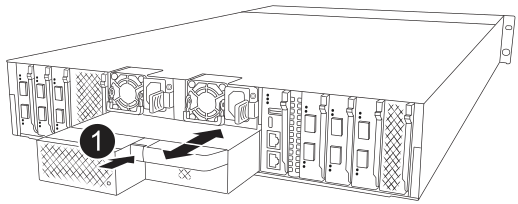
CAM 鎖定按鈕
-
-
將 NVRAM12-EX 模組放置在穩定的表面上。
-
用手指或螺絲起子鬆開 NVRAM12-EX 模組蓋上的單一蝶形螺絲,然後將蓋子從模組上取下,打開模組蓋。
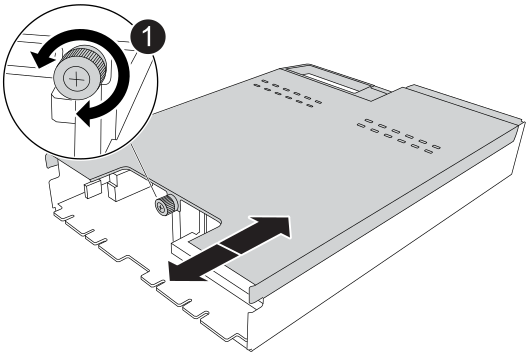
NVRAM12-EX 蓋板的指旋螺絲
-
將損壞的 NVRAM12-EX 模組中的 DIMM 逐一取出,然後安裝到替換的 NVRAM12-EX 模組中。
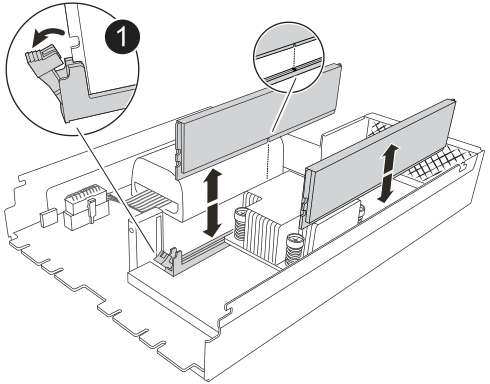
DIMM 鎖定彈片
-
斷開 NVRAM12-EX 模組的電池連接:
-
捏住電池插頭表面的卡扣,將插頭從插座中拔出。
-
從插槽拔下電池纜線。
-
-
向上提起電池,將其從模組中取出,即可拆下斷開連接的電池。
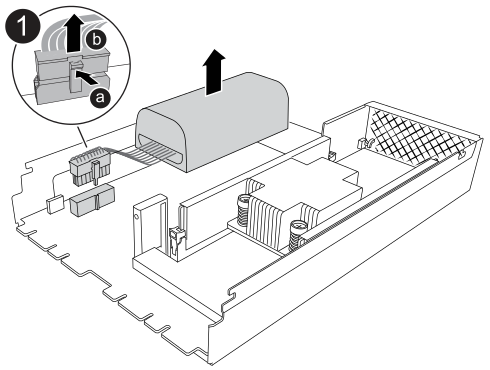
NVRAM12-EX 電池連接夾
-
將電池安裝到替換的 NVRAM12-EX 模組中:
-
將電池連接夾插入插座,並確保插頭鎖定到位。
-
將電池套件插入插槽、然後穩固地向下按電池套件、以確保其鎖定到位。
-
-
將 NVRAM12-EX 模組的蓋子對準螺絲孔,然後用指旋螺絲固定蓋子,即可安裝此模組的蓋子。
-
將替換的 NVRAM12-EX 模組安裝到機殼中:
-
將模組與機箱開口邊緣對齊,放入插槽 6/7。
-
輕輕地將模組滑入插槽,直到完全鎖定到位。
-
-
將纜線管理承載器向上旋轉至關閉位置。
若要更換 NVRAM12-EX 模組中的 NVRAM DIMM,必須先移除 NVRAM12-EX 模組,然後再更換目標 DIMM。
-
檢查系統插槽 4/5 中的 NVRAM 狀態指示燈和插槽 6/7 中的 NVRAM12-EX 狀態指示燈。控制器模組前面板上也有一個 NVRAM 指示燈。請尋找 NV 圖示:
NVRAM
NVRAM 狀態 LED
NVRAM 注意 LED
NVRAM12-EX
NVRAM12-EX 狀態指示燈
NVRAM12-EX 注意 LED
-
如果 NV LED 熄滅、請前往下一步。
-
如果 NV LED 閃爍、請等待閃爍停止。如果持續閃爍超過 5 分鐘、請聯絡技術支援部門尋求協助。
-
-
如果您尚未接地、請正確接地。
-
從 PSU 上拔下電源線。
-
輕輕拉動托盤兩端的插針、然後向下旋轉托盤、將纜線管理托盤向下旋轉。
-
從機殼中取出目標 NVRAM12-EX 模組:
-
按下鎖定凸輪按鈕。
-
將損壞的 NVRAM12-EX 模組從機殼中取出,方法是將模組從機殼中拉出。
CAM 鎖定按鈕
-
-
將 NVRAM12-EX 模組放置在穩定的表面上。
-
用手指或螺絲起子鬆開 NVRAM12-EX 模組蓋上的單一蝶形螺絲,然後將蓋子從模組上取下,打開模組蓋。
NVRAM12-EX 蓋板的指旋螺絲
-
找到 NVRAM12-EX 模組內需要更換的 DIMM。
請參考 NVRAM12-EX 模組側面的 FRU 地圖標籤,確定 DIMM 插槽 1 和 2 的位置。 -
按下 DIMM 鎖定彈片並將 DIMM 從插槽中取出、以卸下 DIMM 。
DIMM 鎖定彈片
-
將DIMM對齊插槽、然後將DIMM輕推入插槽、直到鎖定彈片鎖定到位、即可安裝替換DIMM。
-
將 NVRAM12-EX 模組的蓋子對準螺絲孔,然後用指旋螺絲固定蓋子,即可安裝此模組的蓋子。
-
將 NVRAM12-EX 模組安裝到機殼中:
-
輕輕地將模組滑入插槽,直到完全鎖定到位。
-
-
將纜線管理承載器向上旋轉至關閉位置。
若要更換 NVRAM12-EX 模組中的 NVRAM DIMM,必須先移除 NVRAM12-EX 模組,然後再更換電池。
-
檢查系統插槽 4/5 中的 NVRAM 狀態指示燈和插槽 6/7 中的 NVRAM12-EX 狀態指示燈。控制器模組前面板上也有一個 NVRAM 指示燈。請尋找 NV 圖示:
NVRAM
NVRAM 狀態 LED
NVRAM 注意 LED
NVRAM12-EX
NVRAM12-EX 狀態指示燈
NVRAM12-EX 注意 LED
-
如果 NV LED 熄滅、請前往下一步。
-
如果 NV LED 閃爍、請等待閃爍停止。如果持續閃爍超過 5 分鐘、請聯絡技術支援部門尋求協助。
-
-
如果您尚未接地、請正確接地。
-
從 PSU 上拔下電源線。
-
輕輕拉動托盤兩端的插針、然後向下旋轉托盤、將纜線管理托盤向下旋轉。
-
從機殼中取出目標 NVRAM12-EX 模組:
-
按下鎖定凸輪按鈕。
-
將損壞的 NVRAM12-EX 模組從機殼中取出,方法是將模組從機殼中拉出。
CAM 鎖定按鈕
-
-
將 NVRAM12-EX 模組放置在穩定的表面上。
-
用手指或螺絲起子鬆開 NVRAM12-EX 模組蓋上的單一蝶形螺絲,然後將蓋子從模組上取下,打開模組蓋。
NVRAM12-EX 蓋板的指旋螺絲
-
斷開 NVRAM12-EX 模組的電池連接:
-
捏住電池插頭表面的卡扣,將插頭從插座中拔出。
-
從插槽拔下電池纜線。
-
-
向上提起電池,將其從模組中取出,即可拆下斷開連接的電池。
NVRAM12-EX 電池連接夾
-
從包裝中取出替換電池。
-
將替換電池組安裝到 NVRAM12-EX 模組中:
-
將電池連接夾插入插座,並確保插頭鎖定到位。
-
將電池套件插入插槽、然後穩固地向下按電池套件、以確保其鎖定到位。
-
-
將 NVRAM12-EX 模組的蓋子對準螺絲孔,然後用指旋螺絲固定蓋子,即可安裝此模組的蓋子。
-
將 NVRAM12-EX 模組安裝到機殼中:
-
輕輕地將模組滑入插槽,直到完全鎖定到位。
-
-
將纜線管理承載器向上旋轉至關閉位置。
步驟 3 :重新啟動控制器
更換FRU之後、您必須重新啟動控制器模組。
-
將電源線重新插入 PSU。
系統將開始重新開機、通常會進入載入程式提示。
-
進入 `bye`在 LOADER 提示符號下。
步驟 4:完成 NVRAM12-EX 更換
請依照以下步驟完成 NVRAM12-EX 更換。
-
從健康的控制器,驗證新的合作夥伴系統 ID 是否已自動分配:
storage failover show在命令輸出中,您應該會看到一條訊息,顯示儲存替換的當前狀態。在以下範例中,
node2`已完成替換,目前狀態顯示為 `In takeover。node1:> storage failover show Takeover Node Partner Possible State Description ------------ ------------ -------- ------------------------------------- node1 node2 false In takeover node2 node1 - Waiting for giveback -
退回控制器:
-
從健康的控制器,將儲存空間歸還給已更換的控制器:
storage failover giveback -ofnode impaired_node_name控制器會恢復其儲存設備並完成開機。
如果被否決、您可以考慮覆寫否決。
如需詳細資訊、請參閱 "手動恢復命令" 取代否決的主題。
-
完成恢復後、確認 HA 配對是否正常、而且可以接管: storage 容錯移轉 show
「儲存容錯移轉show」命令的輸出不應包含在合作夥伴訊息中變更的系統ID。
-
-
驗證每個控制器是否存在預期的磁碟區:
vol show -node node-name -
主控台訊息停止時、按 <enter> 。
-
如果您看到_login_提示,請前往下一個步驟。
-
如果您沒有看到登入提示,請登入合作夥伴節點。
-
-
在恢復報告完成後等待 5 分鐘,並檢查容錯移轉狀態和恢復狀態:
storage failover show`和 `storage failover show-giveback
以下命令僅在診斷模式權限等級下可用。 -
如果自動恢復已停用、請重新啟用:
storage failover modify -node local -auto-giveback-of true -
如果啟用 AutoSupport ,則還原 / 恢復自動建立個案:
system node autosupport invoke -node * -type all -message MAINT=END
步驟5:將故障零件歸還給NetApp
如套件隨附的RMA指示所述、將故障零件退回NetApp。如 "零件退貨與更換"需詳細資訊、請參閱頁面。