


更換 ASA A800 系統中的 DIMM 記憶體條


 建議變更
建議變更

 PDF
PDF
如果偵測到過多的可修正或不可修正的記憶體錯誤,請更換ASA A800系統中的 DIMM。此類錯誤可能會阻止儲存系統啟動ONTAP。更換過程包括關閉受損的控制器、將其移除、更換 DIMM、重新安裝控制器,然後將故障部件傳回NetApp。
-
請確定系統中的所有其他元件都正常運作;如果沒有、您必須聯絡技術支援部門。
-
請務必使用您從 NetApp 收到的替換元件來更換故障的元件。
步驟1:關閉受損的控制器
關閉或接管故障控制器
接管並停止故障控制器,以便正常控制器繼續從故障控制器的儲存提供資料。為此,您需要在 AutoSupport 中停用自動建立案例功能、停用自動復原功能,並將故障控制器置於 LOADER 提示字元。LOADER 提示字元是安全的停止狀態,您可以從中更換 FRU。
-
如果您有 SAN 系統,則必須檢查故障控制器 SCSI 刀鋒的事件訊息
cluster kernel-service show。 `cluster kernel-service show`命令(從 priv 進階模式)會顯示節點名稱、"仲裁狀態"該節點的可用度狀態、以及該節點的作業狀態。每個SCSI刀鋒處理序都應與叢集中的其他節點處於仲裁狀態。任何問題都必須先解決、才能繼續進行更換。
-
如果叢集有兩個以上的節點、則叢集必須處於仲裁狀態。如果叢集未達到法定人數、或健全的控制器顯示為「假」、表示符合資格和健全狀況、則您必須在關閉受損的控制器之前修正問題;請參閱 "將節點與叢集同步"。
-
如果啟用了「支援」功能、請叫用下列消息來禁止自動建立個案AutoSupport AutoSupport :
system node autosupport invoke -node * -type all -message MAINT=<number of hours down>h這樣可以防止在您規劃的維護視窗期間自動建立支援案例。最長抑制時間為 72 小時。如果您的維護提前完成,您可以透過呼叫包含 `MAINT=END`的 AutoSupport 訊息來重新啟用案例建立功能。如需詳細資訊,請參閱 "如何在排程維護期間抑制自動建立案例"。
下列AutoSupport 資訊不顯示自動建立案例兩小時:
cluster1:> system node autosupport invoke -node * -type all -message MAINT=2h -
停用自動交還:
-
從健康控制器的控制台輸入以下命令:
storage failover modify -node impaired_node_name -auto-giveback false -
進入 `y`當您看到提示「您是否要停用自動回饋?」時
-
-
將受損的控制器移至載入器提示:
如果受損的控制器正在顯示… 然後… 載入程式提示
前往下一步。
正在等待恢復…
按Ctrl-C、然後在出現提示時回應「y」。
系統提示或密碼提示
從健全的控制器接管或停止受損的控制器:
storage failover takeover -ofnode impaired_node_name -halt true--halt true_ 參數會帶您進入 Loader 提示字元。
步驟2:移除控制器模組
更換控制器模組或更換控制器模組內部的元件時、您必須從機箱中移除控制器模組。
-
如果您尚未接地、請正確接地。
-
請用拇指推動每個磁碟機,直到您感覺到正向停止為止,以確保機箱中的所有磁碟機都穩固地安裝在中間背板上。
影片 - 確認駕駛座椅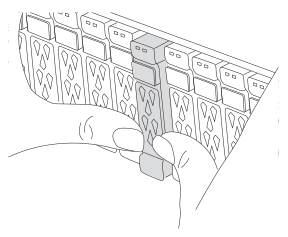
-
根據系統狀態檢查控制器驅動器:
-
在運作正常的控制器上,檢查是否有任何處於降級狀態、故障狀態或兩者兼具的狀態:
storage aggregate show -raidstatus !*normal*-
如果命令返回 `There are no entries matching your query.`繼續進入下一個子步驟,檢查是否有缺少的驅動器。。
-
如果該命令返回任何其他結果,請從兩個控制器收集AutoSupport數據,並聯絡NetApp支援部門以取得進一步協助。
system node autosupport invoke -node * -type all -message '<message_name>'
-
-
event log show -severity * -node * -message-name *disk.missing*-
如果命令返回 `There are no entries matching your query.`繼續進入下一步。
-
如果該命令返回任何其他結果,請從兩個控制器收集AutoSupport數據,並聯絡NetApp支援部門以取得進一步協助。
system node autosupport invoke -node * -type all -message '<message_name>'
-
-
-
鬆開線纜管理裝置上的魔鬼氈綁帶。從控制器模組上拔下系統電纜和 SFP/QSFP 模組(如果需要)。記下每條電纜的位置。
將纜線留在纜線管理裝置中、以便在重新安裝纜線管理裝置時、整理好纜線。
-
從控制器模組中取出纜線管理裝置、然後將其放在一旁。
-
向下按兩個鎖定栓、然後同時向下轉動兩個鎖條。
控制器模組會稍微移出機箱。
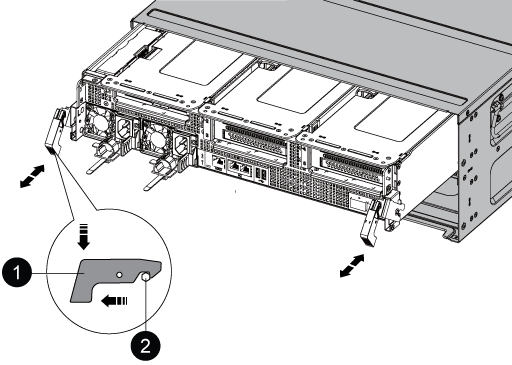

鎖定鎖定

鎖定銷
-
將控制器模組滑出機箱、然後放在穩固的平面上。
托住控制器模組的底部,將其從機箱中滑出。
步驟3:更換DIMM
更換控制器中的記憶體條。
若要更換DIMM、您必須使用通風管頂端的DIMM對應標籤、將其放置在控制器模組中、然後依照特定步驟順序加以更換。
-
打開通風管:
-
將通風管側邊的鎖定彈片往控制器模組中央壓下。
-
將通風管滑向風扇模組、然後將其向上旋轉至完全開啟的位置。
-
-
移除DIMM時、請解除鎖定適用的擴充卡上的鎖定栓、然後移除擴充卡。
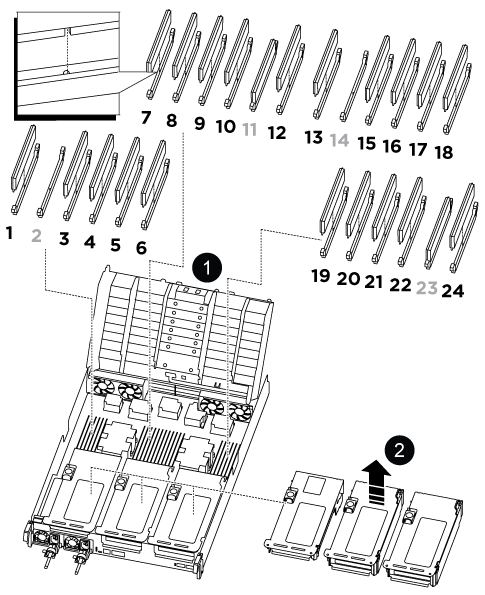
通風管蓋
擴充卡1和DIMM插槽1、以及3到6
擴充卡2和DIMM插槽7-10、12-13和15-18
擴充卡3和DIMM 19 - 22和24
*附註:*插槽2和14為空白。請勿嘗試在這些插槽中安裝DIMM。
-
請注意插槽中的DIMM方向、以便您以適當的方向插入替換的DIMM。
-
緩慢地將DIMM兩側的兩個DIMM彈出彈片分開、然後將DIMM從插槽中滑出、藉此將DIMM從插槽中退出。

小心拿住DIMM的邊緣、避免對DIMM電路板上的元件施加壓力。 -
從防靜電包裝袋中取出備用DIMM、拿住DIMM的邊角、然後將其對準插槽。
DIMM插針之間的槽口應與插槽中的卡舌對齊。
-
將DIMM正面插入插槽。
DIMM可緊密插入插槽、但應該很容易就能裝入。如果沒有、請重新將DIMM與插槽對齊、然後重新插入。
目視檢查DIMM、確認其對齊並完全插入插槽。 -
在DIMM頂端邊緣小心地推入、但穩固地推入、直到彈出彈出彈片卡入DIMM兩端的槽口。
-
重新安裝從控制器模組中卸下的所有擴充卡。
-
關閉通風管。
步驟4:重新安裝控制器模組
重新安裝控制器模組、然後重新啟動。
-
將控制器模組的一端與機箱的開口對齊、然後將控制器模組輕推至系統的一半。
在指示之前、請勿將控制器模組完全插入機箱。 -
視需要重新安裝系統。
如果您移除媒體轉換器(QSFP或SFP)、請記得在使用光纖纜線時重新安裝。
-
完成控制器模組的重新安裝:
-
將控制器模組穩固地推入機箱、直到它與中間板完全接入。
控制器模組完全就位時、鎖定鎖條會上升。
將控制器模組滑入機箱時、請勿過度施力、以免損壞連接器。 -
向上轉動鎖定栓、將其傾斜、使其從鎖定銷中取出、然後將其放低至鎖定位置。
-
將電源線插入電源供應器,重新安裝電源線鎖環,然後將電源供應器連接至電源。
控制器模組會在電源恢復後立即開始開機。準備好中斷開機程序。
-
如果您尚未重新安裝纜線管理裝置、請重新安裝。
-
-
將受損的控制器歸還其儲存設備、使其恢復正常運作:
storage failover giveback -ofnode impaired_node_name。 -
如果自動恢復已停用、請重新啟用:
storage failover modify -node local -auto-giveback true。 -
如果啟用 AutoSupport ,則還原 / 恢復自動建立個案:
system node autosupport invoke -node * -type all -message MAINT=END。
步驟5:將故障零件歸還給NetApp
如套件隨附的RMA指示所述、將故障零件退回NetApp。如 "零件退貨與更換"需詳細資訊、請參閱頁面。