


建立資源群組並為 SnapCenter SAP HANA 資料庫附加原則


 建議變更
建議變更

 PDF
PDF
資源群組是您必須新增要備份及保護之資源的容器。資源群組可讓您同時備份與特定應用程式相關的所有資料。任何資料保護工作都需要資源群組。您也必須將一或多個原則附加至資源群組、以定義您要執行的資料保護工作類型。
-
若要建立SAP HANA系統複寫備份、建議將SAP HANA系統的所有資源新增至單一資源群組。如此可確保在接管容錯回復模式期間進行無縫備份。
-
對於 ONTAP 9.12.1 及更早版本,從 SnapLock Vault 快照復原時建立的複製會繼承 SnapLock Vault 的過期時間。儲存管理員應在 SnapLock 過期後手動清理這些複製。
-
不支援在沒有 SnapMirror 主動同步的情況下、將新資料庫新增至包含 SnapMirror 主動同步資源的現有資源群組。
-
不支援在 SnapMirror 主動同步的容錯移轉模式中將新資料庫新增至現有資源群組。您只能以一般或容錯回復狀態將資源新增至資源群組。
-
在左側導覽窗格中、選取 * 資源 * 、然後從清單中選取適當的外掛程式。
-
在「資源」頁面中,選取 New Resource Group 。
-
在「名稱」頁面中、執行下列動作:
針對此欄位… 執行此動作… 名稱
輸入資源群組的名稱。

資源群組名稱不得超過250個字元。 標記
輸入一或多個標籤、以協助您稍後搜尋資源群組。
例如、如果您將HR新增為多個資源群組的標記、則稍後可以找到與HR標記相關聯的所有資源群組。
為 Snapshot 使用自訂名稱格式。
選取此核取方塊、然後輸入您要用於快照名稱的自訂名稱格式。
例如、customtext_resourcegroup_policy_hostname 或 resource group_hostname。根據預設、時間戳記會附加至快照名稱。
-
在「資源」頁面中、從*主機*下拉式清單中選取主機名稱、並從*資源類型*下拉式清單中選取資源類型。
這有助於篩選螢幕上的資訊。
-
從「 * 可用資源 * 」區段中選取資源、然後選取向右箭頭、將其移至「 * 選取的資源 * 」區段。
-
在「應用程式設定」頁面中、執行下列動作:
-
選擇 * 備份 * 箭頭以設定其他備份選項:
啟用一致性群組備份並執行下列工作:
針對此欄位… 執行此動作… 讓您有時間等待一致性群組快照作業完成
選取 * 緊急 * 、 * 中 * 或 * 放鬆 * 以指定快照作業完成的等待時間。
「緊急」= 5秒、「中」= 7秒、「輕鬆」= 20秒。
停用WAFL Sync
選擇此選項可避免強制WAFL 使用不一致點。
+
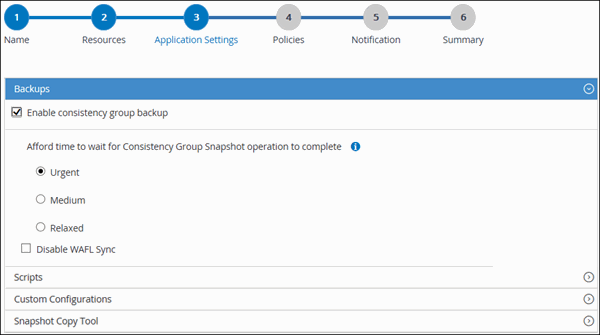
-
選擇 Scripts 箭頭,然後輸入靜默、快照和取消靜默操作的前置和後置命令。您也可以輸入在發生故障時退出前要執行的前置命令。
-
選擇 Custom Configurations 箭頭,然後輸入使用此資源進行所有資料保護操作所需的自訂鍵值對。
參數 設定 說明 archive記錄啟用
(是/否)
可讓歸檔記錄管理刪除歸檔記錄。
archive記錄保留
天數
指定歸檔日誌保留的天數。
此設定必須等於或大於 NTAP_SNAPSHOT_RETENTIONS。
archive記錄目錄
change_info_directory/logs
指定包含歸檔日誌的目錄路徑。
archive記錄_EXT
副檔名
指定一個正規表示式,用於比對記錄檔的副檔名。
對於以數字結尾的日誌文件,請使用正規表示式,例如
[0-9+]`或(從 6.0 開始) `\d+(任意長度的至少一個字元的數字)作為參數的值,該參數表示 SAP HANA 中的任何日誌序號。ARCHIVE_LOG_RECURSIVE_SEARCH
(是/否)
能夠管理子目錄中的歸檔日誌。
如果歸檔日誌位於子目錄中、則應使用此參數。
Linux 系統上的 SAP HANA Database 適用的 SnapCenter 外掛程式支援自訂鍵值配對,但已向 Microsoft Windows 適用的 SnapCenter 外掛程式註冊的 SAP HANA 資料庫則不支援。 -
選擇 Snapshot Copy Tool 箭頭,即可選擇用於建立快照的工具:
如果您需要… 然後… SnapCenter 使用 Windows 外掛程式、並在建立快照之前、將檔案系統置於一致的狀態。對於Linux資源、此選項不適用。
選擇* SnapCenter 《以檔案系統一致性*》。
此選項不適用於SnapCenter SAP HANA資料庫的不穩定插件。
SnapCenter 來建立儲存層級快照
選擇* SnapCenter 不含檔案系統一致性*的功能。
輸入要在主機上執行的命令以建立快照複本。
選取 * 其他 * 、然後輸入要在主機上執行的命令以建立快照。
-
-
在「原則」頁面中、執行下列步驟:
-
從下拉式清單中選取一或多個原則。
您也可以透過選擇  來建立策略。
原則列於「設定所選原則的排程」區段。
-
在「配置計畫」欄中,針對您要設定的原則選取
。 -
在 [ 新增原則 policy_name 的排程 ] 對話方塊中,設定排程,然後選取 OK 。
其中policy_name是您選取的原則名稱。
已設定的排程會列在*已套用的排程*欄中。
第三方備份排程與SnapCenter 不支援的備份排程重疊時、將不受支援。
-
-
在「通知」頁面的*電子郵件喜好設定*下拉式清單中、選取您要傳送電子郵件的案例。
您也必須指定寄件者和接收者的電子郵件地址、以及電子郵件的主旨。必須在*設定*>*全域設定*中設定SMTP伺服器。
-
檢閱摘要、然後選取 * 完成 * 。