


將 Cloud Volumes ONTAP 系統與 Microsoft OneLake 整合,以實現 AI 和分析功能


 建議變更
建議變更

 PDF
PDF
您可以將 Cloud Volumes ONTAP 與 "Microsoft Fabric" 整合,並使用 "Microsoft OneLake",讓現有的 Cloud Volumes ONTAP NAS 資料可供 Microsoft 分析和 AI 服務(例如 Power BI、Azure AI Search、OpenAI 和 Microsoft Copilot)使用。此整合無需資料搬移或重複資料。此整合使用 "ONTAP S3 多重傳輸協定" 存取,將 Cloud Volumes ONTAP 連接到現有的 Microsoft Fabric 湖倉。
為 ONTAP S3 伺服器建立根目錄 CA 憑證
需要憑證才能保護 Microsoft OneLake 與 ONTAP S3 伺服器之間的 HTTPS 連線安全。在此程序中,您將在 Cloud Volumes ONTAP 上建立根 CA 憑證,並為 ONTAP S3 伺服器產生簽署憑證。
有關建立和安裝 CA 憑證的詳細資訊,請參閱 "在啟用 ONTAP S3 的 SVM 上建立並安裝 CA 憑證"。
在開始整合程序之前,請確認您已有一個正在執行的 Cloud Volumes ONTAP 系統。
-
使用 SSH 從虛擬網路中的 VM (vNet)連線到 Cloud Volumes ONTAP 系統,或透過 Azure Bastion 連線。
-
建立根目錄 CA 憑證。
security certificate create -vserver <svm_cvo> -type root-ca -common-name <svm_cvo_ca>例如、
security certificate create -vserver svm_cvopsa2 -type root-ca -common-name svm_cvo_ca The certificate's generated name for reference: svm_cvo_ca_159D1587CE21E9D4_svm_cvo_ca -
產生憑證簽署請求(CSR)和私鑰。

為 ONTAP S3 端點(S3 伺服器名稱)選擇完整網域名稱 (FQDN),例如 s3.cvo.com,並將其指定為 `-common-name`和 `-dns-name`參數的值。請記下此值,因為稍後在設定 ONTAP S3 伺服器時需要用到。security certificate generate-csr -common-name s3.cvo.com -dns-name s3.cvo.com -
這個命令會產生一個 CSR 和一個私鑰。請複製並儲存這兩個值。下一步需要用到 CSR,設定 ONTAP S3 服務時需要用到私鑰。請從輸出結果複製 CSR 和私鑰。
-
使用根目錄 CA 憑證對憑證要求進行簽署。出現提示時,貼上上一步產生的 CSR。
-
ca_cert_name- 根目錄 CA 憑證的名稱 -
ca_cert_serial_number- CA 序號security certificate sign -vserver svm_name -ca <ca_cert_name> -ca-serial <ca_cert_serial_number>
-
-
該命令會傳回一個已簽署的憑證。請複製並儲存憑證內容。設定 ONTAP S3 伺服器時,您需要使用此憑證和上一步產生的私鑰。
設定 Cloud Volumes ONTAP S3
設定 ONTAP S3 多傳輸協定存取,以允許 OneLake 讀取儲存在 Cloud Volumes ONTAP Volume 中的資料。
-
為 Cloud Volumes ONTAP 系統設定 ONTAP S3。
-
在 NetApp Console 上,從左側導覽功能表中選擇「儲存 > 管理」。
-
選擇控制台代理程式。然後選擇 Cloud Volumes ONTAP 系統,然後從右側選單選項中選擇 System Manager。
-
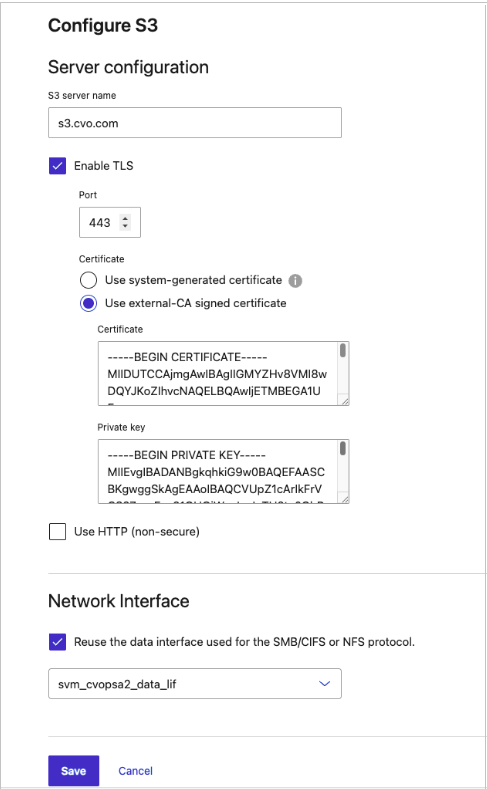
在 SVM 上啟用 S3 傳輸協定存取。詳情請參閱 "ONTAP 文件:啟用 S3 用戶端對 NAS 資料的存取"。
在組態過程中,請使用上一節中建立的已簽署憑證和私鑰。
-
選擇 Reuse the data interface used for the SMB/CIFS or NFS protocol.,以重複使用現有的 LIF 或設定新的資料 LIF。
-
-
複製並儲存存取金鑰和秘密存取金鑰。建立 OneLake 捷徑時需要使用這些憑證。
-
建立一個唯讀群組,以便從 OneLake 存取 S3 儲存桶。
-
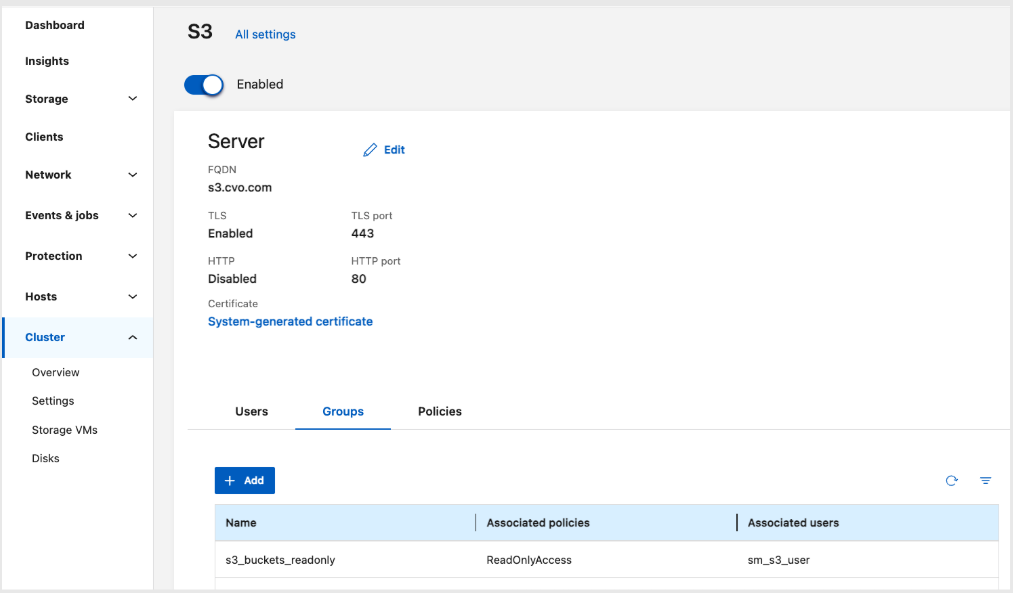
啟用 S3 伺服器後,設定 S3 伺服器並新增群組。選擇 Groups ,然後選擇 Add 。
-
新增一個新群組,其中包含上一個步驟中自動建立的 S3 用戶,並為其指派 `ReadOnlyAccess`原則。
-
建立 S3 NAS 儲存桶
建立 S3 NAS 儲存桶。詳情請參閱"ONTAP 文件:建立 S3 NAS 儲存桶"。
|
|
建立儲存桶時,選擇包含要透過 OneLake 提供的資料的 NAS Volume。 |
安裝與設定 Microsoft 本機資料閘道
在與 Cloud Volumes ONTAP 系統位於相同虛擬網路 (vNet) 中的 VM 上安裝並設定 Microsoft 本機資料閘道。在該 VM 上安裝 Cloud Volumes ONTAP 根目錄 CA 憑證,以建立與 ONTAP S3 伺服器的 HTTPS 連線信任關係。
-
確保虛擬機器與您在上一節中建立的 ONTAP S3 伺服器之間有網路連線。
-
確保先前設定的 ONTAP S3 伺服器名稱解析為指派給 ONTAP S3 伺服器的資料介面 (LIF) 的 IP 位址,並且 VM 可以成功解析此名稱。
-
安裝 Cloud Volumes ONTAP 的 CA 憑證。
-
在虛擬機器上開啟瀏覽器,並導覽至您的 S3 伺服器:
https://<CVO-S3-SERVER-URL> -
選擇網址列上的鎖定圖示,然後選擇*Certificate details*。
-
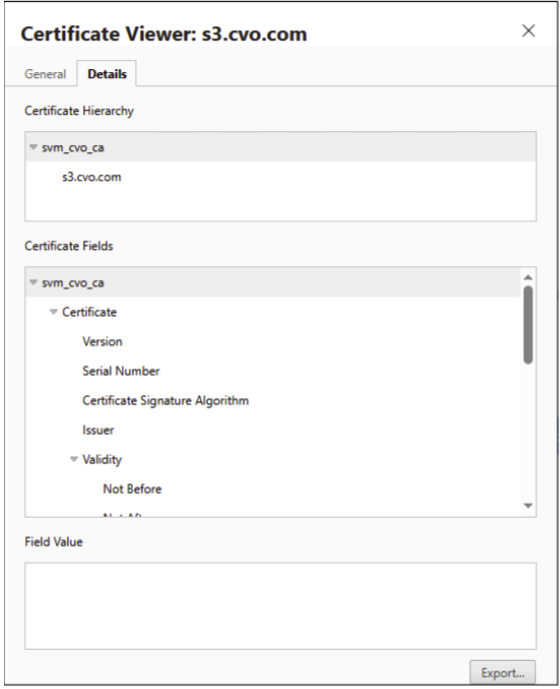
在「憑證檢視器」視窗中,選取「詳細資料」索引標籤,然後選取憑證清單中根 CA 的第一行。
-
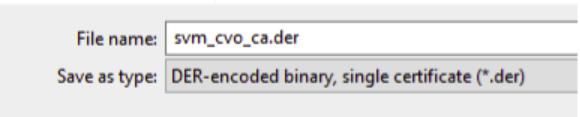
選擇 Export…… 並將檔案以 `DER`格式儲存到本機。
-
開啟您儲存的憑證檔案,然後選擇 Install Certificate……。
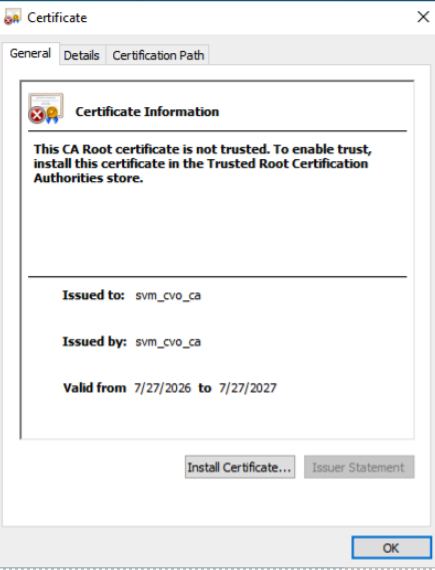
-
在「憑證匯入精靈」中,選擇「本機電腦」,並將憑證放入「受信任的根憑證授權單位」儲存區。
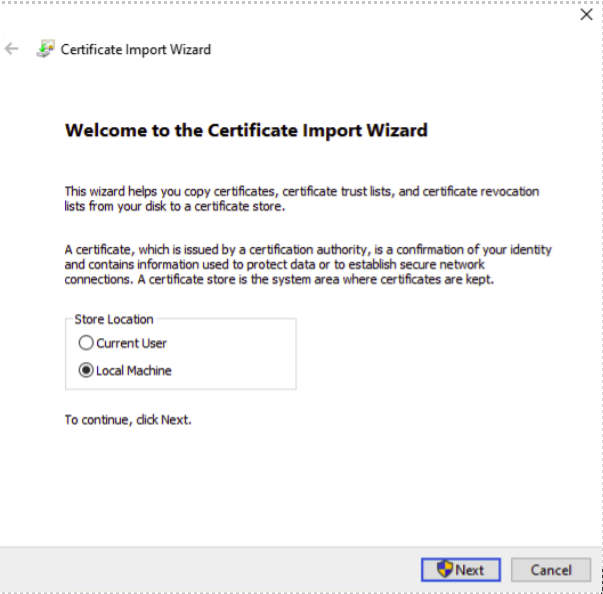
-
依照提示完成憑證安裝。
-
開啟新的瀏覽器視窗並瀏覽至
https://<CVO-S3-SERVER-URL>,驗證憑證安裝是否成功。ONTAP S3 伺服器應傳回 XML 存取被拒絕回應,表示 HTTPS 通訊運作正常。
-
-
在虛擬機器上以標準模式下載並安裝 Microsoft 內部部署資料閘道。如需安裝步驟,請參閱 "Microsoft 文件:安裝內部部署資料閘道"。
連接到 OneLake
在 Microsoft Fabric lakehouse 中建立 Amazon S3 相容的捷徑,以存取儲存在 Cloud Volumes ONTAP S3 儲存桶中的資料。
-
您工作區中已存在的 "Microsoft Fabric 湖屋"。
-
在您的環境中,前往 設定 > 管理連線和閘道,並確認您的內部部署資料閘道是否已列出並已連線。
-
Cloud Volumes ONTAP 根 CA 憑證已安裝在閘道 VM 上。
-
您從前面的步驟中得到了以下值:
-
ONTAP S3 伺服器名稱(FQDN)
-
存取密鑰
-
秘密存取金鑰
-
-
在您的 lakehouse 中,使用以下詳細資訊建立指向 Cloud Volumes ONTAP S3 儲存桶的 Amazon S3 相容捷徑。有關建立捷徑的步驟,請參閱 "Microsoft 文件:建立與 Amazon S3 相容的捷徑"。
-
URL:ONTAP S3 伺服器的格式
https://<S3-SERVER-FQDN> -
資料閘道:您先前設定的本機資料閘道
-
存取金鑰 ID
-
秘密存取金鑰
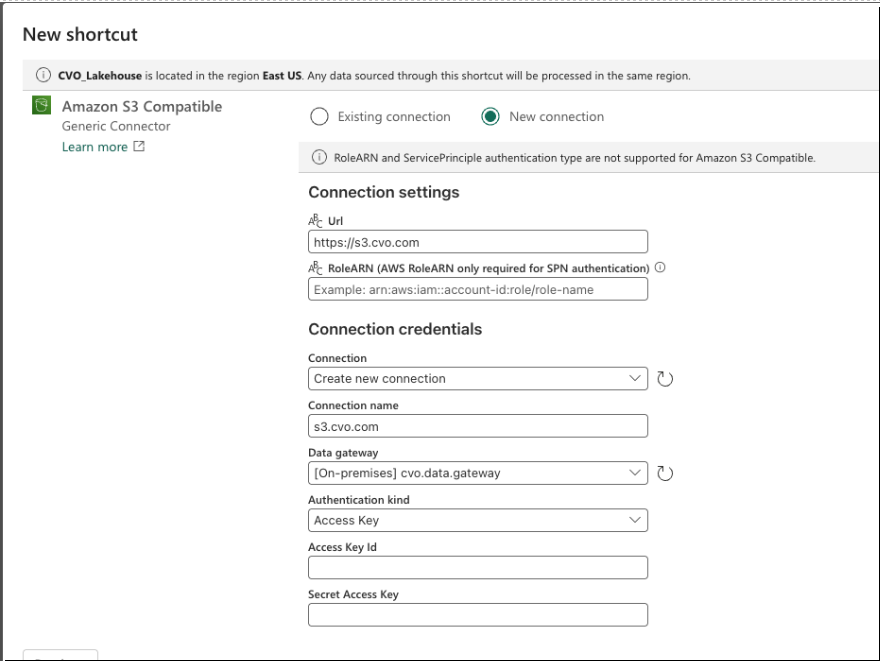
-
-
建立捷徑後,請驗證它是否出現在 lakehouse 的「Explorer > Files」下,並且您可以透過該捷徑瀏覽儲存在 Cloud Volumes ONTAP Volume 中的檔案。
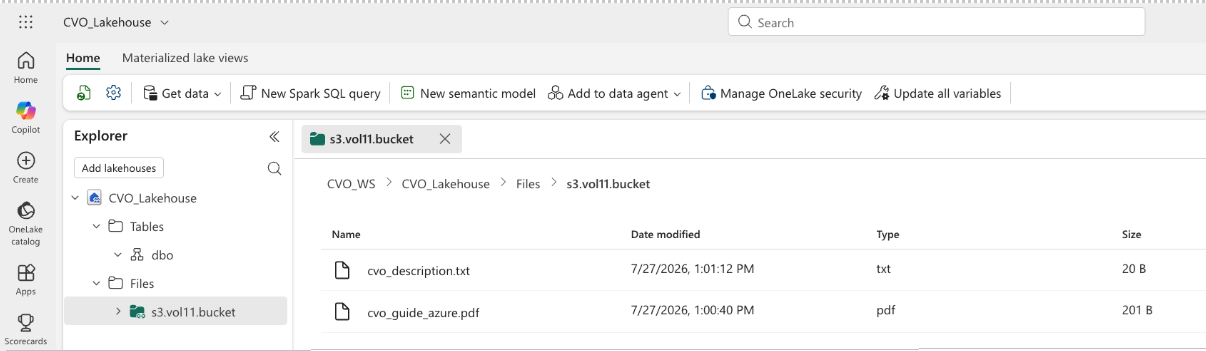
啟用 Azure AI 搜尋
建立 OneLake 捷徑後,您可以設定 Azure AI Search 以透過 OneLake 索引儲存在 Cloud Volumes ONTAP Volume 中的資料。Azure AI Search 索引功能可讓 Microsoft Copilot 和 Azure OpenAI 等 AI 應用程式使用這些資料。
如需詳細資訊,請參閱 "微軟文件:如何為 OneLake 檔案建立索引"。