


在 StorageGRID 中套用 Hotfix
 建議變更
建議變更

 PDF
PDF
此 Hotfix 首先會自動套用至主要管理節點。然後,您必須核准將此 Hotfix 套用至其他網格節點,直到所有節點都執行相同的軟體版本為止。您可以自訂核准順序,選擇核准個別網格節點、網格節點群組或所有網格節點。
-
您已審閱 "應用 Hotfix 的注意事項"。
-
您擁有佈建密碼。
-
您擁有 Root 存取或維護權限。
-
您可以延遲將 Hotfix 套用至某個節點,但必須將 Hotfix 套用至所有節點後,Hotfix 程序才算完成。
-
在完成 Hotfix 程序之前,您無法執行 StorageGRID 軟體升級或 SANtricity 作業系統更新。
-
使用 "支援的網頁瀏覽器" 登入 Grid Manager。
-
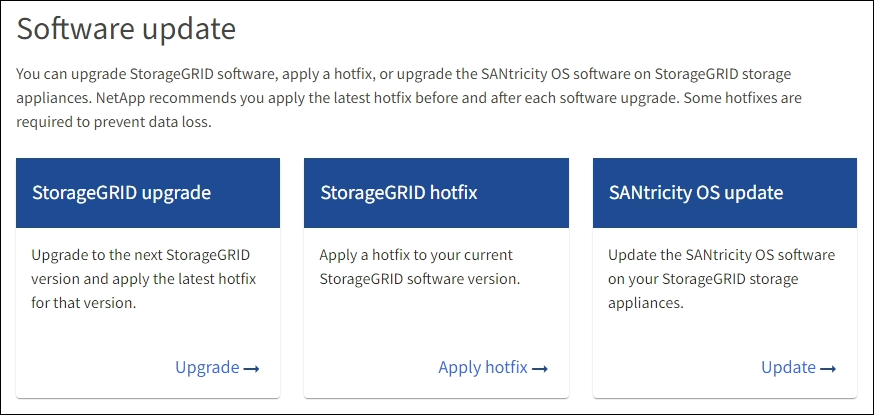
選擇 Maintenance > System > Software update。
軟體更新頁面出現。
-
選擇 Apply hotfix。
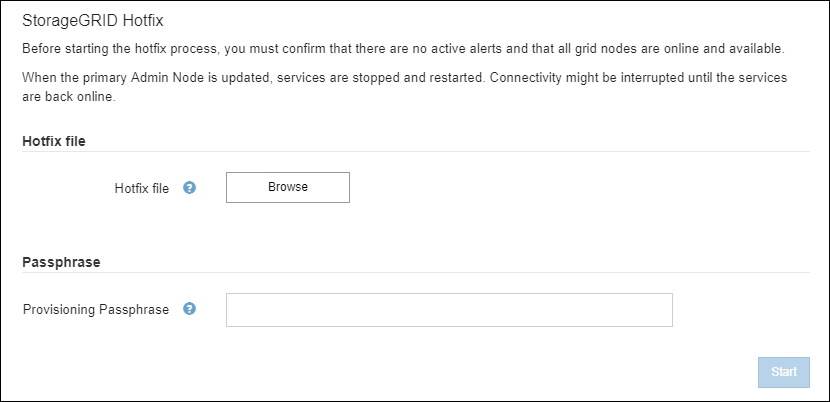
StorageGRID Hotfix 頁面隨即出現。
-
選擇您從 NetApp 支援網站下載的 Hotfix 檔案。
-
選取 Browse。
-
找到並選擇檔案。
hotfix-install-version -
選擇 Open。
檔案已上傳。上傳完成後,檔案名稱會顯示在「詳細資料」欄位中。

請勿更改檔案名稱,因為這是驗證程序的一部分。 -
-
請在文字方塊中輸入資源配置密碼。
Start 按鈕變為啟用狀態。
-
選擇 Start。
螢幕上出現警告,說明主要管理節點上的服務重新啟動時,瀏覽器連線可能會暫時中斷。
-
選擇「確定」開始將 Hotfix 套用到主要管理節點。
Hotfix 程序啟動時:
-
執行 Hotfix 驗證,包括程式碼簽署驗證。
如果出現任何錯誤,請解決這些錯誤,重新上傳 Hotfix 檔案,然後再次選擇「開始」。 -
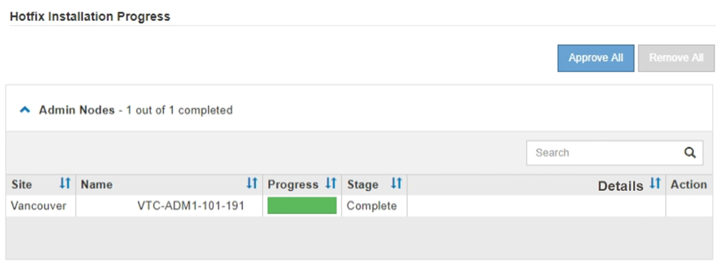
顯示 Hotfix 安裝進度表。
此表顯示網格中的所有節點以及每個節點的 Hotfix 安裝的目前階段。表中的節點按類型分組(管理節點、閘道節點和儲存節點)。
-
進度條到達完成狀態後,主要管理節點將顯示為「已完成」。
-
-
您可以選擇按「網站」、「名稱」、「進度」、「階段」或「詳細資料」,對每個分組中的節點清單進行升序或降序排序。或者,在「搜尋」方塊中輸入關鍵字以尋找特定節點。
-
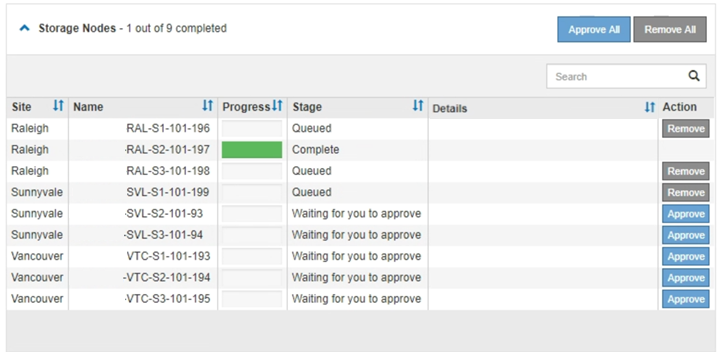
批准已準備好更新的網格節點。已核准的同類型節點將逐一升級。

除非您確定節點已準備好進行更新,否則請勿核准該節點的 Hotfix。將 Hotfix 套用至網格節點時,該節點上的某些服務可能會重新啟動。這些作業可能會導致與該節點進行通訊的用戶端服務中斷。 -
選擇一個或多個「核准」按鈕,將一個或多個個別節點新增至 Hotfix 佇列。
-
選取每個分組中的 Approve All 按鈕,將所有相同類型的節點新增至 Hotfix 佇列。如果您已在 Search 欄位中輸入搜尋條件,Approve All 按鈕將套用至搜尋條件選取的所有節點。
頁面頂部的「全部批准」按鈕會批准頁面上列出的所有節點,而表格分組頂部的「全部批准」按鈕只會批准該分組中的所有節點。如果節點升級的順序很重要,請一次批准一個節點或一組節點,並等待每個節點的升級完成後,再批准下一個節點。 -
選擇頁面頂部的頂層「全部批准」按鈕,將網格中的所有節點新增至 Hotfix 佇列。
您必須先完成 StorageGRID Hotfix,然後才能開始進行其他軟體更新。如果您無法完成 Hotfix,請聯絡技術支援。 -
選擇「移除」或「全部移除」可從 Hotfix 佇列中移除一個節點或所有節點。
當階段進展到「已排隊」之後,*移除*按鈕將被隱藏,您將無法再從 Hotfix 流程中移除節點。
-
-
請等待 Hotfix 套用至每個已核准的網格節點。
當所有節點上都已成功安裝 Hotfix 時,Hotfix 安裝進度表就會關閉。綠色橫幅會顯示 Hotfix 完成的日期和時間。
-
如果 Hotfix 無法套用至任何節點,請審查每個節點的錯誤,解決問題,然後重複這些步驟。
只有當 Hotfix 成功套用至所有節點後,程序才算完成。您可以視需要安全地重試 Hotfix 程序多次,直到完成為止。