


新增或更新 StorageGRID 顯示名稱
 建議變更
建議變更

 PDF
PDF
您可以使用此程序來新增或更新用於您的網格、站台和節點的顯示名稱。您可以同時重新命名單一項目、多個項目、甚至是所有項目。定義或更新顯示名稱完全不會影響 StorageGRID 運作。
-
從任何管理節點,您都可以使用 "支援的網頁瀏覽器" 登入 Grid Manager。
-
您擁有佈建密碼。
-
您了解顯示名稱的要求和最佳實務。請參閱"重新命名網格、站台和節點"。
如何重新命名網格、網站或節點
您可以重新命名 StorageGRID 系統、一個或多個站台或一個或多個節點。
您可以使用先前由其他節點使用的顯示名稱,只要重新命名不會導致重複的顯示名稱或系統名稱即可。
選擇要重新命名的項目
首先,選擇要重新命名的項目。
-
選擇 Maintenance > Tasks > Rename grid, sites, and nodes。
-
在「Select names」步驟中,選擇要重新命名的項目。
要變更的項目 操作說明 系統中所有(或幾乎所有)事物的名稱
-
選擇*全選*。
-
您可以選擇清除任何不想重新命名的項目。
網格名稱
選取網格的核取方塊。
網站名稱及其部分或全部節點
-
選取網站表格標題中的核取方塊。
-
(可選)清除任何您不想重新命名的節點。
網站名稱
選取該網站的核取方塊。
節點名稱
選取該節點的核取方塊。
-
-
選擇 Continue 。
-
請查看表格,其中包含您選擇的項目。
-
顯示名稱 欄位會顯示每個項目的目前名稱。如果該項目從未被重新命名,其顯示名稱將與其系統名稱相同。
-
「系統名稱」欄位會顯示您在安裝期間為每個項目輸入的名稱。系統名稱用於內部 StorageGRID 作業,且無法變更。例如,節點的系統名稱可能是其主機名稱。
-
類型 欄指示項目的類型:網格、站台或特定類型的節點。
-
提出新名稱
在「建議新名稱」步驟中,您可以為每個項目單獨輸入顯示名稱,也可以批次重新命名項目。
請依照下列步驟為每個要重新命名的項目輸入顯示名稱。
-
在「顯示名稱」欄位中,為清單中的每個項目輸入建議的顯示名稱。
請參閱 "重新命名網格、站台和節點" 以了解命名要求。
-
若要移除任何您不想重新命名的項目,請在「從清單中移除」欄中選取
 。
。如果您不打算為某個項目提出新名稱,則必須將其從表格中移除。
-
當您為表格中的所有項目提出新名稱後,請選擇 Rename。
系統會顯示成功訊息。新的顯示名稱現在已在整個 Grid Manager 中使用。
如果項目名稱共用一個共同的字串,而您想要將其取代為另一個字串,請使用批次重新命名工具。
-
在「建議新名稱」步驟中,選擇「使用批次重新命名工具」。
「重新命名預覽」包含「建議新名稱」步驟中所顯示的所有項目。您可以使用預覽來查看取代共享字串後,顯示名稱的外觀。
-
在「現有字串」欄位中,輸入要替換的共享字串。例如,如果要取代的字串是
Data-Center-1,請輸入 Data-Center-1。輸入文字時,左側名稱中出現的文字都會反白顯示。
-
選擇
以移除任何您不想使用此工具重新命名的項目。例如,假設您想要重新命名所有包含字串
Data-Center-1的節點,但不想重新命名Data-Center-1網站本身。選取 可從重新命名預覽中移除網站。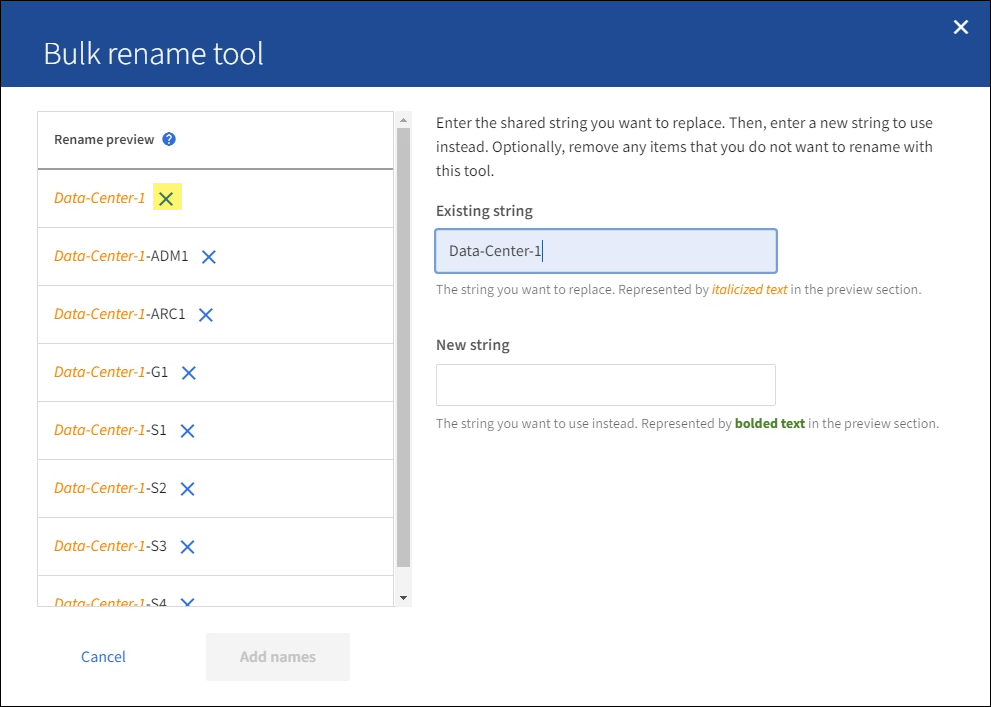
-
在「New string」欄位中,輸入您要改用的替代字串。例如,輸入 DC1。
請參閱 "重新命名網格、站台和節點" 以了解命名要求。
輸入替換字串後,左側的名稱會更新,以便驗證新名稱是否正確。
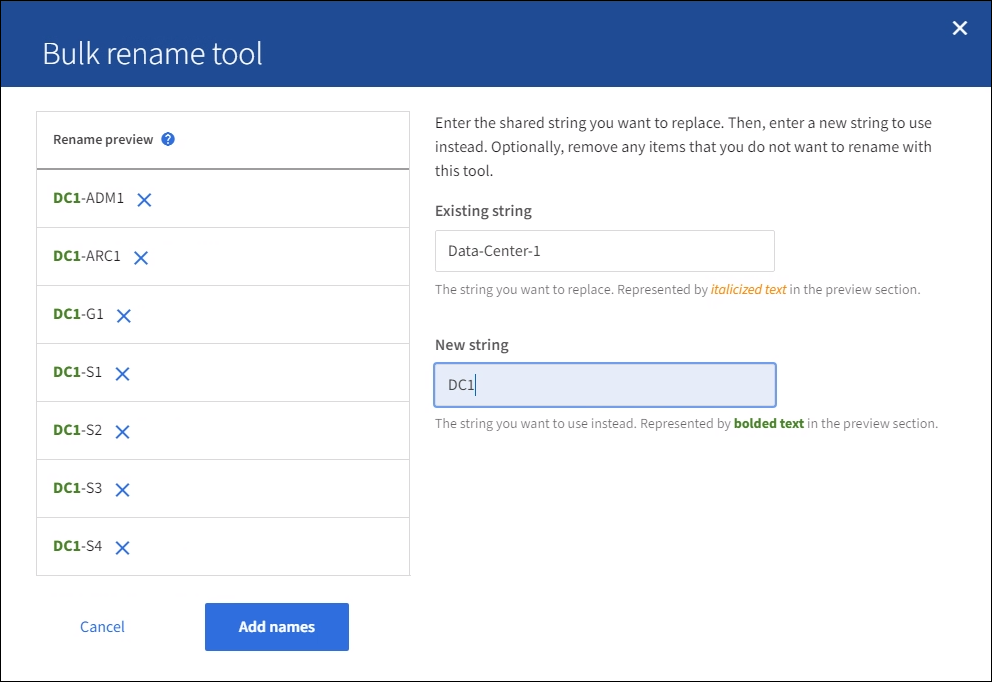
-
當您對預覽中顯示的名稱感到滿意時,請選擇 Add names 將名稱新增至 Propose new names 步驟的表格中。
-
進行任何其他必要的更改,或選擇
以移除您不想重新命名的任何項目。 -
當您準備重新命名表格中的所有項目時,請選擇 Rename。
系統會顯示成功訊息。現在整個 Grid Manager 都會使用新的顯示名稱。
下載恢復套件
當您完成重新命名項目時,請下載並儲存新的恢復套件。您重新命名的項目之新顯示名稱已包含在 Passwords.txt 檔案中。
-
請輸入佈建密碼。
-
選擇 Download recovery package。
下載立即開始。
-
下載完成後,開啟 `Passwords.txt`檔案即可查看所有節點的伺服器名稱以及任何已重新命名節點的顯示名稱。
-
將 `sgws-recovery-package-id-revision.zip`檔案複製到兩個安全的且分隔的地點。

恢復套件檔案必須受到保護,因為它包含可用於從 StorageGRID 系統取得資料的加密金鑰和密碼。 -
選擇 Finish 以返回第一步。
將顯示名稱還原為系統名稱
您可以將已重新命名的網格、網站或節點回復為其原始系統名稱。將項目回復為其系統名稱後,Grid Manager 頁面和其他 StorageGRID 位置將不再顯示該項目的 Display name。僅顯示該項目的系統名稱。
-
選擇 Maintenance > Tasks > Rename grid, sites, and nodes。
-
在「選擇名稱」步驟中,選擇要回復為系統名稱的任何項目。
-
選擇 Continue 。
-
在「建議新名稱」步驟中,可以單獨或批次將顯示名稱回復為系統名稱。
個別還原為系統名稱-
複製每個項目的原始系統名稱並將其貼上到 顯示名稱 欄位中,或選擇
以移除任何您不想還原的項目。若要回復顯示名稱,系統名稱必須出現在「顯示名稱」欄位中,但名稱不區分大小寫。
-
選取 重新命名。
系統會顯示成功訊息。這些項目的顯示名稱已不再使用。
批次回復系統名稱-
在「建議新名稱」步驟中,選擇「使用批次重新命名工具」。
-
在「現有字串」欄位中,輸入要取代的顯示名稱字串。
-
在「新字串」欄位中,輸入您要使用的系統名稱字串。
-
選擇 Add names 以將名稱新增至 Propose new names 步驟的表格中。
-
確認「顯示名稱」欄位中的每個條目都與「系統名稱」欄位中的名稱一致。進行任何更改,或選擇
以移除任何您不想還原的項目。若要回復顯示名稱,系統名稱必須出現在「顯示名稱」欄位中,但名稱不區分大小寫。
-
選取 重新命名。
系統會顯示成功訊息。這些項目的顯示名稱已不再使用。
-
-
已回復項目的顯示名稱不再包含在 `Passwords.txt`檔案中。