


解決 StorageGRID 中的節點衝突並啟動站台汰除
 建議變更
建議變更

 PDF
PDF
在「停用網站」精靈的第 5 步驟(解決節點衝突)中,您可以確定 StorageGRID 系統中是否有任何節點已中斷連線,或所選站台中是否有任何節點屬於高可用度 (HA) 群組。解決所有節點衝突後,您可以從此頁面開始退役程序。
您必須確保 StorageGRID 系統中的所有節點都處於正確的狀態,具體如下:
-
StorageGRID 系統中的所有節點都必須連接(
 )。
)。
如果您要執行中斷連線的站台退役,則要移除的站台上的所有節點都必須中斷連線,而所有其他站台上的所有節點都必須保持連線。
如果一個或多個磁碟區處於離線(未掛載)狀態,或處於線上(已掛載)但處於錯誤狀態,退役將不會開始。
如果在退役進行期間有一個或多個磁碟區離線,則在這些磁碟區重新上線後,退役程序才會完成。 -
您要移除的站台上的任何節點都不能具有屬於高可用度 (HA) 群組的介面。
如果在步驟 5(解決節點衝突)中列出了任何節點,則必須先修正該問題才能開始退役。
在從本頁面開始網站退役程序之前,請審查以下注意事項:
-
您必須預留足夠的時間來完成退役程序。
從站台移動或刪除物件資料可能需要幾天、幾週甚至幾個月的時間,視站台上的資料量、系統負載、網路延遲以及所需的 ILM 變更性質而定。 -
站台退役程序執行期間:
-
您無法建立參照正在退役之站台的 ILM 規則。您也無法編輯現有的 ILM 規則以參照該站台。
-
您無法執行其他維護程序,例如擴充或升級。
如果在連線站台退役期間需要執行其他維護程序,可以在移除 Storage Node 時暫停程序。暫停 按鈕在「退役複製和銷毀編碼資料」階段啟用。 -
如果在啟動站台退役程序後需要恢復任何節點,則必須聯絡支援。
-
-
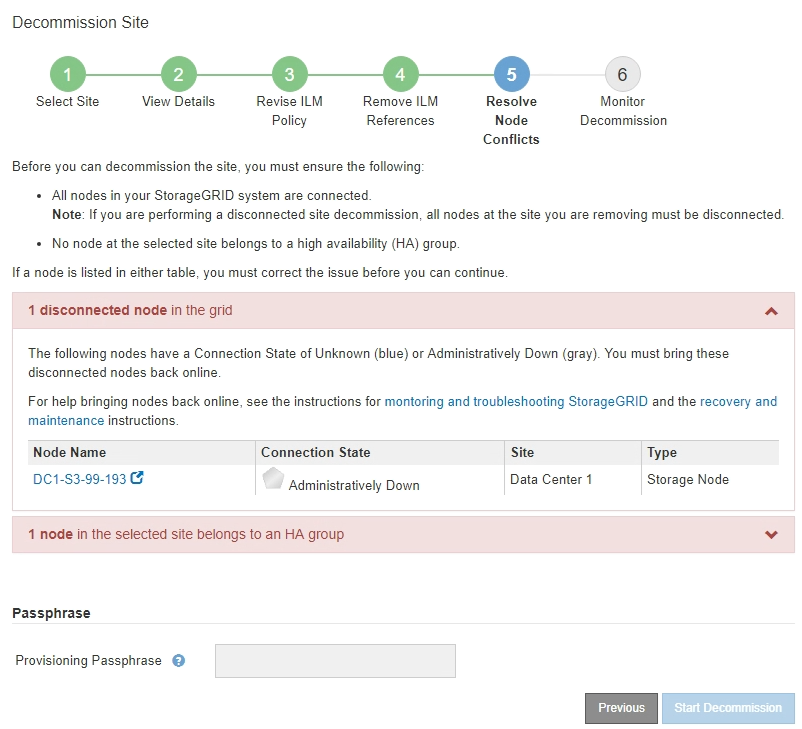
檢視步驟 5(解決節點衝突)中斷開連接的節點部分,以確認 StorageGRID 系統中是否有任何節點的連線狀態為未知(
 )或管理關閉(
 )。
)。
-
如果任何節點已中斷連線,請將其重新上線。
請參閱 "節點程序"。如果您需要協助,請聯絡技術支援。
-
當所有斷線節點都恢復線上後,請審查步驟 5(解決節點衝突)中的 HA 群組部分。
此表列出所選站台中屬於高可用度 (HA) 群組的任何節點。
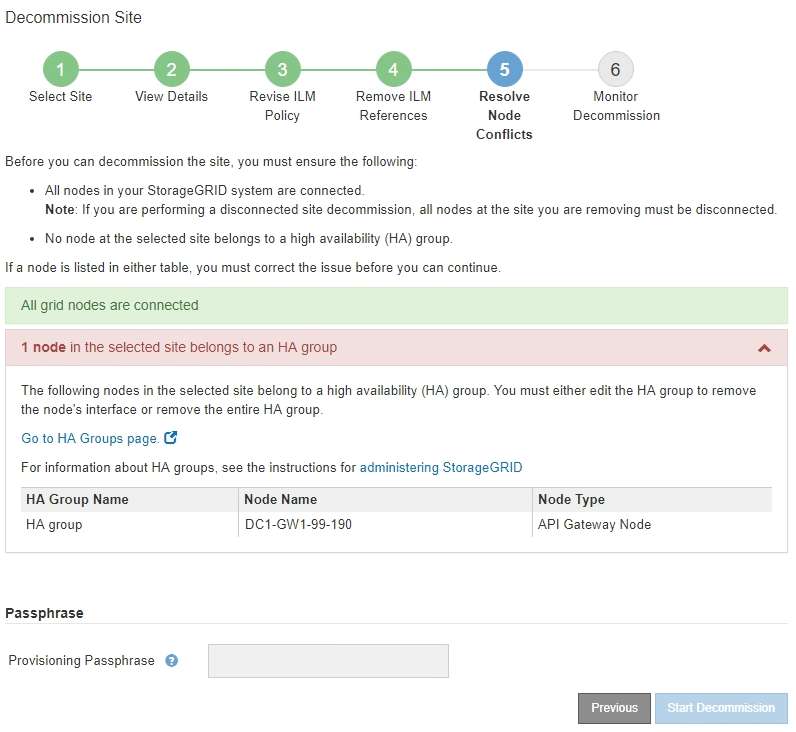
-
如果列出了任何節點,請執行下列操作之一:
-
編輯每個受影響的 HA 群組,移除節點介面。
-
移除僅包含此站台節點的 HA 群組。請參閱 StorageGRID 管理說明。
如果所有節點都已連線,且所選站台中沒有節點用於 HA 群組,則會啟用 Provisioning Passphrase 欄位。
-
-
請輸入佈建密碼。
Start Decommission 按鈕變為可用狀態。
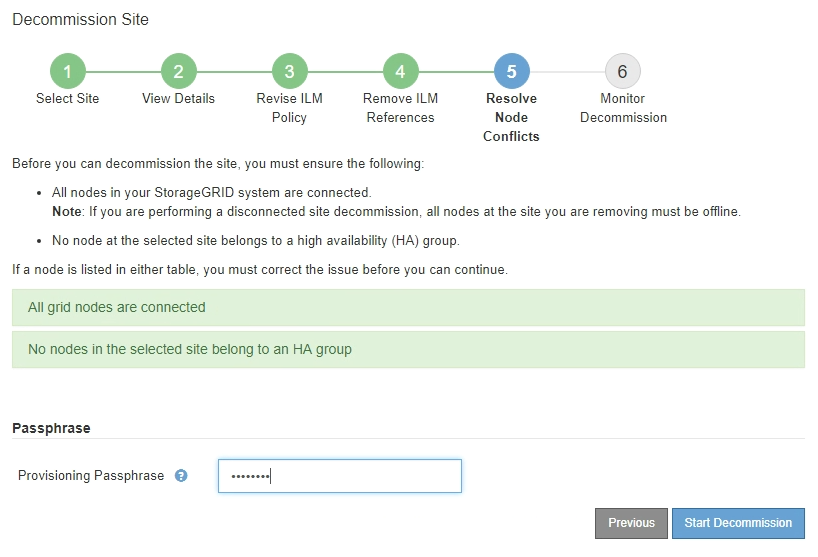
-
如果您準備開始網站退役程序,請選擇 Start Decommission。
警告訊息列出將被移除的站台和節點。請注意,徹底移除該站台可能需要數天、數週甚至數月的時間。
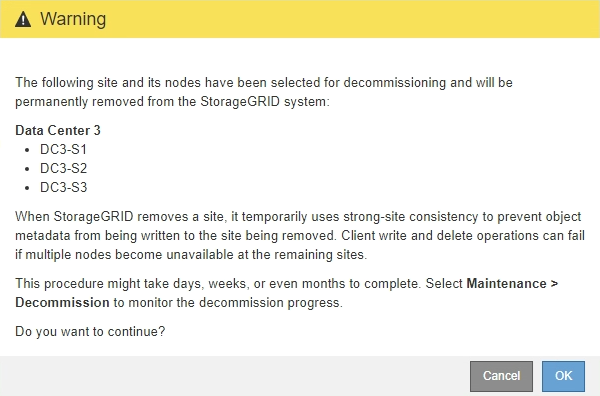
-
審查警告訊息。如果您準備開始,請選擇 OK。
產生新的網格組態時,會出現一條訊息。此程序可能需要一些時間,具體取決於退役網格節點的類型和數量。
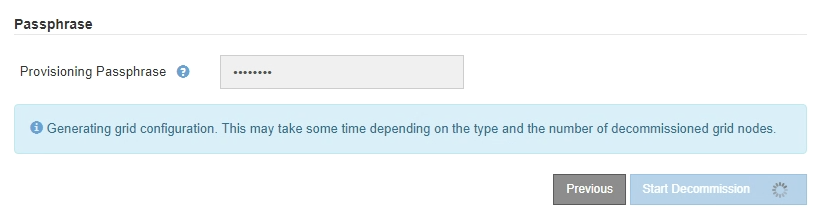
產生新的網格組態後,將顯示步驟 6(監控退役)。
在退役完成之前,「上一步」按鈕將保持停用狀態。