


批准 StorageGRID 的待處理網格節點
 建議變更
建議變更

 PDF
PDF
每個網格節點必須經過您的批准才能參加 StorageGRID 系統。
您已部署所有虛擬和 StorageGRID 應用裝置網格節點。

|
一次性安裝所有節點,比分批安裝更有效率。 |
-
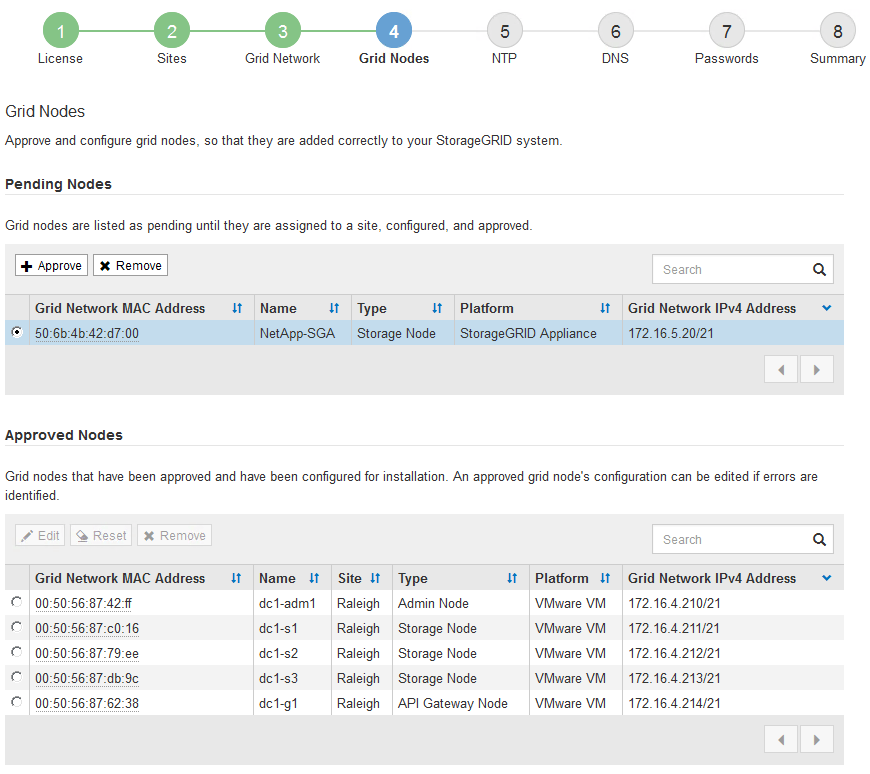
查看待處理節點列表,並確認其中顯示了您部署的所有網格節點。
如果缺少網格節點,請確認已成功部署,並且已將主要管理節點的正確 Grid Network IP 位址設定為 ADMIN_IP。 -
選擇要核准的待處理節點旁的單選按鈕。
-
按一下 * 核准 * 。
-
在「一般設定」中,視需要修改下列屬性的設定:
-
站點:此網格節點的站點系統名稱。
-
名稱:節點的系統名稱。名稱預設為您在設定節點時指定的名稱。
系統名稱是 StorageGRID 內部作業所必需的,安裝完成後無法變更。但是,在此安裝步驟中,您可以根據需要變更系統名稱。
對於 VMware 節點,您可以在此處變更名稱,但此行動不會變更 vSphere 中虛擬機器的名稱。 -
NTP 角色:網格節點的網路時間協定 (NTP) 角色。選項包括*自動*、主要*和*用戶端。選擇*自動*會將主要角色指派給管理節點、具有 ADC 服務的儲存節點、閘道節點,以及任何具有非靜態 IP 位址的網格節點。所有其他網格節點均會被指派用戶端角色。

確保每個站台至少有兩個節點可以存取至少四個外部 NTP 來源。如果一個站台只有一個節點可以存取 NTP 來源,那麼一旦該節點發生故障,就會出現時間問題。此外,如果站台與網格其他部分隔離,則將每個站台的兩個節點指定為主要 NTP 來源可確保時間的準確性。 -
儲存類型(僅限儲存節點):指定新的儲存節點僅用於資料、僅用於中繼資料,或兩者兼有。選項包括 Data and metadata(「combined」)、Data only 和 Metadata only。
請參閱 "儲存節點類型" 以取得這些節點類型的需求相關資訊。 -
ADC 服務(僅限儲存節點):選擇「自動」選項,讓系統自動判斷節點是否需要管理網域控制站 (ADC) 服務。ADC 服務用於追蹤網格服務的位置和可用度。每個站台至少需要三個儲存節點啟用 ADC 服務。節點部署後,無法再新增 ADC 服務。
-
-
在 Grid Network 中,視需要修改下列屬性的設定:
-
IPv4 位址(CIDR):網格網路介面(Container 內的 eth0)的 CIDR 網路位址。例如:192.168.1.234/21
-
閘道:網格網路閘道。例如:192.168.0.1
如果有多個網格子網路,則需要閘道。
如果您在網格網路組態中選擇了 DHCP,並且在此處變更了值,則新值將設定為節點上的靜態位址。您必須確保已設定的 IP 位址不在 DHCP 位址資源池中。 -
-
如果要為網格節點設定管理網路,請視需要在管理網路區段中新增或更新設定。
在「子網路 (CIDR)」文字方塊中輸入從此介面發出的路由的目的地子網路。如果有多個管理子網路,則需要管理閘道。
如果您在管理網路組態中選擇了 DHCP,並且在此處變更了值,則新值將設定為節點上的靜態位址。您必須確保已設定的 IP 位址不在 DHCP 位址資源池中。 應用裝置: 對於 StorageGRID 應用裝置,如果在初始安裝期間未使用 StorageGRID Appliance Installer 設定管理網路,則無法在此 Grid Manager 對話方塊中進行設定。您必須改為執行下列步驟:
-
重新啟動應用裝置:在 Appliance Installer 中,選擇 Advanced > Reboot。
重啟可能需要幾分鐘。
-
選擇 Configure Networking > Link Configuration,然後啟用對應的網路。
-
選擇 Configure Networking > IP Configuration,然後設定已啟用的網路。
-
返回首頁,然後按一下 Start Installation。
-
在 Grid Manager 中:如果節點列在已核准節點表中,請移除該節點。
-
從待處理節點表中移除該節點。
-
等待節點重新出現在待處理節點清單中。
-
請確認您可以設定對應的網路。這些網路應該已經填入了您在應用裝置安裝程式的「IP 組態」頁面上提供的資訊。
如需更多資訊,請參閱 "硬體安裝快速入門"以找到您的應用裝置說明。
-
-
如果要為網格節點設定用戶端網路,請視需要新增或更新用戶端網路區段中的設定。設定用戶端網路後,閘道為必要項目,且在安裝後將成為節點的預設閘道。
如果您在用戶端網路組態中選擇了 DHCP,並且在此處變更了值,則新值將設定為節點上的靜態位址。您必須確保已設定的 IP 位址不在 DHCP 位址集區內。 應用裝置: 對於 StorageGRID 應用裝置,如果在初始安裝期間未使用 StorageGRID Appliance Installer 設定用戶端網路,則無法在此 Grid Manager 對話方塊中進行設定。您必須改為執行下列步驟:
-
重新啟動應用裝置:在 Appliance Installer 中,選擇 Advanced > Reboot。
重啟可能需要幾分鐘。
-
選擇 Configure Networking > Link Configuration,然後啟用對應的網路。
-
選擇 Configure Networking > IP Configuration,然後設定已啟用的網路。
-
返回首頁,然後按一下 Start Installation。
-
在 Grid Manager 中:如果節點列在已核准節點表中,請移除該節點。
-
從待處理節點表中移除該節點。
-
等待節點重新出現在待處理節點清單中。
-
請確認您可以設定對應的網路。這些網路應該已經填入了您在應用裝置安裝程式的「IP 組態」頁面上提供的資訊。
如需更多資訊,請參閱 "硬體安裝快速入門"以找到您的應用裝置說明。
-
-
按一下 Save 。
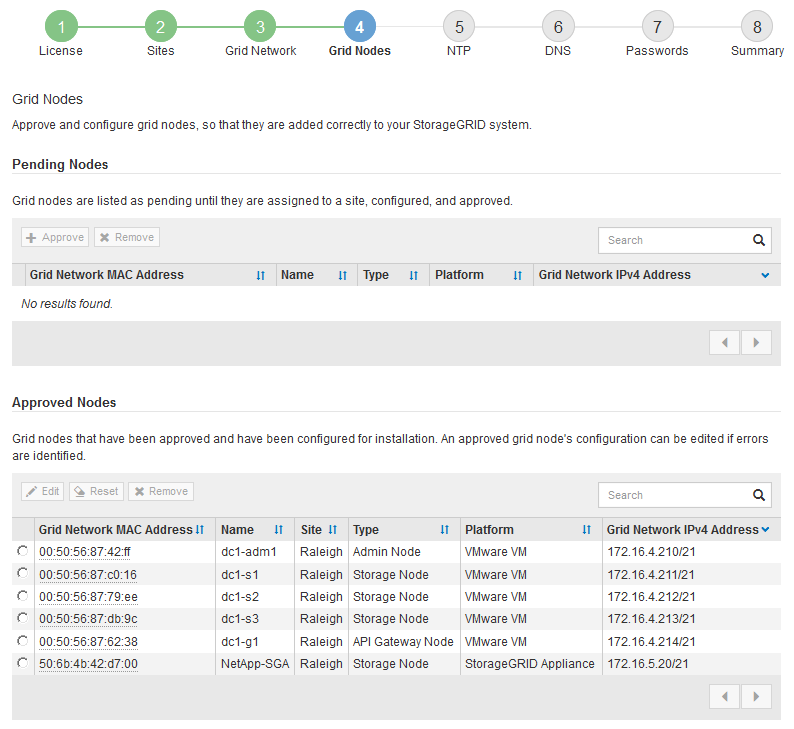
網格節點項目移至已核准節點清單。
-
對每個待核准的網格節點重複這些步驟。
您必須批准網格中所有要新增的節點。不過,您可以在點擊「摘要」頁面上的 Install 之前隨時返回此頁面。您可以選擇單選按鈕並點擊 Edit 來修改已核准網格節點的屬性。
-
批准網格節點完成後,按一下「下一步」。