


此產品有較新版本可以使用。
本繁體中文版使用機器翻譯,譯文僅供參考,若與英文版本牴觸,應以英文版本為準。
在 StorageGRID 中檢視網格聯盟連線
 建議變更
建議變更

 PDF
PDF
如果您的租戶帳戶擁有「使用網格聯合連線」權限,則可以檢視允許的連線。
開始之前
-
租戶帳戶擁有「使用網格聯合連線」權限。
-
您已使用 "支援的網頁瀏覽器" 登入租戶管理員。
-
您屬於一個擁有 "根目錄存取權限" 的使用者群組。
步驟
-
選擇 STORAGE (S3) > Grid federation connections。
此時將顯示 Grid 聯盟連線頁面,其中包含一個表格,匯總了以下資訊:
欄 說明 連線名稱
此租戶有權使用的網格聯盟連線。
跨網格複寫的儲存桶
對於每個網格聯合連線,都存在已啟用跨網格複寫的租戶儲存桶。新增至這些儲存桶的物件將複寫至連線中的另一個網格。
最後錯誤
對於每個網格聯合連接,記錄資料複寫到其他網格時發生的最新錯誤(如有)。參見清除最後一個錯誤。
-
(可選)選擇儲存桶名稱以 "檢視儲存桶詳細資料"。
清除最後一個錯誤
「上次錯誤」欄位中出現錯誤可能由下列原因之一造成:
-
找不到來源物件版本。
-
找不到來源儲存桶。
-
目的地儲存桶已刪除。
-
目的地儲存桶已由其他帳戶重新建立。
-
目的地儲存桶已暫停版本控制。
-
目的地儲存桶由相同帳戶重新建立,但現在未進行版本控制。

|
此欄僅顯示最後一次跨網格複寫錯誤;之前可能發生的錯誤將不會顯示。 |
步驟
-
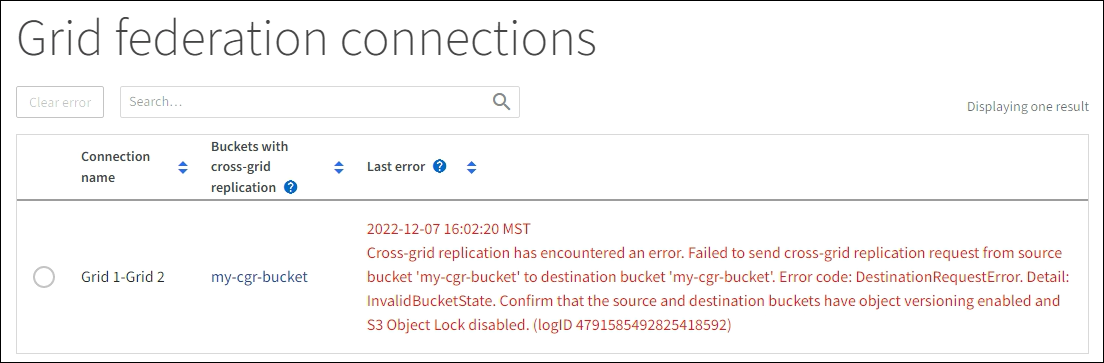
如果「上次錯誤」欄位中出現訊息,請檢視訊息文字。
例如,此錯誤表示跨網格複寫的目的地儲存桶處於無效狀態,可能是因為版本控制已暫停或已啟用 S3 Object Lock。
-
執行任何建議的操作。例如,如果跨網格複寫的目的地儲存桶的版本控制已暫停,請重新啟用該儲存桶的版本控制。
-
從表格中選取連線。
-
選擇 Clear error。
-
選擇 Yes 以清除訊息並更新系統狀態。
-
等待 5-6 分鐘,然後將新物件擷取至儲存桶。確認錯誤訊息不再出現。
為確保錯誤訊息已清除,請在訊息中的時間戳記之後至少等待 5 分鐘,再擷取新物件。 -
若要確定是否有任何物件因儲存桶錯誤而未能複寫,請參閱"識別並重試失敗的複寫操作"。