


管理 StorageGRID 租戶群組
 建議變更
建議變更

 PDF
PDF
根據需要管理租戶群組,以檢視、編輯或複製群組等等。
-
您已使用 "支援的網頁瀏覽器" 登入租戶管理員。
-
您屬於一個擁有 "根目錄存取權限" 的使用者群組。
檢視或編輯群組
您可以檢視和編輯每個群組的基本資訊和詳細資訊。
-
選擇 Access Management > Groups。
-
檢視「群組」頁面上提供的資訊,其中列出此租戶帳戶所有本機群組和聯合群組的基本資訊。
如果租戶帳戶具有「使用網格聯合連線」權限,且您正在檢視租戶來源網格上的群組:
-
橫幅訊息表示,如果您編輯或移除群組,您的變更將不會同步到另一個網格。
-
如有需要,橫幅訊息會指示群組是否未 Clone 到目的地網格上的租戶。您可以重試群組 Clone查看失敗情況。
-
-
如果您想要變更群組名稱:
-
選取群組的核取方塊。
-
選擇 Actions > Edit group name。
-
請輸入新名稱。
-
選取 儲存變更。
-
-
如果想檢視更多詳細資訊或進行其他編輯,請執行以下操作之一:
-
選取群組名稱。
-
選取該群組的核取方塊,然後選取 Actions > View group details。
-
-
請查看「概述」區段,其中顯示每個群組的下列資訊:
-
顯示名稱
-
唯一名稱
-
類型
-
存取模式
-
權限
-
S3 原則
-
該群組中的使用者數量
-
如果租戶帳戶具有「使用網格聯合連線」權限,且您正在租戶的來源網格上檢視群組,則也會顯示其他欄位:
-
Clone 狀態,為 Success 或 Failure
-
藍色橫幅提示:如果您編輯或刪除此群組,您的變更將不會同步到另一個網格。
-
-
-
根據需要編輯群組設定。有關輸入內容的詳細資訊,請參閱 "為 S3 租戶建立群組"。
-
在「概覽」部分,選擇名稱或編輯圖示
 即可變更顯示名稱。
 -
在「群組權限」標籤上,更新權限,然後選擇「儲存變更」。
-
在「群組原則」索引標籤上,進行任何變更,然後選取「儲存變更」。
您也可以選擇其他 S3 群組原則,或根據需要輸入自訂原則的 JSON 字串。
-
-
若要將一個或多個現有本機使用者新增至該群組:
-
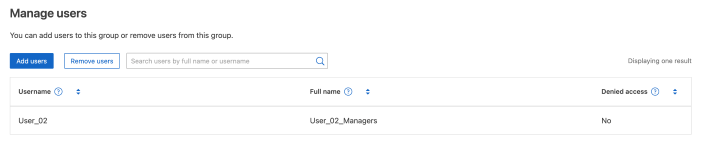
選取「使用者」索引標籤。
-
選擇 Add users。
-
選擇要新增的現有使用者,然後選擇 Add users。
右上角會顯示成功訊息。
-
-
若要從群組中移除本機使用者:
-
選取「使用者」索引標籤。
-
選取*移除使用者*。
-
選擇要移除的使用者,然後選擇 Remove users。
右上角會顯示成功訊息。
-
-
請確認您已為修改的每個部分選擇「儲存變更」。
複製群組
您可以複製現有群組,以便更快建立新群組。

|
如果您的租戶帳戶具有「使用網格聯合連線」權限,並且您從租戶的來源網格複製一個群組,則複製的群組將會 Clone 到租戶的目的地網格。 |
-
選擇 Access Management > Groups。
-
選取要複製的群組的核取方塊。
-
選取 Actions > Duplicate group。
-
請參閱 "為 S3 租戶建立群組" 以取得輸入內容的詳細資訊。
-
選擇 Create group。
重試群組 Clone
要重試失敗的 Clone:
-
選擇群組名稱下方標示「(Clone 失敗)」的每個群組。
-
選取 Actions > Clone groups。
-
從您要 Clone 的每個群組的詳細資訊頁面檢視 Clone 作業的狀態。
如需更多資訊,請參閱"Clone 租戶群組和使用者"。
刪除一個或多個群組
您可以刪除一個或多個群組。任何僅屬於已刪除群組的使用者將無法再登入 Tenant Manager 或使用租戶帳戶。
|
|
如果您的租戶帳戶擁有 Use grid federation connection 權限,且您刪除了一個群組,StorageGRID 不會刪除另一個網格上的對應群組。如果您需要保持此資訊同步,則必須從兩個網格中刪除同一個群組。 |
-
選擇 Access Management > Groups。
-
選取要刪除的每個群組的核取方塊。
-
選取 Actions > Delete group 或 Actions > Delete groups。
出現確認對話框。
-
選擇*刪除群組*或*刪除群組*。
設定 AssumeRole
您必須是系統管理員才能設定 AssumeRole。
若要設定 AssumeRole,請先建立要接手的目標群組(如果該群組尚不存在)。編輯該群組的 S3 原則,以指定接管該群組所允許的動作。編輯該群組的 S3 信任原則,以指定允許使用 AssumeRole API 接管該群組的受信任使用者。
透過假設此群組所建立的臨時安全性憑證有效期限有限。工作階段介於 15 分鐘到 12 小時之間,預設工作階段長為 1 小時。當您將使用者從該群組的 S3 信任原則中移除時,該使用者將無法再假設此群組。
-
選擇 Access Management > Groups。
-
點選群組名稱。
-
選擇 S3 trust policy 索引標籤。
-
新增您的 S3 信任原則,包括可以執行 AssumeRole 的使用者清單。
-
選擇 Save changes 。
-
選擇「S3 群組原則」索引標籤。
-
編輯 S3 原則,僅指定此群組 S3 信任原則中新增的受信任使用者所需的 S3 動作。
-
選擇 Save changes 。
AssumeRole S3 信任原則範例
{
    "Statement": [
        {
            "Effect": "Allow",
            "Action": "sts:AssumeRole",
            "Principal": {
                "AWS": [
                    "urn:sgws:identity::1234567890:user/user1",
                    "arn:aws:iam::1234567890:user/user2"
                ]
            }
        }
    ]
}
組態完成後,S3 信任原則中列出的使用者可以執行 AssumeRole 並接收憑證。最終權限由群組原則、儲存桶原則和工作階段原則決定。如需更多資訊,請參閱 "使用存取原則"。