


管理 StorageGRID 租戶使用者
 建議變更
建議變更

 PDF
PDF
您可以建立本機使用者並將其指派到本機群組,以確定這些使用者可以存取哪些功能。您也可以匯入聯合使用者。租戶管理器包含一個名為「root」的預先定義本機使用者。雖然您可以新增和移除本機使用者,但無法移除 root 使用者。

|
如果您的 StorageGRID 系統啟用了單一登入 (SSO),則本機使用者將無法登入 Tenant Manager 或 Tenant Management API,但他們可以根據群組權限使用用戶端應用程式存取租戶的資源。 |
-
您已使用 "支援的網頁瀏覽器" 登入租戶管理員。
-
您屬於一個擁有 "根目錄存取權限" 的使用者群組。
-
如果您的租戶帳戶具有「使用網格聯合連線」權限,您已查看"Clone 租戶群組和使用者"的工作流程和注意事項,並且您已登入租戶的來源網格。
建立本機使用者
您可以建立本機使用者並將其指派到一個或多個本機群組,以控制其存取權限。
不屬於任何群組的 S3 使用者沒有管理權限,也沒有套用任何 S3 群組原則。這些使用者可能透過儲存貯體原則獲得 S3 儲存貯體存取權限。
存取「建立使用者精靈」
-
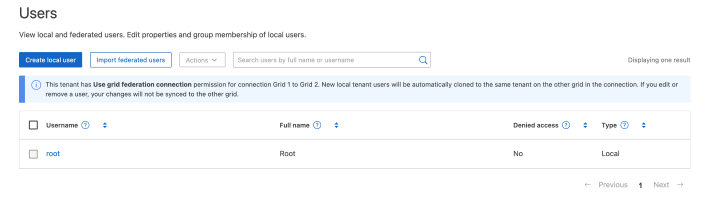
選擇 Access Management > Users。
如果您的租戶帳戶擁有「使用網格聯合連線」權限,則會顯示藍色橫幅,表示這是租戶的來源網格。您在此網格上建立的任何本機使用者都會被 Clone 到連線中的另一個網格。
-
選取 Create user。
輸入憑證
-
在「輸入使用者憑證」步驟中,請填寫以下欄位。
欄位 說明 姓名
該使用者的全名,例如,一個人的姓名(包括名字和姓氏)或應用程式的名稱。
使用者名稱
此使用者用於登入的名稱。使用者名稱必須是唯一的,且無法變更。
注意:如果您的租戶帳戶具有 使用網格聯合連線 權限,則如果目的地網格上的租戶已存在相同的 使用者名稱,則會發生 Clone 錯誤。
密碼和確認密碼
使用者首次登入時所使用的密碼。
拒絕存取
選擇「是」可阻止此使用者登入租戶帳戶,即使他們可能仍屬於一個或多個群組。
例如,選擇 Yes 可暫時中止使用者的登入功能。
-
選擇 Continue 。
分配到各個群組
-
將使用者指派至一個或多個本機群組,以決定他們可以執行哪些工作。
將使用者指派到使用者群組是可選的。如果您願意,可以在建立或編輯使用者群組時選擇使用者。
未加入任何群組的使用者將不具備任何管理權限。權限是累積的。使用者將擁有其所屬所有群組的所有權限。請參閱"租戶管理權限"。
-
選取 Create user。
如果您的租戶帳戶擁有「使用網格聯合連線」權限,並且您位於租戶的來源網格上,則新的本機使用者將被 Clone 到租戶的目的地網格。「成功」將顯示為使用者詳細資料頁面「概覽」區段中的「複製狀態」。
-
選取 Finish 以返回「使用者」頁面。
檢視或編輯本機使用者
-
選擇 Access Management > Users。
-
請查看「使用者」頁面上提供的資訊,其中列出了此租戶帳戶所有本機使用者和聯合使用者的基本資訊。
如果租戶帳戶具有「使用網格聯合連線」權限,且您正在租戶的來源網格上檢視該使用者:
-
橫幅訊息表示,如果您編輯或移除使用者,您的變更將不會同步到另一個網格。
-
如有需要,橫幅訊息會指示使用者是否未 Clone 到目的地網格上的租戶。您可以重試失敗的使用者 Clone。
-
-
如果您想變更使用者的全名:
-
選取該使用者的核取方塊。
-
選取 Actions > Edit full name。
-
請輸入新名稱。
-
選取 儲存變更。
-
-
如果想檢視更多詳細資訊或進行其他編輯,請執行以下操作之一:
-
選取使用者名稱。
-
選取該使用者的核取方塊,然後選取 Actions > View user details。
-
-
請查看「概覽」部分,其中顯示了每個使用者的以下資訊:
-
姓名
-
使用者名稱
-
使用者類型
-
拒絕存取
-
存取模式
-
群組成員資格
-
如果租戶帳戶具有「使用網格聯合連線」權限,且您正在租戶的來源網格上檢視使用者,則也會顯示其他欄位:
-
Clone 狀態,為 Success 或 Failure
-
藍色橫幅提示:如果您編輯此使用者,您的變更將不會同步到另一個網格。
-
-
-
視需要編輯使用者設定。請參閱 建立本機使用者 以取得輸入內容的詳細資訊。
-
在「概覽」部分,選擇名稱或編輯圖示
 即可變更全名。
您無法變更使用者名稱。
-
在「密碼」標籤上,變更使用者的密碼,然後選擇「儲存變更」。
-
在 Access 索引標籤上,選取 No 以允許使用者登入,或選取 Yes 以防止使用者登入。然後,選取 Save changes。
-
在 Access keys 索引標籤上,選取 Create key,然後依照 "建立其他使用者的 S3 存取金鑰" 的說明操作。
-
在「群組」標籤上,選擇「編輯群組」以將使用者新增至群組或從群組中移除使用者。然後,選擇「儲存變更」。
-
-
請確認您已為修改的每個部分選擇「儲存變更」。
匯入同盟使用者
您可以將一個或多個聯合使用者(最多 100 個使用者)直接匯入到「使用者」頁面。
-
選擇 Access Management > Users。
-
選取 Import federated users。
-
輸入一個或多個聯合使用者的 UUID 或使用者名稱。
對於多個條目,請將每個 UUID 或使用者名稱新增至新的一行。
-
選取 Import。
如果一個或多個使用者的匯入作業失敗,請執行下列步驟:
-
展開 Users not imported ,然後選擇 Copy users 。
-
選擇 Previous ,然後將複製的使用者貼上到 Import federated users 對話方塊中,重新嘗試匯入。
關閉*匯入聯合使用者*對話方塊後,成功匯入的使用者的聯合使用者資訊將顯示在「使用者」頁面上。
-
複製本機使用者
您可以複製本機使用者,以便更快速地建立新使用者。
|
|
如果您的租戶帳戶具有「使用網格同盟連線」權限,並且您從租戶的來源網格複製使用者,則複製的使用者將會 Clone 到租戶的目的地網格。 |
-
選擇 Access Management > Users。
-
選取要複製的使用者的核取方塊。
-
選擇 Actions > Duplicate user。
-
請參閱 建立本機使用者 以取得輸入內容的詳細資訊。
-
選取 Create user。
重試使用者 Clone
要重試失敗的 Clone:
-
選擇使用者名稱下方顯示「(Clone 失敗)」字樣的每個使用者。
-
選取 Actions > Clone users。
-
從每個被 Clone 使用者的詳細資料頁面檢視 Clone 作業的狀態。
如需更多資訊,請參閱"Clone 租戶群組和使用者"。
刪除一個或多個本機使用者
您可以永久刪除一個或多個不再需要存取 StorageGRID 租戶帳戶的本機使用者。
|
|
如果您的租戶帳戶擁有 Use grid federation connection 權限,且您刪除了本機使用者,StorageGRID 不會刪除另一個網格上的對應使用者。如果您需要保持此資訊同步,則必須從兩個網格中刪除相同使用者。 |
|
|
您必須使用同盟身分識別來源來刪除同盟使用者。 |
-
選擇 Access Management > Users。
-
選取要刪除的每個使用者的核取方塊。
-
選擇 Actions > Delete user 或 Actions > Delete users。
出現確認對話框。
-
選擇 Delete user 或 Delete users。