


為已部署的 SG6260 新增擴充架

 建議變更
建議變更

 PDF
PDF
若要增加儲存容量,您可以在已部署於 StorageGRID 系統的 SG6260 上新增一個或兩個擴充櫃。
若要新增擴充櫃、請執行下列高階步驟:
-
在機櫃或機架中安裝硬體。
-
將 SG6260 置於維護模式。
-
將擴充機櫃連接至 E4000 控制器機櫃或其他擴充機櫃。
-
使用 StorageGRID 應用裝置安裝程式開始擴充。
-
請等待新的磁碟區完成設定。
完成一到兩個擴充櫃的程序,每個應用裝置節點應需要一小時或更短的時間。為了將停機時間降至最低,下列步驟會指示您在將 SG6260 置於維護模式之前,先安裝新的擴充櫃和磁碟機。其餘步驟每個應用裝置節點應需要約 20 到 30 分鐘。
-
您必須擁有資源配置通關密碼。
-
您必須執行 StorageGRID 12.0 或更高版本。
-
每個擴充櫃都有擴充櫃和兩條SAS纜線。
-
您已經確定了"實體定位控制器"在資料中心新增擴充櫃的位置。
-
請依照 "將 60 個磁碟機櫃安裝到機櫃或機架中" 的指示進行。
-
從 Grid Manager 、 "將 SG6200-CN 控制器置於維護模式" 。
-
如圖所示、將每個擴充機櫃連接至 E4000 控制器機櫃。
此圖顯示兩個擴充櫃。如果您只有一個、請將IOM A連接至控制器A、然後將IOM B連接至控制器B
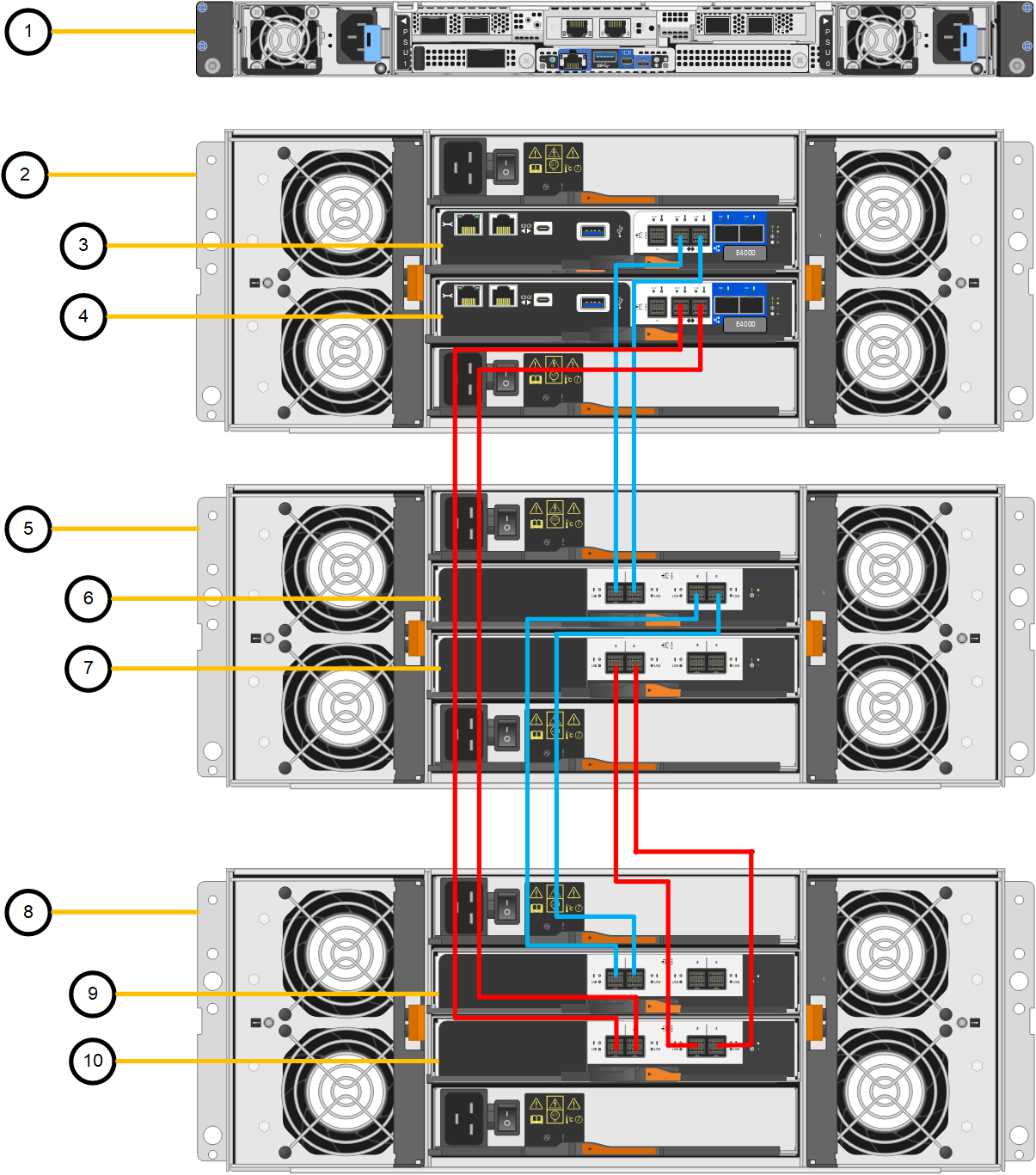
標註 說明 1.
SG6200-CN
2.
E4000 控制器機櫃
3.
控制器A
4.
控制器B
5.
擴充櫃1.
6.
用於擴充櫃1的IOM A
7.
用於擴充櫃1的IOM B
8.
擴充機櫃 2.
9.
IOM A 用於擴充機櫃 2
10.
IOM B 用於擴充機櫃 2
-
連接電源線、為擴充櫃供電。
-
將電源線分別連接至每個擴充櫃中的兩個電源供應器單元。
-
將每個擴充櫃中的兩條電源線連接至機櫃或機架中的兩個不同PDU。
-
開啟每個擴充櫃的兩個電源開關。
-
請勿在開機程序期間關閉電源開關。
-
擴充櫃中的風扇在初次啟動時可能會非常大聲。開機期間的大聲雜訊是正常現象。
-
-
-
監控StorageGRID 《不再使用的應用程式》安裝程式的首頁。
大約五分鐘後、擴充櫃就會完成開機、並由系統偵測到。首頁會顯示偵測到的新擴充磁碟櫃數目、並啟用「開始擴充」按鈕。
根據現有或新增擴充磁碟櫃的數量、可能出現在首頁上的訊息範例如下:
-
頁面頂部顯示的橫幅指示偵測到的擴充架總數。
-
橫幅會指出擴充櫃的總數、無論是設定和部署磁碟櫃、或是新的和未設定的磁碟櫃。
-
如果未偵測到擴充櫃、則不會顯示橫幅。
-
-
頁面底部的消息表明擴展已準備好開始。
-
此訊息會指出StorageGRID 正在偵測的新擴充機櫃數目。「附加」表示偵測到磁碟櫃。「'Unconfigured(未設定)'表示機櫃是新的、但尚未使用StorageGRID NetApp應用裝置安裝程式進行設定。

此訊息不包含已部署的擴充機櫃。頁面頂端橫幅中的計數會包含這些項目。 -
如果未偵測到新的擴充機櫃、則不會顯示此訊息。
-
-
-
如有必要、請解決首頁訊息中所述的任何問題。
例如、使用SANtricity NetApp System Manager解決任何儲存硬體問題。
-
確認主頁上顯示的擴充櫃數量與您要新增的擴充櫃數量相符。
如果未偵測到新的擴充磁碟櫃、請確認它們已正確連接纜線並已開啟電源。 -
[[start_hending]按一下「開始擴充」以設定擴充櫃、並使其可供物件儲存使用。
-
監控擴充櫃組態的進度。
進度列會顯示在網頁上、如同在初始安裝期間一樣。
組態完成後、應用裝置會自動重新開機、以結束維護模式並重新加入網格。此程序最多可能需要20分鐘。
若要在擴充櫃組態失敗時重試、請移至StorageGRID 「精選應用裝置安裝程式」、選取「進階>*重新開機控制器*」、然後選取「重新開機到維護模式」。節點重新開機後、請重試 擴充櫃組態。 重新開機完成後,會顯示 Tasks 標籤,其中包含重新開機節點或將應用裝置置於維護模式的選項。
-
確認應用裝置儲存節點和新擴充櫃的狀態。
-
在 Grid Manager 中,選取 Nodes,並確認應用裝置 Storage Node 具有綠色勾選圖示。
綠色核取標記圖示表示沒有作用中的警示、而且節點已連線至網格。有關節點圖標的說明,請參閱 "監控節點連線狀態"。
-
選取「儲存設備」索引標籤、確認您新增的每個擴充櫃的「物件儲存設備」表格中都會顯示16個新的物件存放區。
-
驗證每個新擴充櫃的機櫃狀態是否為「名目」、以及「已設定」的組態狀態。
-