


在 NetApp Workload Factory 中管理 FSx for ONTAP 檔案系統設定


 建議變更
建議變更

 PDF
PDF
在 NetApp Workload Factory 中管理 FSx for ONTAP 檔案系統的設定,以確保您的檔案系統井然有序、安全的,且大小適合您的工作負載。您可以隨時新增或編輯標籤、管理 ONTAP 認證資料、重設 fsxadmin 密碼,以及更新處理量容量。
檔案系統總覽顯示了 SSD 容量和處理量使用趨勢、AI 產生的頂級工作負載摘要以及可擴展的檔案系統組態詳細資訊。
管理 FSx for ONTAP 檔案系統標籤
標籤可以幫助你將資源分類。在NetApp Workload Factory中,您可以隨時新增、編輯和刪除檔案系統的標籤。
-
使用其中一項登"主控台體驗"入。
-
選擇選單
 然後選擇“儲存”。
 -
從儲存選單中,選擇 FSx for ONTAP。
-
從 FSx for ONTAP 中選擇要更新的檔案系統的操作選單,然後選擇 管理檔案系統標籤。
-
在「管理檔案系統標籤」對話方塊中,根據需要新增、編輯或刪除標籤。
檔案系統最多可以套用 50 個標籤。
-
選擇*應用*。
管理 ONTAP 認證資料
在 NetApp Workload Factory 中管理 FSx for ONTAP 檔案系統的 ONTAP 認證資料。Workload Factory 有兩種類型的認證資料:主要和受限。預設情況下,檔案系統使用主要的 ONTAP 認證資料。受限認證資料僅用於 AI 作業(AIOps),例如 Ask Me、規則建構者和自訂儀表板。您可以選擇新增受限認證資料集,並且可以隨時更新任一認證資料集。
您可以執行以下工作:
-
選擇新增受限認證資料集,可以使用使用者名稱和密碼或秘密 ARN。
-
更改現有認證資料,包括使用者名稱和密碼、僅密碼或 secret ARN。
Workload Factory 支援在 Workload Factory 認證資料服務(使用者名稱和密碼)與 AWS Secrets Manager 之間進行轉換。
Workload Factory 處理受限認證資料的方式如下:
-
如果您沒有為檔案系統提供受限認證資料,然後建立自訂規則或儀表板,或提出 Ask Me 問題,Workload Factory 會建立唯讀 ONTAP 認證資料,以做為受限認證資料集。
-
如果您已經為檔案系統提供了受限認證資料,則這些認證資料將用於 AIOps。
您必須關聯一個連結才能管理 ONTAP 認證資料。"了解如何關聯現有連結或建立並關聯新連結"。連結關聯後,請返回此操作。
-
使用其中一項登"主控台體驗"入。
-
選擇選單
然後選擇“儲存”。 -
從儲存選單中,選擇 FSx for ONTAP。
-
從 FSx for ONTAP 中,選擇要重設 fsxadmin 密碼的檔案系統的操作選單,然後選擇 管理。
-
從檔案系統概覽中,選擇操作選單。
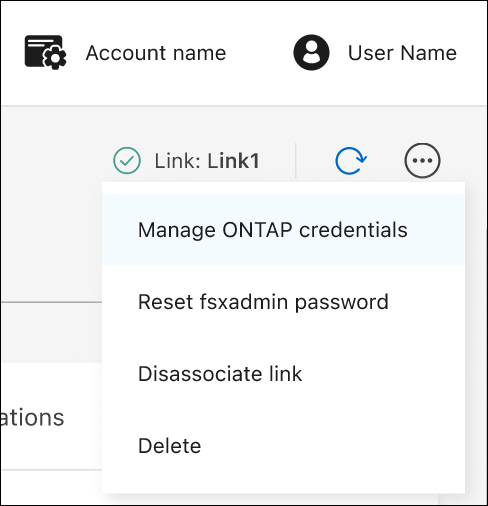
-
選擇 管理 ONTAP 認證資料。
-
更新主要或受限的 ONTAP 認證資料。
-
選擇*應用*。
重設 FSx for ONTAP 檔案系統的 fsxadmin 密碼
必要時重設NetApp Workload Factory 中的 fsxadmin 密碼。
如果您在檔案系統建立期間提供替代使用者,則只能在 AWS 主控台中重設 fsxadmin 密碼。
-
使用其中一項登"主控台體驗"入。
-
選擇選單
然後選擇“儲存”。 -
從儲存選單中,選擇 FSx for ONTAP。
-
從 FSx for ONTAP 中,選擇要重設 fsxadmin 密碼的檔案系統的操作選單,然後選擇 管理。
-
從檔案系統概覽中,選擇操作選單。
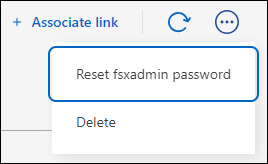
-
選取 * 重設 fsxadmin 密碼 * 。
-
在「重設 fsxadmin 密碼」對話方塊中、輸入新的 fsxadmin 密碼、然後重新輸入以確認。
-
選擇*應用*。
更新 FSx for ONTAP 檔案系統的處理量容量
根據需要更新NetApp Workload Factory 中 FSx for ONTAP檔案系統的吞吐容量。
如需處理量容量限制、請參閱 "配額" AWS FSX for NetApp ONTAP 文件。
-
使用其中一項登"主控台體驗"入。
-
選擇選單
然後選擇“儲存”。 -
從儲存選單中,選擇 FSx for ONTAP。
-
從 FSx for ONTAP 中,選擇要更新吞吐量容量的檔案系統的作業選單,然後選擇 管理。
-
在「資訊」下,選取「 * 輸送量容量 * 」旁邊的鉛筆圖示。當滑鼠移動到 * 輸送量容量 * 列上時、下拉式箭頭旁會出現鉛筆圖示。
-
在「處理量容量」對話方塊中、選取您需要的處理量容量。
-
選擇 套用 以儲存變更