


在NetApp Workload Factory 中使用本地ONTAP叢集數據

 建議變更
建議變更

 PDF
PDF
在 NetApp Workload Factory 中探索並複寫內部部署的 ONTAP 資料,以便將其用作雲端備份。
若要使用內部部署 ONTAP 叢集的資料,您必須先探索內部部署 ONTAP 叢集。發現內部部署 ONTAP 叢集之後,您可以將資料用於下列任何一種使用案例。
- 使用案例
-
-
* 備份與移轉至雲端 * :將內部部署 ONTAP Volume 資料複寫至適用於 ONTAP 檔案系統的 FSX ,可作為雲端的備份。
-
* 資料分層 * :複寫後,不常存取的內部部署 ONTAP Volume 資料可從 SSD 儲存層分層,移至容量集區儲存層。
-
探索內部部署 ONTAP 的叢集
在NetApp Workload Factory 中發現本機ONTAP集群,以便您可以將資料複製到Amazon FSx for NetApp ONTAP檔案系統。
開始之前,請確定您擁有下列項目:
-
用於 ONTAP 檔案系統進行複寫的 FSX 。
-
要與探索到的內部部署叢集建立關聯的已連線連結。如果您沒有連結,您需要"建立一個"。
-
具有必要權限的 ONTAP 使用者認證。
-
內部部署 ONTAP 9.8 版及更新版本。
-
連線能力如下圖所示。
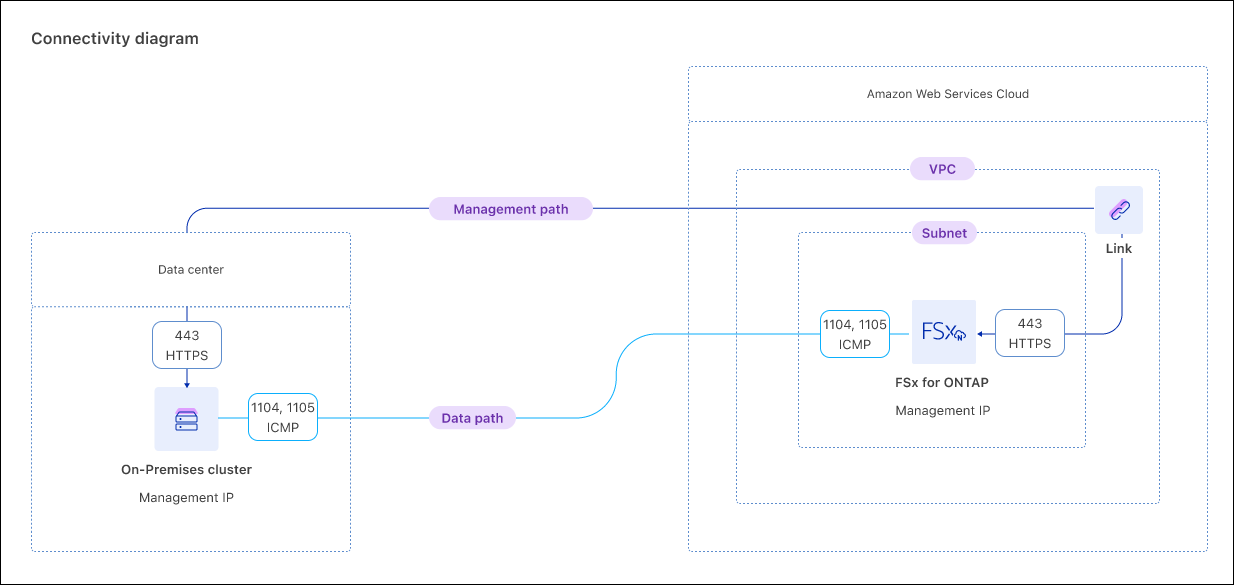
-
使用其中一項登"主控台體驗"入。
-
選擇選單
 然後選擇“儲存”。
 -
選取 * 內部部署 ONTAP * 標籤。
-
選擇* Discover(探索)*。
-
檢閱先決條件,然後選取 * 下一步 * 。
-
在「探索 ONTAP 內部部署」頁面上,於 * 叢集組態 * 下提供下列項目:
-
連結:選擇一個連結。此連結將與內部部署叢集相關聯,以在叢集和工作負載工廠之間建立連線。
如果您尚未建立連結,請依照指示操作,然後返回此作業並選取連結。
-
* 叢集 IP 位址 * :提供內部部署 ONTAP 叢集的 IP 位址以進行複寫。
-
ONTAP credentials:請提供以下資訊:
-
GovCloud 帳戶:使用 ONTAP 憑證輸入 ARN。
-
所有其他帳戶:輸入內部部署 ONTAP 叢集的 ONTAP 憑證。確保使用者擁有所需的權限。
-
-
-
選取 * 探索 * 以開始探索程序。
內部部署 ONTAP 叢集已被探索到,現在會出現在 * 內部部署 ONTAP * 標籤中。
您現在可以檢視內部部署 ONTAP 叢集和將資料複寫至適用於 ONTAP 檔案系統的 FSX中的資料。
從內部部署的 ONTAP 叢集複寫 Volume 資料
將 Volume 資料從內部部署 ONTAP 叢集複寫到適用於 ONTAP 檔案系統的 FSX 。複寫後,資料可用於豐富 AI 知識庫。
-
您必須探索內部部署的 ONTAP 叢集,才能複寫其 Volume 資料。
-
您必須有可用的 FSX , ONTAP 檔案系統才能做為複寫的目標。
-
您用於複寫關係的內部部署 ONTAP 叢集和 FSx for ONTAP 檔案系統都必須具有關聯的連結。"了解如何關聯現有連結或建立並關聯新連結"。連結關聯後,請返回此作業。
-
使用其中一項登"主控台體驗"入。
-
選擇選單
然後選擇“儲存”。 -
從儲存選單中,選擇 On-premises ONTAP。
-
若要依儲存 VM 尋找磁碟區,您可以從下拉式清單中 * 選取儲存 VM* 。
-
選取一個或多個要複寫的磁碟區,然後選取 * Replicate * 。
-
在「建立複寫」頁面的「複寫目標」下、提供下列項目:
-
* 適用於 ONTAP 檔案系統 * 的 FSX :針對適用於 ONTAP 檔案系統的目標 FSX 、選取 ONTAP 檔案系統名稱的認證、區域和 FSX 。
-
* 儲存 VM 名稱 * :從下拉式功能表中選取儲存 VM 。
-
Volume name :目標 Volume 名稱會自動以下列格式產生
{OriginalVolumeName}_copy。您可以使用自動產生的 Volume 名稱或輸入其他 Volume 名稱。 -
Tiering data :為儲存在目標 Volume 中的資料選取分層原則。
-
自動:使用 Workload Factory FSx for ONTAP使用者介面建立磁碟區時的預設分層策略。將包含使用者資料和快照在內的所有冷資料分層到容量池儲存層,並保存特定時間段。
-
* 僅限 Snapshot * :將僅限階層的快照資料傳送至容量集區儲存層。
-
* 無 * :將所有 Volume 資料保留在主要儲存層。
-
* 全部 * :將所有使用者資料和快照資料標示為冷資料、並儲存在容量集區儲存層。
請注意、某些分層原則具有相關的最低冷卻週期、可設定磁碟區中的使用者資料必須保持非作用中狀態、才能將資料視為「冷」、並移至容量集區儲存層。當資料寫入磁碟時、冷卻週期即開始。
-
如需磁碟區分層原則的詳細資訊、請參閱 "Volume 儲存容量"AWS FSX for NetApp ONTAP 文件中的。
-
* 最大傳輸速率 * :選取 * 受限 * ,然後在 MIB/s 中輸入最大傳輸限制或者、選取 * 無限 * 。
如果沒有限制,網路和應用程式的效能可能會下降。或者、我們建議為 ONTAP 檔案系統的關鍵工作負載(例如主要用於災難恢復的工作負載)提供不限傳輸率的 FSX 。
-
-
在複寫設定下、提供下列項目:
-
* 複寫間隔 * :選取快照從來源磁碟區傳輸到目標磁碟區的頻率。
-
* 長期保留 * :可選擇啟用快照以進行長期保留。
如果您啟用長期保留、請選取現有原則或建立新原則、以定義要複寫的快照和要保留的數量。
-
對於現有原則,請選取 * 選擇現有原則 * ,然後從下拉式功能表中選取現有原則。
-
對於新原則,請選取 * 建立新原則 * ,並提供下列項目:
-
* 原則名稱 * :輸入原則名稱。
-
* Snapshot Policies * :在表格中、選取快照原則頻率和要保留的複本數量。您可以選取多個快照原則。
-
-
-
-
選擇* Create (建立)。
複寫關係會出現在 ONTAP 檔案系統的目標 FSX 的 * 複寫關係 * 索引標籤中。
從NetApp Workload Factory 中刪除本地ONTAP集群
需要時從NetApp Workload Factory 中刪除本地ONTAP叢集。
移除叢集之前,您必須"刪除所有現有的複寫關係"先移除內部部署 ONTAP 叢集中的任何磁碟區,才能避免關係中斷。
-
使用其中一項登"主控台體驗"入。
-
選擇選單
然後選擇“儲存”。 -
從儲存選單中,選擇 On-premises ONTAP。
-
選取要移除的內部部署 ONTAP 叢集。
-
選擇操作選單並選擇*從工作負載工廠中刪除*。
本地ONTAP叢集已從NetApp Workload Factory 中刪除。