


管理 NetApp Workload Factory 連結

 建議變更
建議變更

 PDF
PDF
檢視與您的帳戶關聯的連結
您可以檢視目前與您的帳戶關聯的連結。
-
使用以下任一方式登入"主控台體驗"。
-
從儲存設備功能表中,選擇 管理,然後選擇 連結。
現有連結顯示在「連結」頁面上。
-
若要檢視與連結關聯的 FSx for ONTAP 檔案系統,請在「關聯資源」區段中選擇 檢視 按鈕。
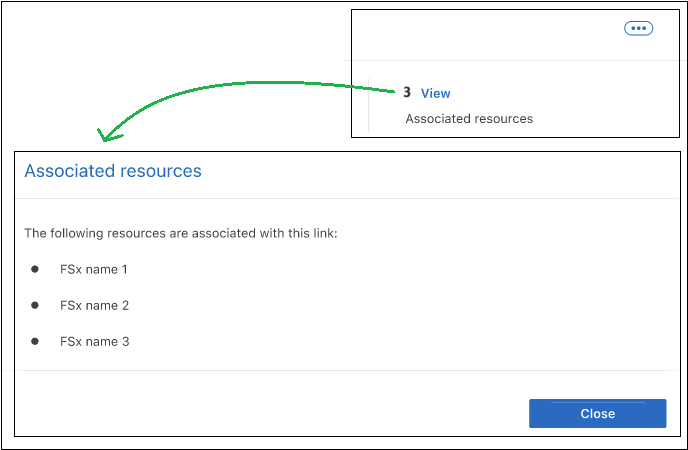
-
如果您需要連結的 Amazon Resource Name(ARN),您可以選擇 ARN 欄位旁邊的 copy 圖示。
編輯連結
您無法從 Workload Factory 介面編輯連結。如果您需要變更連結,則需要建立一個新連結,然後將該連結關聯到您的檔案系統。

|
您可以使用 AWS 主控台編輯 Lambda 網路組態(例如 VPC、子網路和安全性群組),變更將反映在連結管理 UI 中;但是,這些變更可能會導致 Lambda 和 ONTAP 之間的連線問題,因此不建議這樣做。 |
驗證連結
提供 Workload Factory 憑證的管理員使用者密碼或 AWS Secrets Manager 金鑰 ARN,以將連結連接至 FSx for ONTAP 檔案系統。
使用 Console 代理程式時不支援 AWS Secrets Manager。
|
|
每個連結僅支援一種身分驗證方法。例如,如果您選擇使用 AWS Secrets Manager 進行連結驗證,則之後無法變更身分驗證方法。 |
-
使用以下任一方式登入"主控台體驗"。
-
選擇選單
 ,然後選擇 Storage。
 -
從儲存選單中選擇 FSx for ONTAP 。
-
從 FSx for ONTAP 中,選取要關聯連結之檔案系統的動作選單,然後選取 管理。
-
在檔案系統總覽中,選擇 驗證連結。
-
在「驗證」連結頁面中,選擇一種驗證模式:
-
Workload Factory:請輸入兩次密碼。
-
AWS Secrets Manager:輸入金鑰 ARN。
-
-
選擇*應用*。
連結已驗證,您可以執行進階 ONTAP 作業
更新連結驗證密碼
當管理密碼無效時,更新密碼以將連結連接至 FSx for ONTAP 檔案系統。
-
使用以下任一方式登入"主控台體驗"。
-
選擇選單
,然後選擇 Storage。 -
從儲存選單中選擇 FSx for ONTAP 。
-
從 FSx for ONTAP 中,選取要關聯連結之檔案系統的動作選單,然後選取 管理。
-
在檔案系統總覽中,選擇 更新密碼。
-
在驗證連結頁面中,輸入新密碼兩次。
-
選擇*應用*。
密碼已更新,連結現已連接至 FSx for ONTAP 檔案系統。
移除連結
您可以移除環境中不再使用的連結。移除連結後,任何使用該連結的 FSx for ONTAP 檔案系統或其他資源都將無法使用某些功能。
請注意,該連結僅從 Workload Factory 中刪除,並不會從您的 AWS 環境中刪除。您必須在 Workload Factory 中移除連結後,再從您的 AWS 帳戶中刪除 Lambda 函數。
-
使用以下任一方式登入"主控台體驗"。
-
選擇選單
,然後選擇 Storage。 -
從儲存設備功能表中,選擇 管理,然後選擇 連結。
現有連結顯示在「連結」頁面上。
-
在「連結」頁面中,選擇要移除之連結的操作選單,然後選擇 移除。
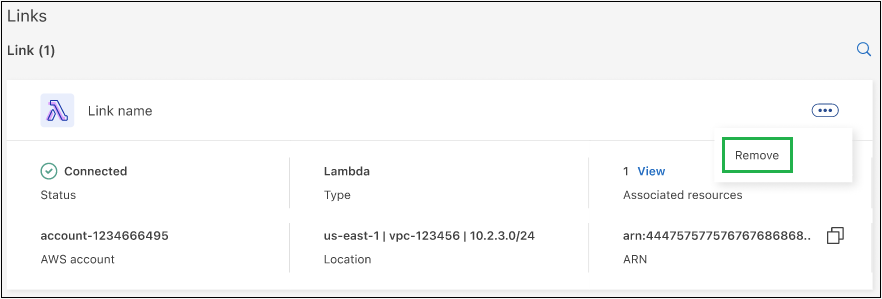
-
如果您確定,請再次選擇 移除。
請參閱 AWS 文件以"刪除 Lambda 函數"。