


Es kann ein Bericht erstellt werden, der eine Tabelle und ein Diagramm der aggregierten Kapazität in Active IQ Unified Manager anzeigt.
 Änderungen vorschlagen

 PDFs

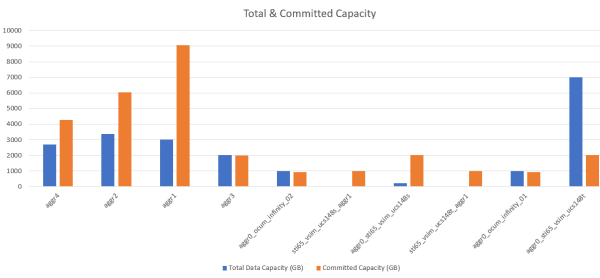
Sie können einen Bericht zur Kapazitätsanalyse in einer Excel-Datei erstellen, indem Sie Summen und das Format eines gruppierten Säulendiagramms verwenden.
-
Die Rolle Application Administrator oder Storage Administrator ist erforderlich.
Mit den folgenden Schritten können Sie eine Ansicht „Health: All Aggregates“ öffnen, die Ansicht in Excel herunterladen, ein Diagramm der verfügbaren Kapazität erstellen, die angepasste Excel-Datei hochladen und den Abschlussbericht planen.
-
Im linken Navigationsbereich erfolgt die Auswahl von Storage > Aggregates.
-
Die Auswahl erfolgt über Reports > Download Excel.
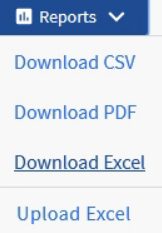
Je nach Browser müssen Sie möglicherweise auf OK klicken, um die Datei zu speichern.
-
Falls erforderlich, kann auf Bearbeitung aktivieren geklickt werden.
-
Die heruntergeladene Datei lässt sich in Excel öffnen.
-
Ein neues Tabellenblatt (
 ) nach dem
dataTabellenblatt erstellen und Total Data Capacity nennen. -
Dem neuen Tabellenblatt „Gesamtdatenkapazität“ sind die folgenden Spalten hinzuzufügen:
-
Gesamte Datenkapazität (GB)
-
Zugesicherte Kapazität (GB)
-
Verwendete Datenkapazität (GB)
-
Verfügbare Datenkapazität (GB)
-
-
In die erste Zeile jeder Spalte wird die folgende Formel eingegeben; dabei ist darauf zu achten, dass sie auf das Datenblatt (data!) verweist und die korrekten Spalten- und Zeilenspezifizierer für die erfassten Daten verwendet (Total Data Capacity bezieht Daten aus Spalte E, Zeilen 2 bis 20).
-
=SUM(data!E$2:data!E$20)
-
=SUM(data!F$2:data!F$50)
-
=SUM(data!G$2:data!G$50)
-
=SUM(data!H$2:data!H$50)
Die Formel summiert jede Spalte auf Basis der aktuellen Daten.
-

-
Im Datenblatt erfolgt die Auswahl der Spalten Gesamtdatenkapazität (GB) und Zugesicherte Kapazität (GB).
-
Die Auswahl erfolgt im Menü Einfügen über Empfohlene Diagramme und anschließend über das Diagramm Gruppierte Säulen.
-
Mit einem Rechtsklick auf das Diagramm und der Auswahl von Diagramm verschieben lässt sich das Diagramm auf das `Total Data Capacity`Tabellenblatt verschieben.
-
Über die Menüs Design und Format, die bei ausgewähltem Diagramm verfügbar sind, können Sie das Aussehen des Diagramms anpassen.
-
Wenn Sie zufrieden sind, können Sie die Datei mit Ihren Änderungen speichern. Dateiname und Speicherort sind unverändert zu lassen.
-
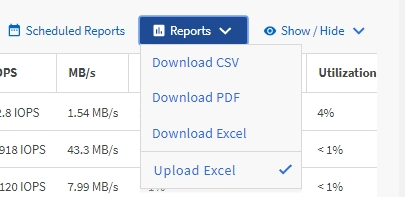
In Unified Manager befindet sich die Option unter Reports > Upload Excel.

Wichtig ist, dass Sie sich in derselben Ansicht befinden, in der Sie die Excel-Datei heruntergeladen haben.
-
Auszuwählen ist die Excel-Datei, die Sie geändert haben.
-
Auf Öffnen klicken.
-
Anschließend Absenden auswählen.
Neben dem Menüpunkt Reports > Upload Excel erscheint ein Häkchen.
-
Anschließend erfolgt die Auswahl von Scheduled Reports.
-
Über Add Schedule lässt sich der Seite „Berichtszeitpläne“ eine neue Zeile hinzufügen, sodass die Zeitplanmerkmale für den neuen Bericht definiert werden können.
Für den Bericht ist das XLSX Format auszuwählen.
-
Sie geben einen Namen für den Berichtsplan ein, füllen die anderen Berichtsfelder aus und klicken dann auf das Häkchen (
 ) am Ende der Zeile.
Der Bericht wird sofort als Test gesendet. Danach wird der Bericht generiert und mit der angegebenen Häufigkeit per E-Mail an die aufgeführten Empfänger gesendet.
Auf Grundlage der im Bericht dargestellten Ergebnisse kann es sinnvoll sein zu untersuchen, wie sich die verfügbare Kapazität in Ihrem Netzwerk optimal nutzen lässt.