


Warnmeldungen in der lokalen NetApp Console-Bereitstellung überwachen und untersuchen


 Änderungen vorschlagen

 PDFs
PDFs
Warnmeldungen in der lokalen NetApp Console-Bereitstellung werden überwacht und untersucht, um die Speicherintegrität zu gewährleisten und Störungen zu minimieren.
Aktive Warnmeldungen im gesamten Unternehmen oder für eine bestimmte Flotte werden angezeigt, sie lassen sich nach Schweregrad und Auswirkungsbereich priorisieren und die Ursachen können untersucht werden, sodass Probleme behoben werden, bevor sie sich verschärfen. Wenn eine Warnmeldung eine empfohlene Maßnahme oder eine Fix It-Option enthält, ist ein direkter Übergang von der Untersuchung zur Behebung möglich.
Alle Rollen. Warnmeldungen werden nur für Ressourcen angezeigt, zu deren Anzeige Sie berechtigt sind. Wenn eine Ressource nicht in der Liste der verfügbaren Ressourcen erscheint, besteht keine Berechtigung, deren Warnmeldungen anzuzeigen. "Informationen zu Zugriffsrollen".
Für ONTAP-Warnmeldungen stehen Tools wie System Manager und Workload Analyzer direkt auf der Warnmeldungsseite zur Verfügung, um Probleme zu untersuchen und zu beheben.
Für externe Berichte kann die Warnmeldungsliste zur Offline-Analyse in eine CSV-Datei exportiert werden.

|
Warnmeldungen werden in der lokalen NetApp Console-Bereitstellung 7 Tage lang ab dem Zeitpunkt ihrer Erstellung gespeichert. |
|
|
Sie können auch Benachrichtigungsregeln einrichten, um Benachrichtigungen per E-Mail oder Webhook zu erhalten. "Informationen zum Einrichten von Benachrichtigungen". |
Verfügbare Benachrichtigungen
NetApp Console lokale Bereitstellung unterstützt Warnmeldungen für ONTAP und NetApp Backup and Recovery.
Benachrichtigungsdashboard anzeigen
Über das Warnmeldungs-Dashboard erhalten Sie einen schnellen Überblick über die aktuelle Warnmeldungsaktivität im ausgewählten Bereich. Das Dashboard fasst aktive Warnmeldungen nach Schweregrad und Auswirkungsbereich zusammen und enthält ein Diagramm, das die Warnmeldungsverteilung der letzten 24 Stunden darstellt, sodass Trends schnell erkannt werden können.
Das Dashboard kann gefiltert werden, um kritische Warnmeldungen oder Warnmeldungen für einen bestimmten Wirkungsbereich anzuzeigen.
-
Health > Warnungen > Übersicht auswählen.
-
Im Bereichsauswahlmenü kann eine der folgenden Optionen ausgewählt werden:
-
Alle (Standardeinstellung), um Benachrichtigungen für alle Flotten anzuzeigen, auf die Sie Zugriff haben
-
Eine bestimmte Flotte, für die nur Warnmeldungen für diese Flotte angezeigt werden
-
-
Das Dashboard kann nach den Benachrichtigungen gefiltert werden, die angezeigt werden sollen, einschließlich:
-
Schweregrad (Kritisch, Warnung oder Information)
-
Kritische Warnmeldungen, gruppiert nach Wirkungsbereich
-
Wirkungsbereich (Verfügbarkeit, Kapazität, Konfiguration, Performance, Schutz oder Sicherheit)
-
Driftwarnungen, um nur Warnungen anzuzeigen, die durch Konfigurationsabweichungen verursacht werden
-
Alle Benachrichtigungen anzeigen
Über die Registerkarte „Warnungen“ wird die vollständige Liste der aktiven Warnungen für den ausgewählten Bereich angezeigt. Die Liste wird entsprechend dem aktuellen Organisations- oder Flottenbereich aktualisiert, und die Liste kann nach bestimmten Warnungen anhand des Namens oder der Beschreibung durchsucht werden.
-
Health > Warnungen > Übersicht auswählen.
-
Im Bereichsauswahlmenü kann eine der folgenden Optionen ausgewählt werden:
-
Alle (Standardeinstellung), um Benachrichtigungen für alle Flotten anzuzeigen, auf die Sie Zugriff haben
-
Eine bestimmte Flotte, für die nur Warnmeldungen für diese Flotte angezeigt werden
-
-
Die Registerkarte Warnungen zeigt die vollständige Liste der aktiven Warnungen für den ausgewählten Bereich an.
-
Optional kann die Liste nach Name oder Beschreibung nach einer bestimmten Benachrichtigung durchsucht werden.

Benachrichtigungen nach System anzeigen
Sie können Warnmeldungen für ein bestimmtes System innerhalb einer Flotte oder Ihrer Organisation anzeigen.
-
Health > Warnungen > Übersicht auswählen.
-
Im Bereichsauswahlmenü kann eine der folgenden Optionen ausgewählt werden:
-
Alle (Standardeinstellung), um Benachrichtigungen für alle Flotten anzuzeigen, auf die Sie Zugriff haben
-
Eine bestimmte Flotte, für die nur Warnmeldungen für diese Flotte angezeigt werden
-
-
Die Registerkarte Systemzustand zeigt eine Zusammenfassung der Warnungen an, die den Systemen innerhalb des ausgewählten Bereichs zugeordnet sind.
-
Warnungen anzeigen in der Zeile des jeweiligen Systems auswählen, um die vollständige Liste der aktiven Warnungen zu sehen, die diesem System zugeordnet sind.
Eine Warnmeldung untersuchen
Sie können eine Warnmeldung untersuchen, um herauszufinden, was sie ausgelöst hat.
Bei der Untersuchung einer ONTAP-Warnung ist es auch möglich, direkt zur System Manager Oberfläche des Systems zu wechseln, das die Warnung ausgelöst hat, um weitere Details anzuzeigen und Maßnahmen zu ergreifen.
-
Health > Warnungen > Übersicht auswählen.
-
Im Bereichsauswahlmenü kann eine der folgenden Optionen ausgewählt werden:
-
Alle (Standardeinstellung), um Benachrichtigungen für alle Flotten anzuzeigen, auf die Sie Zugriff haben
-
Eine bestimmte Flotte, für die nur Warnmeldungen für diese Flotte angezeigt werden
-
-
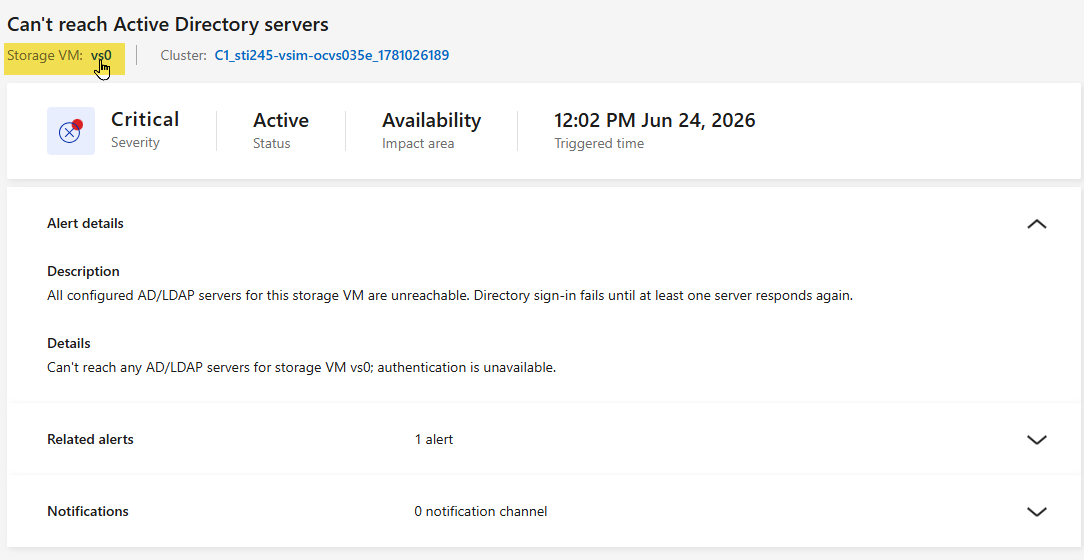
In einem der beiden Tabs kann der Name der Warnung ausgewählt werden, die untersucht werden soll, um die Details anzuzeigen.

-
Gegebenenfalls kann der VM- oder Clustername ausgewählt werden, um die System Manager Oberfläche für das System zu öffnen, das die Warnung generiert hat.
Eine Warnung beheben
Wenn eine Warnmeldung eine empfohlene Aktion oder eine Fix It-Option enthält, kann damit direkt von der Untersuchung zur Behebung übergegangen werden, ohne die Warnmeldungsdetails zu verlassen.
-
Health > Warnungen > Übersicht auswählen.
-
Im Bereichsauswahlmenü kann eine der folgenden Optionen ausgewählt werden:
-
Alle (Standardeinstellung), um Benachrichtigungen für alle Flotten anzuzeigen, auf die Sie Zugriff haben
-
Eine bestimmte Flotte, für die nur Warnmeldungen für diese Flotte angezeigt werden
-
-
Wählen Sie die Warnung aus, die behoben werden soll.
-
Die Details der Warnmeldung können geprüft und anschließend die empfohlene Aktion oder die Option Problem beheben ausgewählt werden, falls eine solche verfügbar ist.
-
Führen Sie die geführten Schritte aus, um die Korrekturmaßnahme anzuwenden, und kehren Sie dann zu den Alarmdetails zurück, um den Alarmstatus zu bestätigen.
Wenn die Maßnahme das Problem behebt, erscheint die Warnung für diesen Bereich nicht mehr als aktiv. Wenn die Warnung weiterhin aktiv ist, sollten die Warnungsdetails erneut überprüft und die Untersuchung fortgesetzt werden.
Eine Warnmeldung analysieren
Eine ONTAP Warnung kann im Workload Analyzer analysiert werden, um nachzuvollziehen, was sie ausgelöst hat.
Der Workload Analyzer ermöglicht eine detaillierte, zeitbasierte Analyse des betroffenen Volumes. Für Fragen in natürlicher Sprache oder eine übergeordnete Analyse der zulässigen Ressourcen steht der Console Assistent zur Verfügung. "Informationen zu den unterstützten Console Assistant-Operationen."
Bei der Untersuchung einer ONTAP-Warnung ist es auch möglich, direkt zur System Manager Oberfläche des Systems zu wechseln, das die Warnung ausgelöst hat, um weitere Details anzuzeigen und Maßnahmen zu ergreifen.
-
Health > Warnungen > Übersicht auswählen.
-
Im Bereichsauswahlmenü kann eine der folgenden Optionen ausgewählt werden:
-
Alle (Standardeinstellung), um Benachrichtigungen für alle Flotten anzuzeigen, auf die Sie Zugriff haben
-
Eine bestimmte Flotte, für die nur Warnmeldungen für diese Flotte angezeigt werden
-
-
Die Registerkarte Systemzustand zeigt die vollständige Liste der aktiven Warnungen für den ausgewählten Bereich an.
-
In einem der beiden Tabs kann der Name der Warnung ausgewählt werden, die untersucht werden soll, um die Details anzuzeigen.
-
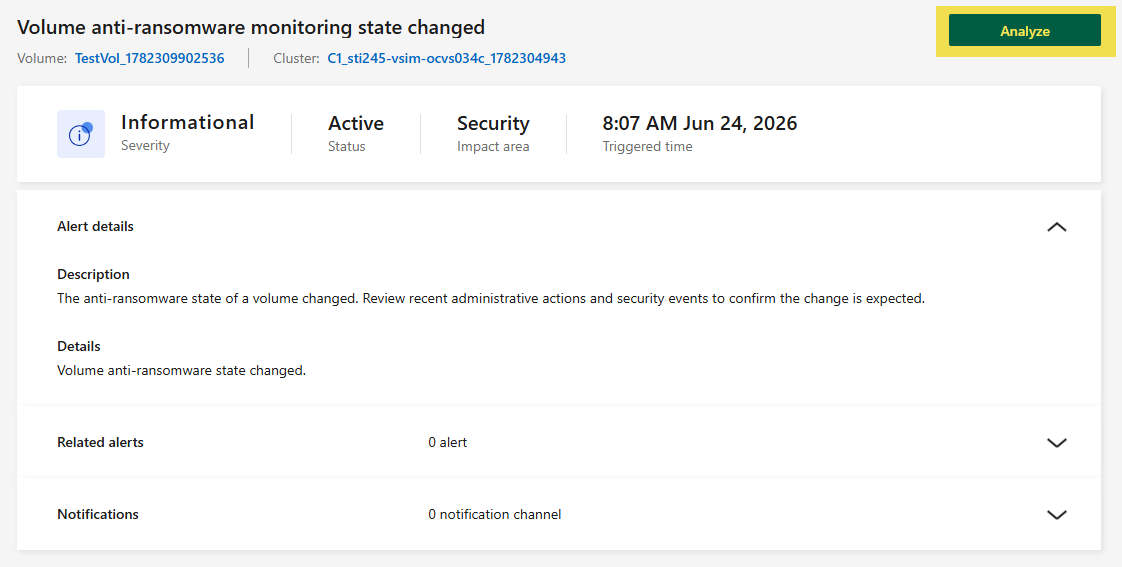
Gegebenenfalls kann Analysieren ausgewählt werden, um die Workload Analyzer Oberfläche für das System zu öffnen, das die Warnung generiert hat.
-
Geben Sie den Zeitraum ein, in dem die Warnung ausgelöst wurde, und wählen Sie dann Analysieren, um die Analyseergebnisse anzuzeigen. "Informationen zu Workload Analyzer."
Benachrichtigungen als CSV exportieren
Die Warnmeldungenliste in der lokalen NetApp Console-Bereitstellung kann für eine Offline-Analyse oder Berichterstellung in eine CSV-Datei exportiert werden. Der Export spiegelt den aktuellen Geltungsbereich (Organisation oder Flotte), den Suchtext und die Filter wider.
-
Wählen Sie Health > Warnungen und dann die Registerkarte Warnungen aus.
-
Den Umfang (Organisation oder Flotte) festlegen und alle gewünschten Filter oder Suchtexte anwenden, die in den Export einbezogen werden sollen.
-
Das Download-Symbol ermöglicht den Export der Warnmeldungsliste in eine CSV-Datei.