


Hilfe erhalten

 Änderungen vorschlagen

 PDFs
PDFs
NetApp bietet Support für NetApp Console und deren Cloud-Services auf verschiedene Weise. Umfangreiche kostenlose Selbsthilfeoptionen stehen 24/7 zur Verfügung, wie zum Beispiel Knowledge Base (KB)-Artikel und ein Community-Forum. Ihre Support-Registrierung beinhaltet technischen Remote-Support über Web-Ticketing.
Support für einen Dateidienst eines Cloud-Anbieters erhalten
Technische Unterstützung im Zusammenhang mit dem Dateidienst eines Cloud-Anbieters, seiner Infrastruktur oder einer Lösung, die diesen Dienst nutzt, finden Sie in der Dokumentation des jeweiligen Produkts.
Um technischen Support speziell für NetApp und dessen Speicherlösungen und Datendienste zu erhalten, nutzen Sie die unten beschriebenen Supportoptionen.
Selbsthilfeoptionen verwenden
Diese Optionen stehen Ihnen kostenlos 24 Stunden am Tag, 7 Tage die Woche zur Verfügung:
-
Dokumentation
Die NetApp Console-Dokumentation, die Sie gerade ansehen.
-
Durchsuchen Sie die NetApp Wissensdatenbank, um hilfreiche Artikel zur Fehlerbehebung zu finden.
-
Tritt der NetApp Console-Community bei, um laufende Diskussionen zu verfolgen oder neue zu starten.
Einen Fall beim NetApp Support erstellen
Zusätzlich zu den oben genannten Selbsthilfeoptionen können Sie nach der Aktivierung des Supports mit einem NetApp Support-Spezialisten zusammenarbeiten, um etwaige Probleme zu lösen.
-
Um die Funktion Fall erstellen nutzen zu können, müssen Sie zunächst Ihre NetApp Support Site-Anmeldeinformationen mit Ihrem Console-Login verknüpfen. "Erfahren Sie, wie Sie die mit Ihrem Console-Login verknüpften Anmeldeinformationen verwalten.".
-
Wenn Sie einen Fall für ein ONTAP System mit Seriennummer eröffnen, muss Ihr NSS-Konto mit der Seriennummer dieses Systems verknüpft sein.
-
In der NetApp Console wählen Sie Hilfe > Support.
-
Auf der Seite Ressourcen steht unter Technischer Support eine der verfügbaren Optionen zur Auswahl:
-
Kontaktieren Sie uns kann ausgewählt werden, wenn ein Telefongespräch mit einer Ansprechperson gewünscht ist. Eine Weiterleitung erfolgt auf eine Seite auf netapp.com, auf der die Telefonnummern aufgeführt sind, die angerufen werden können.
-
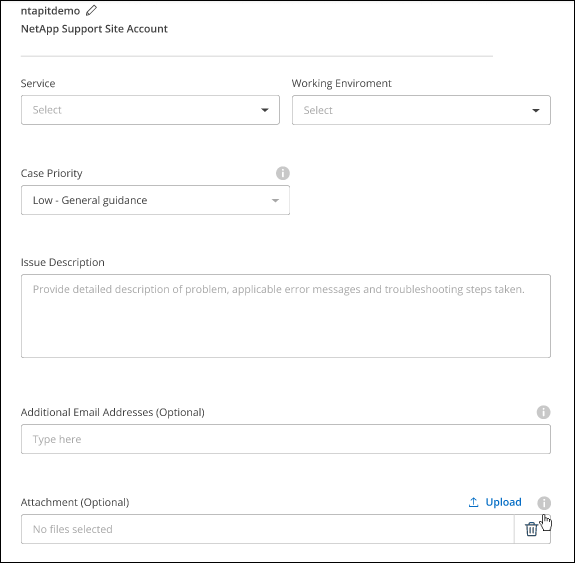
Fall erstellen auswählen, um ein Ticket bei einem NetApp Support-Spezialisten zu eröffnen:
-
Dienst: Wählen Sie den Dienst aus, dem das Problem zugeordnet ist. Zum Beispiel NetApp Console, wenn es sich um ein technisches Supportproblem mit Workflows oder Funktionen innerhalb der Console handelt.
-
System: Falls zutreffend, wählen Sie Cloud Volumes ONTAP oder On-Prem und anschließend die zugehörige Arbeitsumgebung aus.
Die Liste der Systeme befindet sich im Geltungsbereich der Console-Organisation und des Console-Agenten, den Sie im oberen Banner ausgewählt haben.
-
Fallpriorität: Die Priorität des Falls kann auf Niedrig, Mittel, Hoch oder Kritisch gesetzt werden.
Weitere Details zu diesen Prioritäten werden angezeigt, wenn der Mauszeiger über das Informationssymbol neben dem Feldnamen gehalten wird.
-
Problembeschreibung: Eine detaillierte Beschreibung des Problems, einschließlich aller relevanten Fehlermeldungen oder durchgeführten Schritte zur Fehlerbehebung.
-
Weitere E-Mail-Adressen: Zusätzliche E-Mail-Adressen können eingegeben werden, um eine andere Person auf dieses Problem aufmerksam zu machen.
-
Anhang (optional): Bis zu fünf Anhänge können einzeln hochgeladen werden.
Anhänge sind auf 25 MB pro Datei beschränkt. Die folgenden Dateierweiterungen werden unterstützt: txt, log, pdf, jpg/jpeg, rtf, doc/docx, xls/xlsx und csv.
-
-
Es erscheint ein Pop-up mit Ihrer Support-Fallnummer. Ein NetApp Support-Spezialist prüft Ihren Fall und meldet sich in Kürze bei Ihnen.
Für eine Historie Ihrer Supportfälle kann Einstellungen > Zeitleiste ausgewählt und nach Aktionen mit dem Namen „Supportfall erstellen“ gesucht werden. Eine Schaltfläche ganz rechts ermöglicht das Erweitern der Aktion, um Details anzuzeigen.
Es ist möglich, dass beim Versuch, einen Fall zu erstellen, die folgende Fehlermeldung angezeigt wird:
„Sie sind nicht berechtigt, einen Case für den ausgewählten Service zu erstellen.“
Dieser Fehler kann bedeuten, dass das NSS-Konto und das zugehörige Unternehmen nicht mit dem Unternehmen übereinstimmen, das für die NetApp Console-Kontoseriennummer (z. B. 960xxxx) oder die Seriennummer der Arbeitsumgebung als Unternehmen der Registrierung geführt ist. Sie können über eine der folgenden Optionen Unterstützung anfordern:
-
Einen nicht-technischen Fall einreichen unter https://mysupport.netapp.com/site/help
Verwalten Sie Ihre Supportfälle
Sie können aktive und abgeschlossene Supportfälle direkt in der Console einsehen und verwalten. Sie können die Fälle verwalten, die mit Ihrem NSS-Konto und Ihrem Unternehmen verknüpft sind.
Dabei ist Folgendes zu beachten:
-
Das Fallmanagement-Dashboard oben auf der Seite bietet zwei Ansichten:
-
Die Ansicht auf der linken Seite zeigt die Gesamtzahl der in den letzten 3 Monaten über das von Ihnen angegebene NSS-Benutzerkonto eröffneten Fälle.
-
Die Ansicht auf der rechten Seite zeigt die Gesamtzahl der in den letzten 3 Monaten auf Unternehmensebene eröffneten Fälle basierend auf Ihrem NSS-Benutzerkonto.
Die Ergebnisse in der Tabelle spiegeln die Fälle wider, die sich auf die von Ihnen ausgewählte Ansicht beziehen.
-
-
Sie können Spalten Ihrer Wahl hinzufügen oder entfernen und den Inhalt von Spalten wie Priorität und Status filtern. Andere Spalten bieten lediglich Sortierfunktionen.
Die folgenden Schritte enthalten weitere Details.
-
Auf Ebene einzelner Fälle besteht die Möglichkeit, Fallnotizen zu aktualisieren oder einen Fall zu schließen, der sich noch nicht im Status „Abgeschlossen“ oder „Vorläufig abgeschlossen“ befindet.
-
In der NetApp Console wählen Sie Hilfe > Support.
-
Wählen Sie Fallmanagement aus und fügen Sie gegebenenfalls Ihr NSS-Konto zur Console hinzu.
Die Seite Fallverwaltung zeigt offene Fälle an, die mit dem NSS-Konto verknüpft sind, das Ihrem Console-Benutzerkonto zugeordnet ist. Dies ist dasselbe NSS-Konto, das oben auf der Seite NSS management angezeigt wird.
-
Optional können die in der Tabelle angezeigten Informationen geändert werden:
-
Unter Fälle der Organisation auf Anzeigen auswählen, um alle mit Ihrem Unternehmen verknüpften Fälle anzuzeigen.
-
Der Datumsbereich kann geändert werden, indem entweder ein genauer Datumsbereich oder ein anderer Zeitraum ausgewählt wird.
-
Der Inhalt der Spalten filtern.
-
Ändern Sie die in der Tabelle angezeigten Spalten, indem Sie
 auswählen und dann die Spalten wählen, die Sie anzeigen möchten.
-
-
Verwalten Sie einen bestehenden Fall, indem Sie
 eine der verfügbaren Optionen auswählen:
-
Fall ansehen: Vollständige Details zu einem bestimmten Fall anzeigen.
-
Fallnotizen aktualisieren: Zusätzliche Details zu Ihrem Problem können angegeben oder Dateien hochladen ausgewählt werden, um bis zu fünf Dateien anzuhängen.
Anhänge sind auf 25 MB pro Datei beschränkt. Die folgenden Dateierweiterungen werden unterstützt: txt, log, pdf, jpg/jpeg, rtf, doc/docx, xls/xlsx und csv.
-
Fall schließen: Geben Sie Einzelheiten dazu an, warum Sie den Fall schließen, und wählen Sie Fall schließen aus.
-