


Workloads mit sauberer Wiederherstellung in NetApp Ransomware Resilience wiederherstellen

 Änderungen vorschlagen

 PDFs
PDFs
Mit NetApp Ransomware Resilience können Sie nach einem Ransomware-Angriff mit Verschlüsselung eine geführte Wiederherstellung mittels einer sauberen Wiederherstellung durchführen. Die saubere Wiederherstellung identifiziert optimierte Wiederherstellungspfade, um Datenverlust zu minimieren und Ihre Workloads in kürzester Zeit wieder online zu bringen.
Bevor Sie beginnen
Erforderliche Konsolenrolle Um diese Aufgabe auszuführen, benötigen Sie die "Super-Admin" oder die Administratorrolle für Ransomware Resilience. "Erfahren Sie mehr über Ransomware Resilience-Rollen für die NetApp Console".
Sie müssen eine "isolierte Wiederherstellungsumgebung" konfiguriert haben, bevor Sie eine vollständige Wiederherstellung durchführen können.
Überlegungen
-
Eine vollständige Wiederherstellung ist nur bei verschlüsselungsbasierten Angriffen (sowohl auf Benutzerverhalten als auch auf Entropie) und bei Angriffen aufgrund verdächtigen Benutzerverhaltens möglich. Eine vollständige Wiederherstellung wird bei Datenlecks und Datenzerstörungsangriffen nicht unterstützt.
-
Wenn die isolierte Wiederherstellungsumgebung keine Kapazität für einen neuen Vorgang hat, wird dieser in die Warteschlange gestellt, bis Kapazität verfügbar ist.
-
Im Dashboard „Ransomware Resilience Recovery“ können Sie jederzeit den Status aktiver und in der Warteschlange befindlicher Wiederherstellungsvorgänge überwachen.
-
-
Wenn Sie eine vollständige Wiederherstellung durchführen, wird das ursprüngliche Volume ausgehängt, was den E/A-Zugriff beeinträchtigen kann.
Überlegungen zur Wiederherstellung an einem alternativen Standort
Wenn Sie ein Volume mithilfe einer sauberen Wiederherstellung wiederherstellen, haben Sie die Möglichkeit, die Wiederherstellung an einem alternativen Speicherort durchzuführen, der vom selben Console-Agenten verwaltet wird. Der neue Speicherort kann sich auf demselben oder einem anderen System, derselben Storage-VM oder demselben Aggregat befinden. Bei der Wiederherstellung an einem alternativen Speicherort:
-
ARP wird auf dem neuen Volume automatisch aktiviert.
-
Der Verbindungspfad wird anhand des von Ihnen angegebenen Namens festgelegt. Zum Beispiel:
<Data LIF IP address of destination storage VM>:<new volume name>. -
Die Exportrichtlinie für das wiederhergestellte Volume ist die gleiche wie für das Quellvolume.
-
Die SMB-Freigaben auf dem wiederhergestellten Volume sind die gleichen wie auf dem Quellvolume.
Führen Sie eine saubere Wiederherstellung durch
-
Identifizieren Sie im Abschnitt Wiederherstellung die Workload, die Sie wiederherstellen möchten. Wählen Sie Wiederherstellen aus.
-
Wählen Sie unter den Optionen für den Wiederherstellungstyp Saubere Wiederherstellung und dann Weiter aus.
-
Wählen Sie die gewünschte isolierte Wiederherstellungsumgebung aus und klicken Sie dann auf Weiter.
-
Überprüfen Sie die isolierte Wiederherstellungsumgebung und vergewissern Sie sich, dass es sich um den richtigen Speicherort handelt. Wählen Sie Wiederherstellen.
-
Ransomware Resilience führt die erforderliche Konfiguration durch. Nach erfolgreichem Abschluss der Einrichtung aktualisiert Ransomware Resilience den Status. Um fortzufahren, wählen Sie Weiter.
-
Nach Abschluss der Einrichtung wählen Sie Analyse ausführen. Ransomware Resilience sucht nach dem aktuellsten unbeschädigten Snapshot.
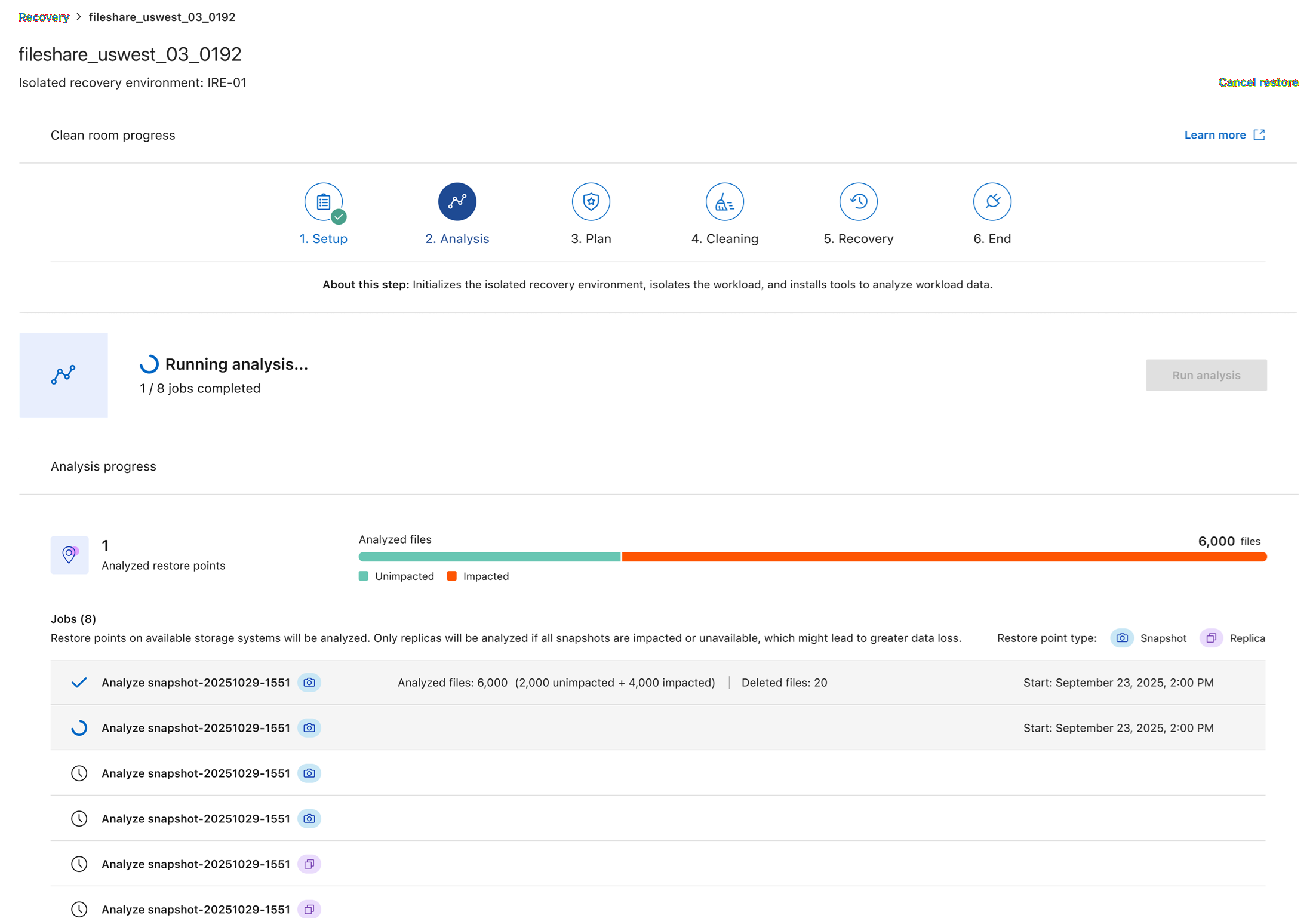
Während die Analyse läuft, können Sie Stopp auswählen. Das Beenden der Analyse erfordert, dass der Clean Restore-Prozess neu gestartet wird.
-
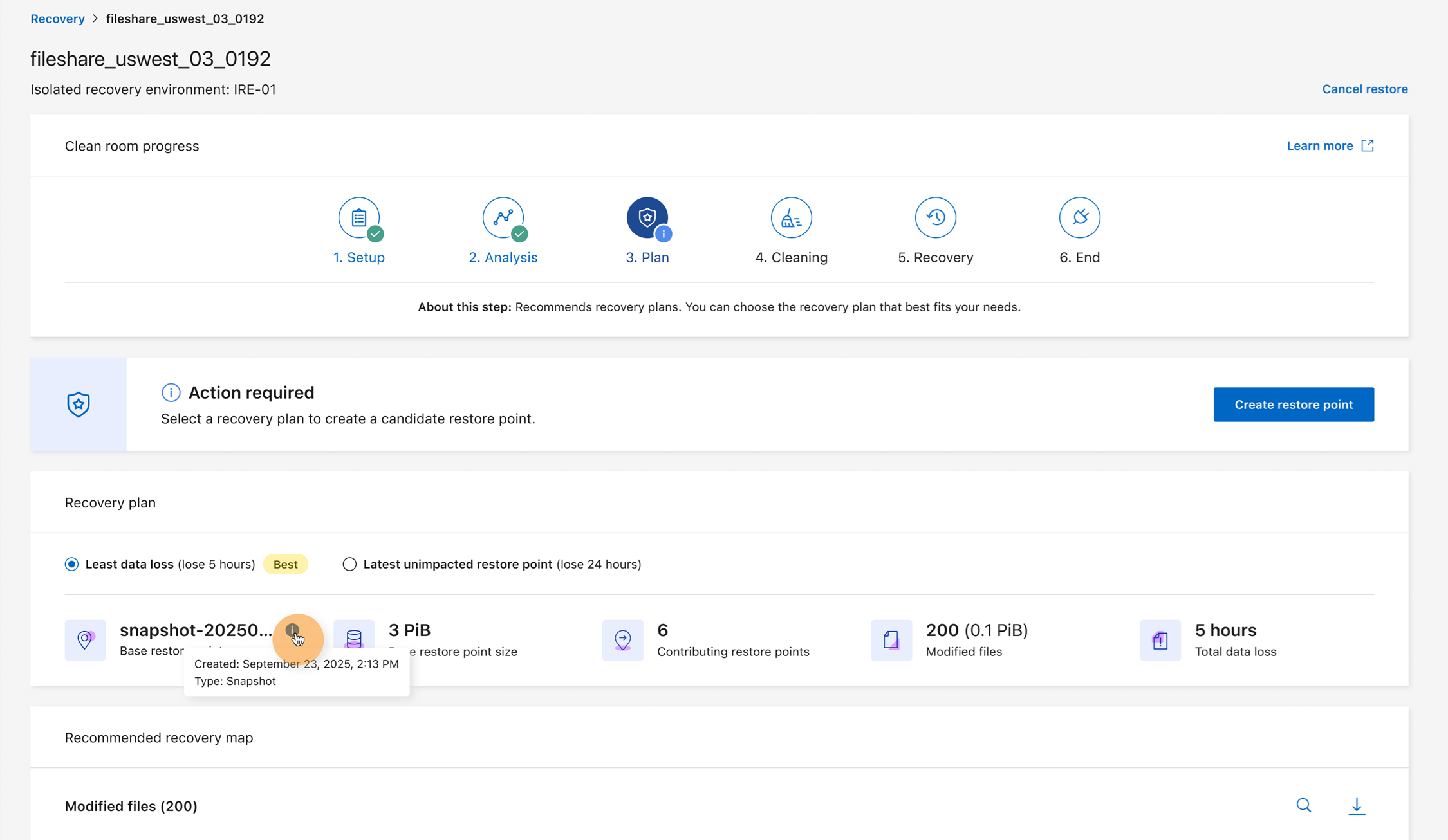
Nach Abschluss der Analyse wählen Sie Weiter, um Ihre Wiederherstellung zu planen. Ransomware Resilience präsentiert zwei Optionen: Least data loss und Latest unimpacted restore point. Wählen Sie eine der beiden Optionen und sehen Sie sich optional die einzelnen Dateidaten für den jeweiligen Wiederherstellungspunkt an.
Um detaillierte Dateiereignisdaten anzuzeigen, wählen Sie eine Datei aus, um deren Verschlüsselungsstatus und Metadaten zu analysieren: wann sie erstellt, geändert oder gelöscht wurde und welcher Wiederherstellungspunkt welcher Aktion entspricht.
-
Nachdem Sie Ihren Wiederherstellungspunkt ausgewählt haben, wählen Sie Wiederherstellungspunkt erstellen. Ransomware Resilience startet eine Reihe von Jobs, um den Wiederherstellungspunkt zu erstellen. Sobald dieser Vorgang abgeschlossen ist, wählen Sie Weiter.
-
Wählen Sie Bereinigung starten, um mit der Entfernung von Malware aus den Dateien zu beginnen.
-
Sobald die Reinigung abgeschlossen ist, wählen Sie Weiter.
-
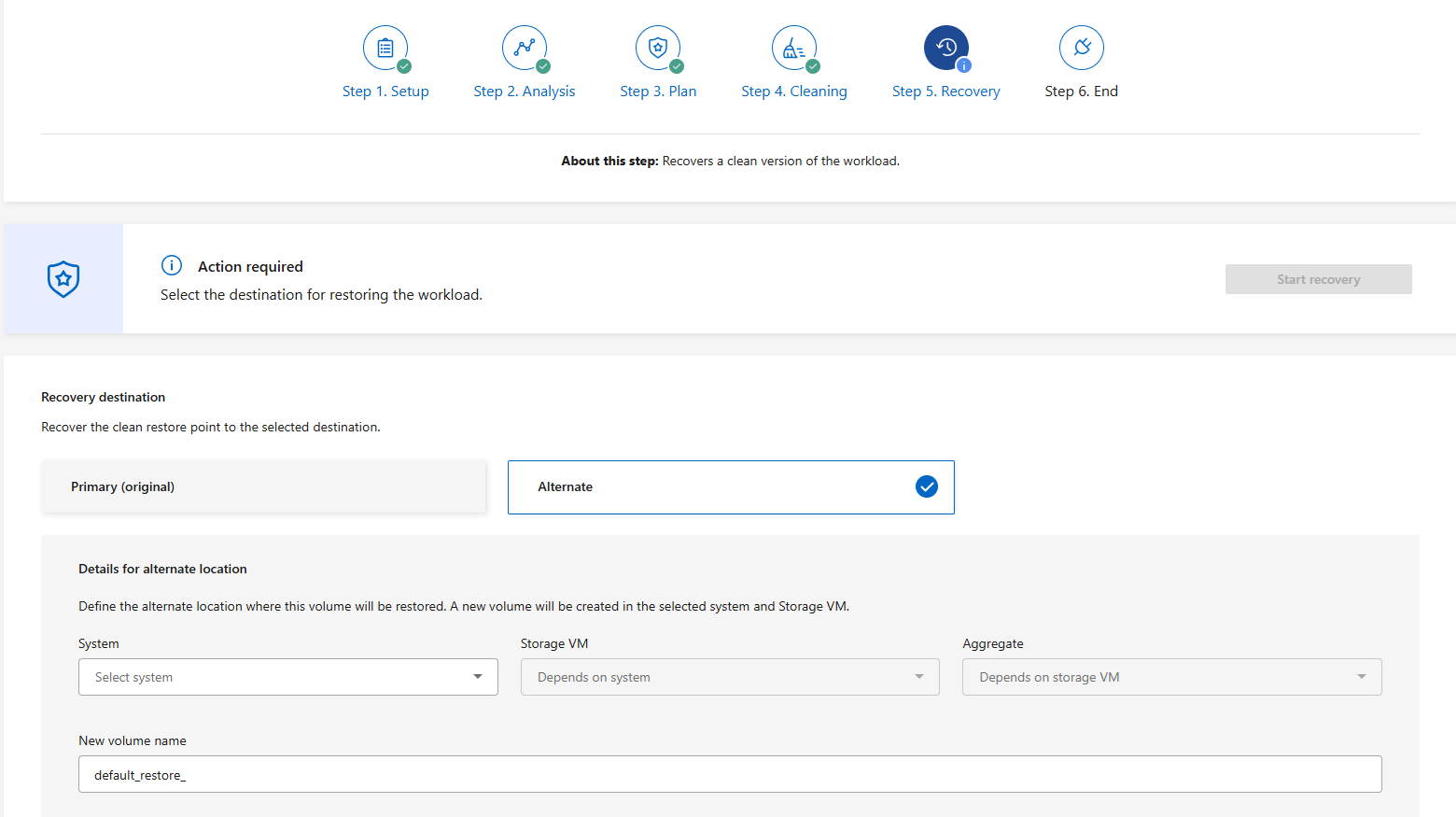
Wählen Sie das Wiederherstellungsziel aus:
-
Wählen Sie Primär (Original), um am ursprünglichen Zielort wiederherzustellen.
Wenn der primäre Speicherort nicht verfügbar ist und "Sie haben eine sekundäre Quelle konfiguriert", können Sie stattdessen auf die sekundäre Quelle wiederherstellen.
-
Wählen Sie Alternativ, um die Wiederherstellung auf einem neuen Volume durchzuführen. Wählen Sie das System, die Storage-VM und das Aggregat für das neue Volume aus und geben Sie anschließend einen neuen Volume-Namen an.
-
-
Wählen Sie Wiederherstellung starten, um die Wiederherstellung einzuleiten.
-
Wenn die Wiederherstellung abgeschlossen ist, wählen Sie Weiter, um zur letzten Phase zu gelangen.
-
Wählen Sie Ressourcen freigeben und beenden, um die Ressourcen freizugeben und den Reinraum zu schließen. Zur Bestätigung wählen Sie Beenden.