


Schutzgruppen in NetApp Ransomware Resilience verwalten

 Änderungen vorschlagen

 PDFs
PDFs
In NetApp Ransomware Resilience Schutzgruppen dienen dazu, zusammengehörige Workloads gemeinsam zu verwalten und eine einheitliche Datensicherungsstrategie für die Workloads in der Gruppe anzuwenden.
Erforderliche Konsolenrolle Um diese Aufgabe auszuführen, benötigen Sie die "Super-Admin" oder die Administratorrolle für Ransomware Resilience. "Erfahren Sie mehr über Ransomware Resilience-Rollen für die NetApp Console".
Erstellen einer Schutzgruppe
Sie können Gruppen unabhängig vom Schutzstatus der hinzugefügten Workloads erstellen. Wenn einer Schutzgruppe eine Datensicherungsstrategie hinzugefügt wird, ersetzt die neue Strategie alle vorhandenen Strategien, einschließlich der von NetApp Backup and Recovery verwalteten Strategien.
Die Workloads in einer Schutzgruppe müssen vom selben Workload-Typ sein, das heißt, Block- und Dateisystem-Workloads dürfen nicht gemischt werden. Die Workloads müssen außerdem demselben Systemtyp angehören. Beispielsweise kann eine Schutzgruppe alle lokalen ONTAP Dateisystem-Workloads enthalten; Amazon FSx for NetApp ONTAP Workloads können nicht derselben Schutzgruppe hinzugefügt werden.
-
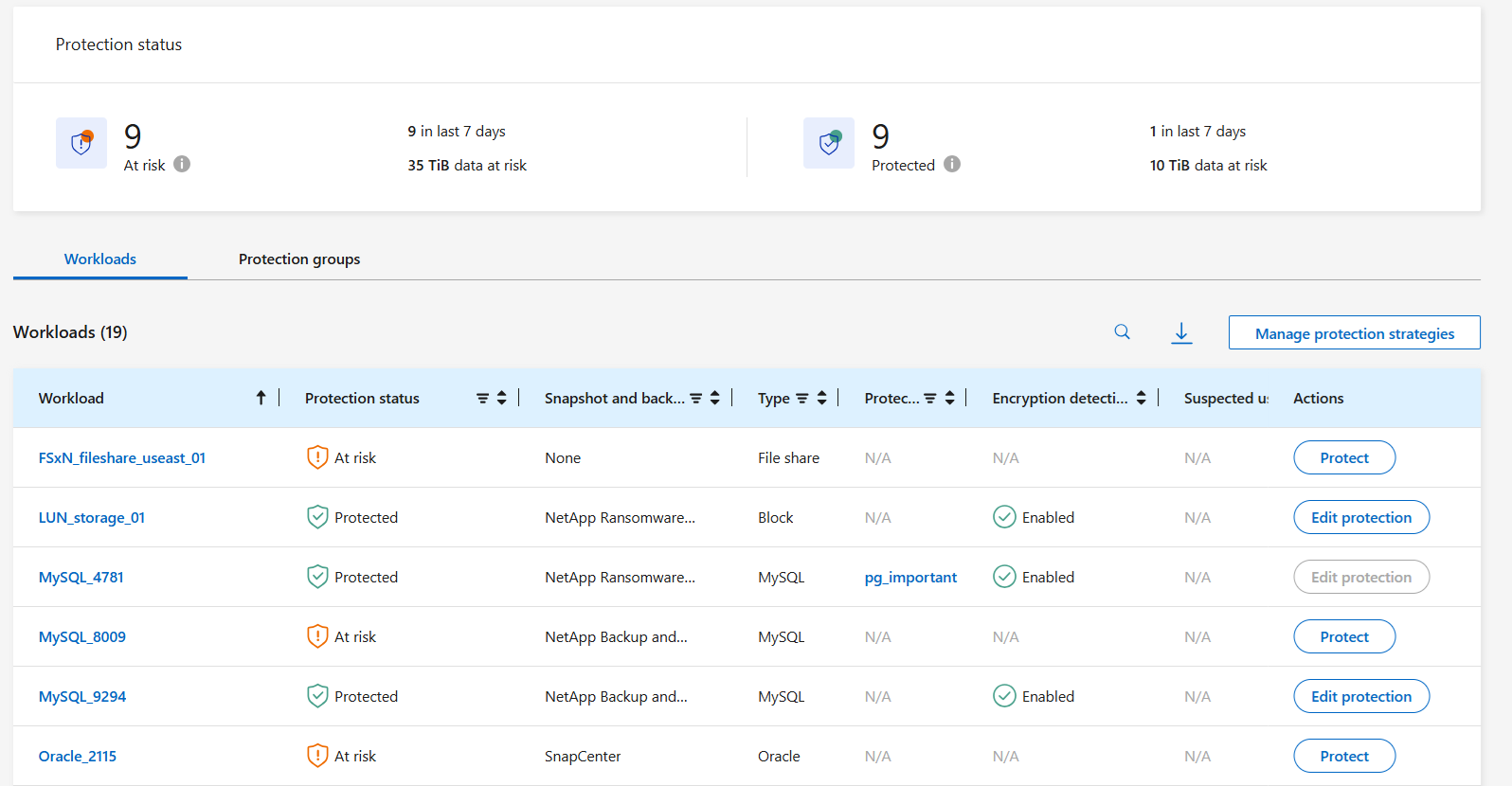
Wählen Sie im Menü „Ransomware-Resilienz“ die Option „Schutz“ aus.
-
Wählen Sie im Protection-Dashboard die Registerkarte Protection groups aus.

-
Wählen Sie Hinzufügen.
-
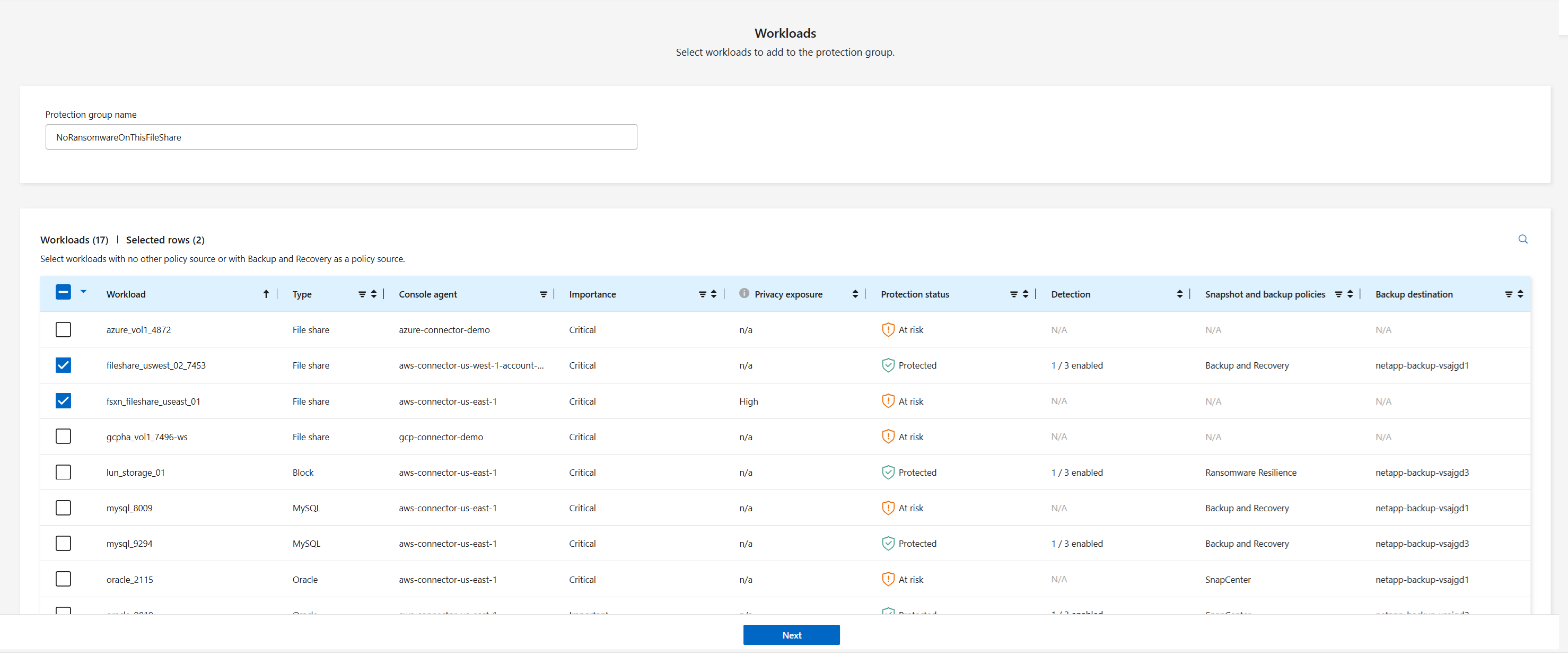
Geben Sie einen Namen für die Schutzgruppe ein.
-
Den Workload Typ (Block- oder Dateisystem) und den Systemtyp auswählen.
-
Wählen Sie die Workloads aus, die der Gruppe hinzugefügt werden sollen.

Um weitere Details zu den Arbeitslasten anzuzeigen, scrollen Sie nach rechts. -
Wählen Sie Weiter.
-
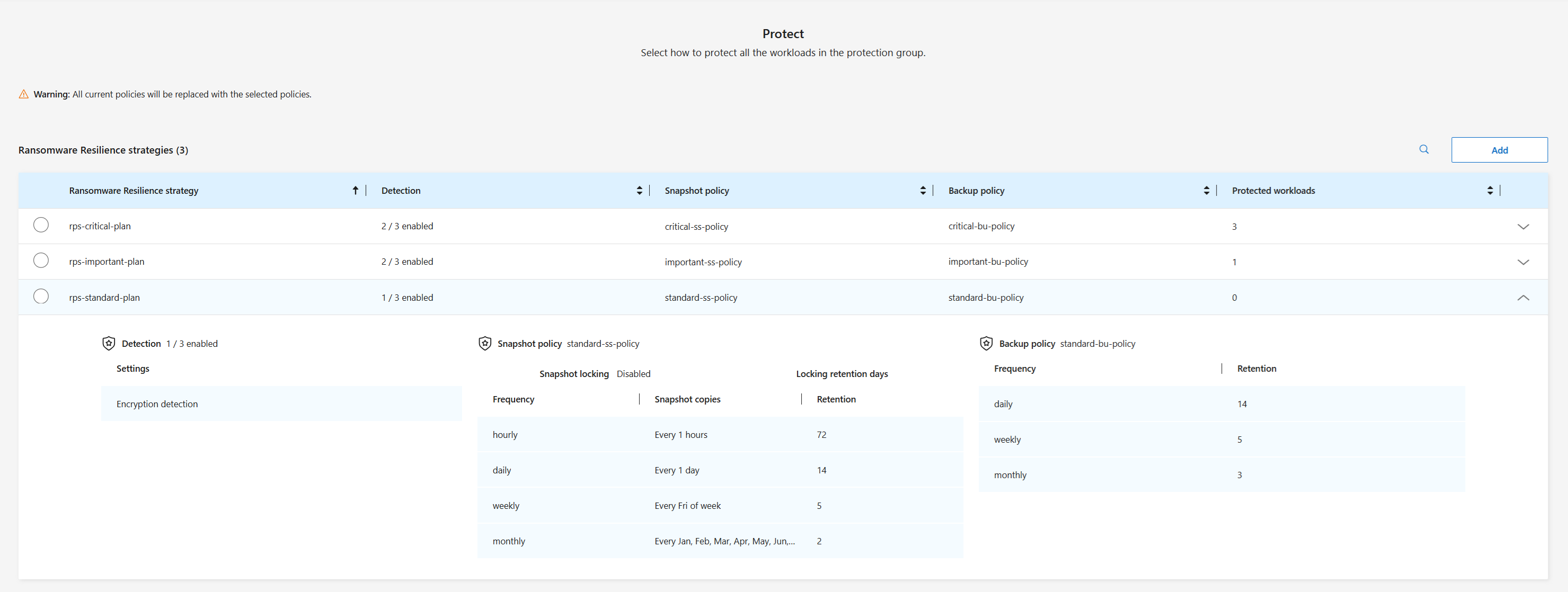
Wählen Sie eine Datensicherungsstrategie für die Gruppe.
-
Wenn die Schutzstrategie die Replikation umfasst, überprüfen Sie die Replikationseinstellungen.
-
Um alle Snapshots am selben Zielort zu replizieren, aktivieren Sie Für jede Arbeitslast das gleiche Ziel verwenden. Wählen Sie im Abschnitt „Konsolenagent“ ein Zielsystem und eine Zielspeicher-VM für die Workloads aus. + Um andere Ziele zu verwenden, deaktivieren Sie dieses Kästchen. Überprüfen Sie alle Workloads unter jedem Console-Agenten und weisen Sie jedem Workload ein Zielsystem und eine Zielspeicher-VM zu. Wählen Sie Weiter.
-
-
Um eine Sicherungsrichtlinie zu konfigurieren, wählen Sie eine aus und klicken Sie dann auf Weiter.
-
Wenn Ihre Erkennungsrichtlinie die Erkennung des Benutzerverhaltens umfasst, wählen Sie den Datensammler aus, den Sie verwenden möchten, und klicken Sie dann auf Weiter.
-
Überprüfen Sie die Auswahl für die Schutzgruppe.
-
Um die Schutzgruppe abzuschließen, wählen Sie Add.
|
|
Beim Überprüfen des Schutz-Dashboards in Ransomware Resilience können Sie Workloads nach Schutzgruppe sortieren. |
Gruppenschutz bearbeiten
Sie können die Erkennungsrichtlinie für eine bestehende Gruppe ändern oder Workloads hinzufügen und entfernen.

|
Wenn eine Sicherungsgruppe vor August 2026 erstellt wurde und Workloads unterschiedlicher Workload-Typen (beispielsweise eine Mischung aus Block- und Dateisystem-Workloads) oder unterschiedlicher Systemtypen enthält, können Sie der Sicherungsgruppe keine neuen Workloads hinzufügen. Sie können Workloads entfernen, um sicherzustellen, dass nur ein einziger Typ von Workloads und Systemen vorhanden ist, und anschließend wieder Workloads hinzufügen. Diese Änderung soll sicherstellen, dass Ransomware-Schutzstrategien einheitlich über alle Workload- und Systemtypen hinweg angewendet werden. |
-
Wählen Sie im Menü „Ransomware-Resilienz“ die Option „Schutz“ aus.
-
Wählen Sie auf der Seite „Schutz“ die Registerkarte Schutzgruppen und dann die Gruppe aus, deren Richtlinie Sie ändern möchten.
-
Wählen Sie auf der Übersichtsseite der Schutzgruppe Schutz bearbeiten aus.
-
Wählen Sie eine vorhandene Datensicherungsstrategie aus, die Sie anwenden möchten, oder wählen Sie Hinzufügen, um eine neue Datensicherungsstrategie zu erstellen. Weitere Informationen zum Hinzufügen einer Datensicherungsstrategie finden Sie unter "Erstellen einer Schutzrichtlinie". Wählen Sie anschließend Speichern aus.
-
Wählen Sie in der Übersicht der Sicherungsziele ein vorhandenes Sicherungsziel aus oder fügen Sie ein neues Sicherungsziel hinzu.
-
Wählen Sie Weiter aus, um Ihre Änderungen zu überprüfen.
Workloads aus einer Datensicherungsgruppe entfernen
Möglicherweise müssen Sie später Workloads aus einer bestehenden Datensicherungsgruppe entfernen.
-
Wählen Sie im Menü „Ransomware-Resilienz“ die Option „Schutz“ aus.
-
Wählen Sie auf der Seite „Schutz“ die Registerkarte „Schutzgruppen“ aus.
-
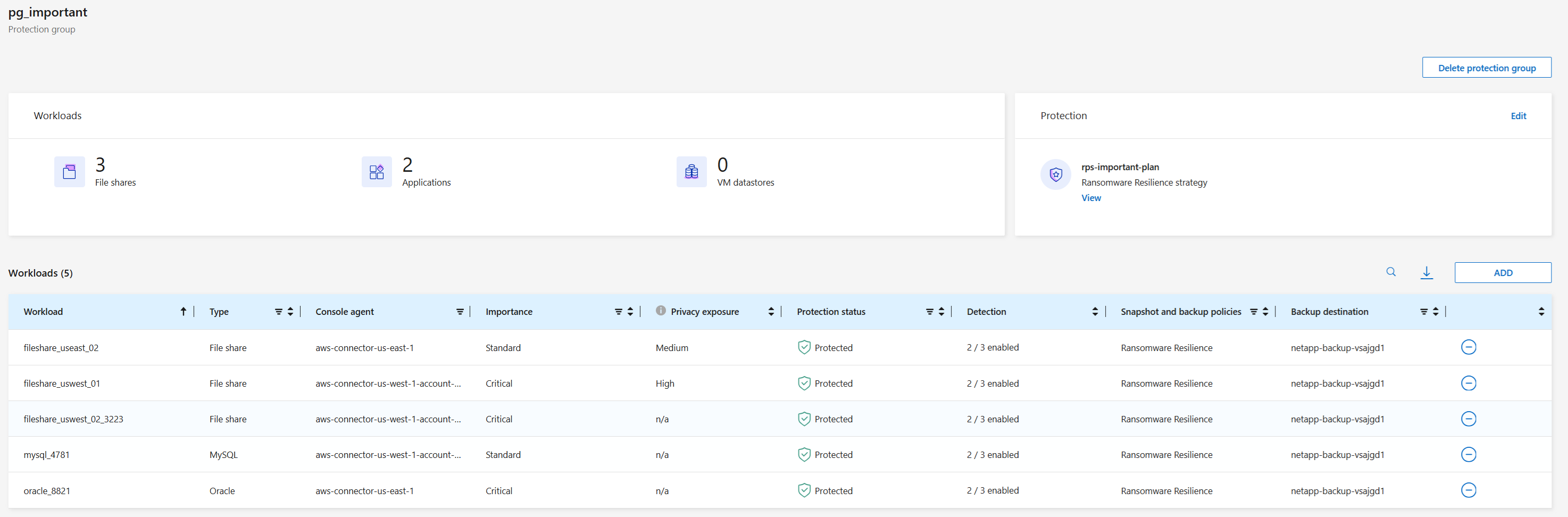
Wählen Sie die Gruppe aus, aus der Sie eine oder mehrere Workloads entfernen möchten.
-
Wählen Sie auf der Seite der Schutzgruppe die Workload aus, die Sie aus der Gruppe entfernen möchten, und wählen Sie die Option Aktionen
 .
. -
Wählen Sie im Menü „Aktionen“ die Option „Arbeitslast entfernen“ aus.
-
Bestätigen Sie, dass Sie die Arbeitslast entfernen möchten, und wählen Sie Entfernen.
Eine Schutzgruppe löschen
Wenn Sie eine Schutzgruppe löschen, entfernt Ransomware Resilience die Gruppe und die Datensicherungsstrategie von den Workloads. Es werden nicht die einzelnen Workloads gelöscht.
-
Wählen Sie im Menü „Ransomware-Resilienz“ die Option „Schutz“ aus.
-
Wählen Sie auf der Seite „Schutz“ die Registerkarte „Schutzgruppen“ aus.
-
Wählen Sie die Gruppe aus, aus der Sie eine oder mehrere Workloads entfernen möchten.
-
Wählen Sie auf der Seite mit der ausgewählten Schutzgruppe oben rechts Schutzgruppe löschen aus.
-
Bestätigen Sie, dass Sie die Gruppe löschen möchten, und wählen Sie Löschen.