


Ersetzen Sie ein Chassis

 Änderungen vorschlagen

 PDFs
PDFs
Möglicherweise müssen Sie das Gehäuse austauschen, wenn der Lüfter, die zentrale Verarbeitungseinheit (CPU) oder das Dual-Inline-Speichermodul (DIMM) ausfällt oder um Überhitzungsprobleme oder Probleme mit dem Bootvorgang zu beheben. Clusterfehler in der NetApp Element Software-Benutzeroberfläche (UI) und das Blinken der gelben Leuchte an der Vorderseite des Gehäuses sind Hinweise auf einen möglichen Bedarf an Gehäuseaustausch. Sie sollten sich vor dem Fortfahren an den NetApp -Support wenden.
-
Sie haben den NetApp Support kontaktiert.
Wenn Sie ein Ersatzgerät bestellen, müssen Sie einen Fall beim NetApp -Support eröffnen.
-
Sie haben das Ersatzchassis erhalten.
-
Sie besitzen ein ESD-Armband (elektrostatische Entladung) oder haben andere antistatische Schutzmaßnahmen getroffen.
-
Falls Sie den RTFI-Prozess (Return to Factory Image) durchführen müssen, haben Sie den USB-Schlüssel erhalten.
Der NetApp Support hilft Ihnen bei der Entscheidung, ob RTFI erforderlich ist. Sehen "dieser KB-Artikel (Anmeldung erforderlich)" .
-
Du hast eine Tastatur und einen Monitor.
Die Anweisungen in diesem Dokument gelten, wenn Sie ein 1-HE-Gehäuse (One-Rack Unit) mit einem der folgenden Knoten besitzen:
-
SF2405
-
SF4805
-
SF9605
-
SF9608
-
SF19210
-
SF38410
-
SF-FCN-01
-
FC0025

|
Je nach Ihrer Element-Softwareversion werden die folgenden Knoten nicht unterstützt:
|
-
Suchen Sie das Service-Tag des defekten Gehäuses und überprüfen Sie, ob die Seriennummer mit der Nummer auf dem Fall übereinstimmt, den Sie bei NetApp Support eröffnet haben, als Sie den Ersatz bestellt haben.
Das Service-Etikett befindet sich an der Vorderseite des Chassis.
Die folgende Abbildung zeigt ein Beispiel für ein Service-Tag:
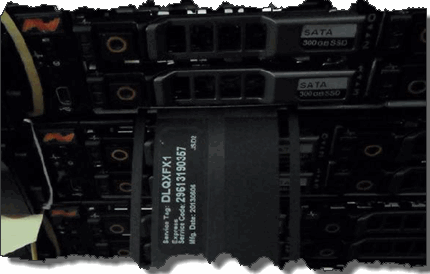
Die obige Abbildung ist ein Beispiel. Die genaue Position des Service-Tags kann je nach Hardwaremodell variieren. -
Schließen Sie Tastatur und Monitor an der Rückseite des defekten Gehäuses an.
-
Überprüfen Sie die Chassis-Informationen beim NetApp -Support.
-
Schalten Sie das Chassis aus.
-
Beschriften Sie die Laufwerke an der Vorderseite des Gehäuses und die Kabel an der Rückseite.
Fibre-Channel-Knoten haben keine Laufwerke an der Vorderseite. -
Entfernen Sie die Netzteile und Kabel.
-
Nehmen Sie die Laufwerke vorsichtig heraus und legen Sie sie auf eine antistatische, ebene Fläche.
Wenn Sie über einen Fibre Channel-Knoten verfügen, können Sie diesen Schritt überspringen. -
Je nach Hardwaremodell können Sie das Gehäuse durch Drücken des Riegels oder durch Lösen der Rändelschraube entfernen.
Sie sollten das defekte Chassis verpacken und an NetApp zurücksenden.
-
Optional: Entfernen Sie die Schienen und montieren Sie die neuen Schienen, die mit Ihrem Ersatzchassis geliefert wurden.
Sie können die vorhandenen Schienen wiederverwenden. Wenn Sie die bestehenden Rails wiederverwenden, können Sie diesen Schritt überspringen.
-
Schieben Sie das Ersatzchassis auf die Schienen.
-
Bei Speicherknoten werden die Laufwerke aus dem defekten Gehäuse in das Ersatzgehäuse eingesetzt.
Sie sollten die Laufwerke in die gleichen Steckplätze einsetzen, in denen sie sich im defekten Gehäuse befanden. -
Installieren Sie die Netzteile.
-
Stecken Sie die Netzkabel sowie die 1GbE- und 10GbE-Kabel in ihre ursprünglichen Anschlüsse.
In die 10GbE-Ports des Ersatzgehäuses könnten SFP-Transceiver (Small Form-Factor Pluggable) eingesetzt werden. Sie sollten diese entfernen, bevor Sie die 10GbE-Ports verkabeln.
-
Wenn Sie festgestellt haben, dass Sie den RTFI-Prozess auf dem Knoten nicht durchführen müssen, starten Sie den Knoten neu und warten Sie, bis die Terminal-Benutzeroberfläche (TUI) erscheint. Fahren Sie mit Schritt 16 fort und lassen Sie den Cluster den Knoten beim Hinzufügen über die Benutzeroberfläche automatisch neu installieren.
-
Optional: Falls der NetApp Support empfiehlt, den Knoten mithilfe eines USB-Sticks neu zu installieren, führen Sie die folgenden Teilschritte durch:
-
Stromversorgung am Chassis. Es bootet mit dem RTFI-Schlüsselabbild.
-
Geben Sie bei der ersten Aufforderung Y ein, um das Speichersystem abzubilden.
-
Geben Sie bei der zweiten Eingabeaufforderung N für Hardware-Integritätsprüfungen ein.
Wenn das RTFI-Skript ein Problem mit einer Hardwarekomponente erkennt, wird eine Fehlermeldung in der Konsole angezeigt. Wenn ein Fehler auftritt, wenden Sie sich an den NetApp -Support. Nach Abschluss des RTFI-Prozesses wird der Knoten heruntergefahren.
-
Entfernen Sie den USB-Stick aus dem USB-Anschluss.
-
Starten Sie den neu erstellten Knoten und warten Sie, bis die TUI erscheint.
-
-
Konfigurieren Sie die Netzwerk- und Clusterinformationen über die TUI.
Sie können sich an den NetApp Support wenden, um Unterstützung zu erhalten.
-
Fügen Sie den neuen Knoten mithilfe der Cluster-TUI zum Cluster hinzu.
-
Verpacken und senden Sie das defekte Chassis zurück.