


Überwachen Sie die Volumes Ihres Speicherclusters

 Änderungen vorschlagen

 PDFs
PDFs
Das SolidFire -System stellt Speicherplatz mithilfe von Volumes bereit. Volumes sind Blockgeräte, auf die über das Netzwerk von iSCSI- oder Fibre-Channel-Clients zugegriffen wird. Sie können Details zu Zugriffsgruppen, Konten, Initiatoren, genutzter Kapazität, Snapshot-Datenschutzstatus, Anzahl der iSCSI-Sitzungen und der mit dem Volume verknüpften Quality-of-Service-Richtlinie (QoS) überwachen.
Sie können auch Details zu aktiven und gelöschten Volumes einsehen.
Bei dieser Ansicht empfiehlt es sich, zunächst die Spalte „Belegte Kapazität“ zu überwachen.
Sie können nur auf diese Informationen zugreifen, wenn Sie über administrative Berechtigungen für NetApp Hybrid Cloud Control verfügen.
-
Öffnen Sie die IP-Adresse des Management-Knotens in einem Webbrowser. Beispiel:
https://[management node IP address]
-
Melden Sie sich bei NetApp Hybrid Cloud Control an, indem Sie die Administratoranmeldeinformationen für den SolidFire All-Flash-Speichercluster angeben.
-
Wählen Sie im linken blauen Navigationsfeld die Installation des SolidFire All-Flash-Speichers aus.
-
Wählen Sie in der linken Navigationsleiste den Cluster aus und wählen Sie Speicher > Volumes.
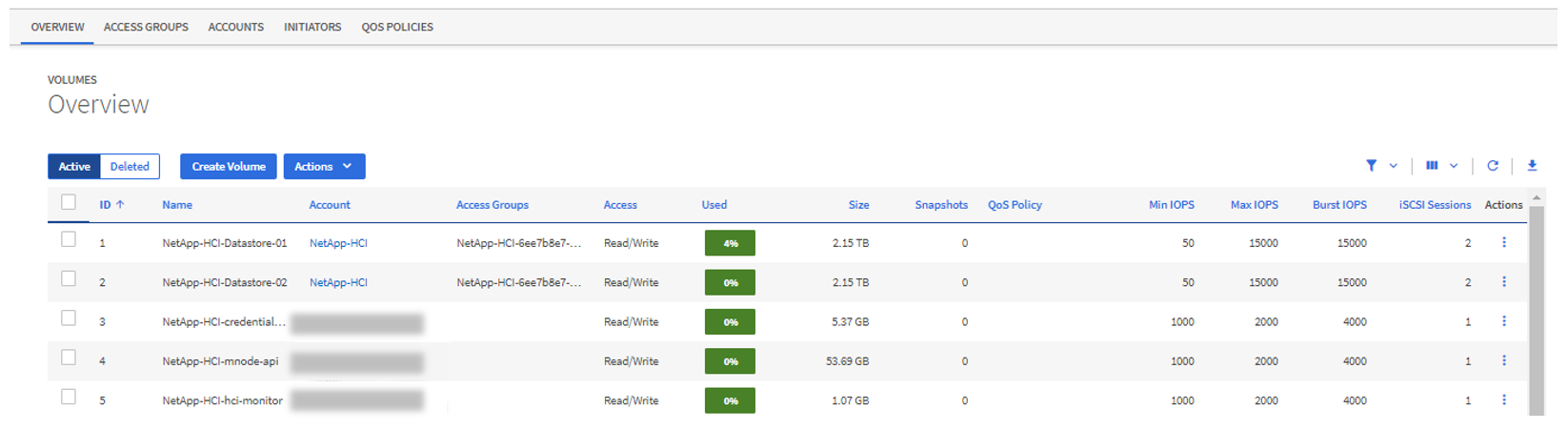
-
Verwenden Sie auf der Seite „Volumes“ die folgenden Optionen:

-
Filtern Sie die Ergebnisse, indem Sie das Symbol Filter auswählen.
-
Spalten können durch Auswahl des Symbols Ausblenden/Einblenden ein- oder ausgeblendet werden.
-
Aktualisieren Sie die Daten, indem Sie das Symbol Aktualisieren auswählen.
-
Laden Sie eine CSV-Datei herunter, indem Sie auf das Symbol Download klicken.
-
-
Überwachen Sie die Spalte „Belegte Kapazität“. Wenn Warn-, Fehler- oder kritische Schwellenwerte erreicht werden, stellt die Farbe den Auslastungsgrad dar:
-
Warnung – Gelb
-
Fehler - Orange
-
Kritisch – Rot
-
-
In der Volume-Ansicht können Sie die Registerkarten auswählen, um weitere Details zu den Volumes anzuzeigen:
-
Zugriffsgruppen: Hier sehen Sie die Volume-Zugriffsgruppen, die von Initiatoren einer Sammlung von Volumes für den sicheren Zugriff zugeordnet sind.
Siehe Informationen über "Volumenzugriffsgruppen"Die
-
Konten: Hier sehen Sie die Benutzerkonten, die es Clients ermöglichen, eine Verbindung zu Volumes auf einem Knoten herzustellen. Wenn Sie ein Volume erstellen, wird es einem bestimmten Benutzerkonto zugewiesen.
Siehe Informationen über "Benutzerkonten für das SolidFire All-Flash-Speichersystem"Die
-
Initiatoren: Sie können die iSCSI-Initiatoren-IQN oder Fibre Channel-WWPNs für das Volume sehen. Jeder einer Zugriffsgruppe hinzugefügte IQN kann auf jedes Volume in der Gruppe zugreifen, ohne dass eine CHAP-Authentifizierung erforderlich ist. Jeder einer Zugriffsgruppe hinzugefügte WWPN ermöglicht den Fibre-Channel-Netzwerkzugriff auf die Volumes in der Zugriffsgruppe.
-
QoS-Richtlinien: Hier sehen Sie die auf das Volume angewendete QoS-Richtlinie. Eine QoS-Richtlinie wendet standardisierte Einstellungen für minimale IOPS, maximale IOPS und Burst-IOPS auf mehrere Volumes an.
Siehe Informationen über "Leistungs- und QoS-Richtlinien"Die
-