


Anzeigen und Verwalten von Benachrichtigungen für Keystone -Abonnements

 Änderungen vorschlagen

 PDFs
PDFs
Über das Keystone -Dashboard in der NetApp -Konsole können Sie aktive Warnungen in Ihrer Keystone -Speicherumgebung anzeigen und verwalten. Sie können sowohl systemgenerierte als auch benutzerdefinierte Warnungen zur Kapazitätsnutzung und zum Ablauf des Abonnements sehen. In dieser Ansicht können Sie den Schweregrad von Warnungen schnell einschätzen, Speicherprobleme erkennen und Korrekturmaßnahmen ergreifen. Diese Ansicht ist in Digital Advisor nicht verfügbar.
Informationen zum Konfigurieren benutzerdefinierter Warnungen finden Sie unter"Erstellen und Verwalten von Warnmonitoren" .
Warnungen anzeigen
Um aktive Warnungen anzuzeigen, führen Sie die folgenden Schritte aus:
-
Wählen Sie im linken Navigationsmenü der Konsole Speicher > Keystone > Überwachung > Warnungen.
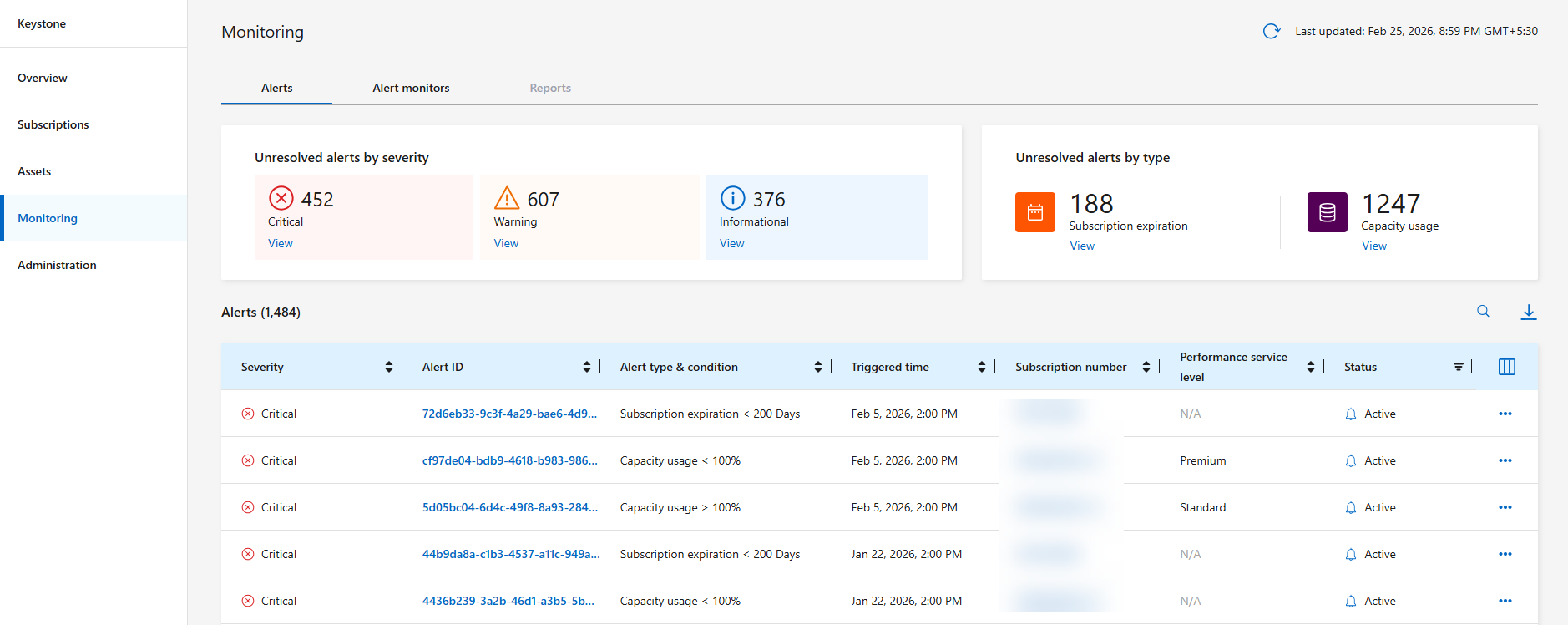
Sie können Alarmdetails wie Schweregrad, ID, Typ und Bedingung, Beschreibung, Auslösezeitpunkt, Abonnementnummer, Tracking ID, Performance Service Level und Status einsehen. Die Seite zeigt außerdem die Gesamtzahl der ungelösten Alarme nach Schweregrad und Typ an.

Die Registerkarte Berichte ist für Keystone -Abonnements derzeit nicht verfügbar. 
Sie können die Tabelle mit dem Spaltenauswahl-  -Symbol anpassen.
Verwalten von Warnungen
Auf der Registerkarte Warnungen können Sie die folgenden Aktionen ausführen:
-
Warnungen prüfen und beheben: Wählen Sie die Warn-ID aus, um eine Detailansicht der Warnung zu öffnen. Diese Ansicht zeigt die Warnungsbeschreibung und vorgeschlagene Lösungsschritte an. In dieser Detailansicht können Sie die Warnung mit der Schaltfläche Bearbeiten als behoben markieren oder mit der Schaltfläche Notiz hinzufügen unterstützende Hinweise hinzufügen.
Sie können auch das Auslassungspunkte-Symbol neben der Spalte Status verwenden, um die folgenden Aktionen auszuführen:
-
Bearbeiten: Öffnet ein Pop-up, um den Alarmstatus zu ändern und Lösungsdetails hinzuzufügen.
-
Notiz hinzufügen: Öffnet ein Popup-Fenster, um der Warnung eine Notiz hinzuzufügen.
-
Ansicht: Öffnet die gleiche Detailansicht wie beim Auswählen der Alert-ID.
Zum Bearbeiten von Warnmeldungen ist die * Keystone Administratorrolle* erforderlich. Die Rolle * Keystone -Betrachter* kann nur Alarmdetails anzeigen. Weitere Informationen finden Sie unter "Keystone -Zugriffsrollen in der NetApp Console"Die
-
-
Warnungen filtern: Verwenden Sie das Filtersymbol in der Spalte Status, um nur aktive Warnungen, gelöste Warnungen oder beides anzuzeigen.
-
Abonnementdetails anzeigen: Wählen Sie die Abonnementnummer aus der Spalte Abonnement aus, um auf Abonnementdetails, Verbrauchstrends und Asset-Informationen zuzugreifen, die Ihnen beim Verstehen und Beheben der Warnung helfen können. Weitere Informationen finden Sie unter "Sehen Sie sich Ihre aktuellen Verbrauchsdetails an" .
Verwandte Informationen