


Erstellung und Planung von Systemstatusberichten für Keystone Abonnements

 Änderungen vorschlagen

 PDFs
PDFs
Im Keystone Dashboard in der NetApp Console lassen sich Systemstatusberichte für ein oder mehrere Keystone Abonnements erstellen oder planen. Diese Berichte bieten einen konsolidierten Überblick über Abonnementnutzung, operativen Systemstatus, Risiken und Schwachstellen, die mit den vorgesehenen Empfängern geteilt werden können. Diese Funktion ist in Digital Advisor nicht verfügbar.
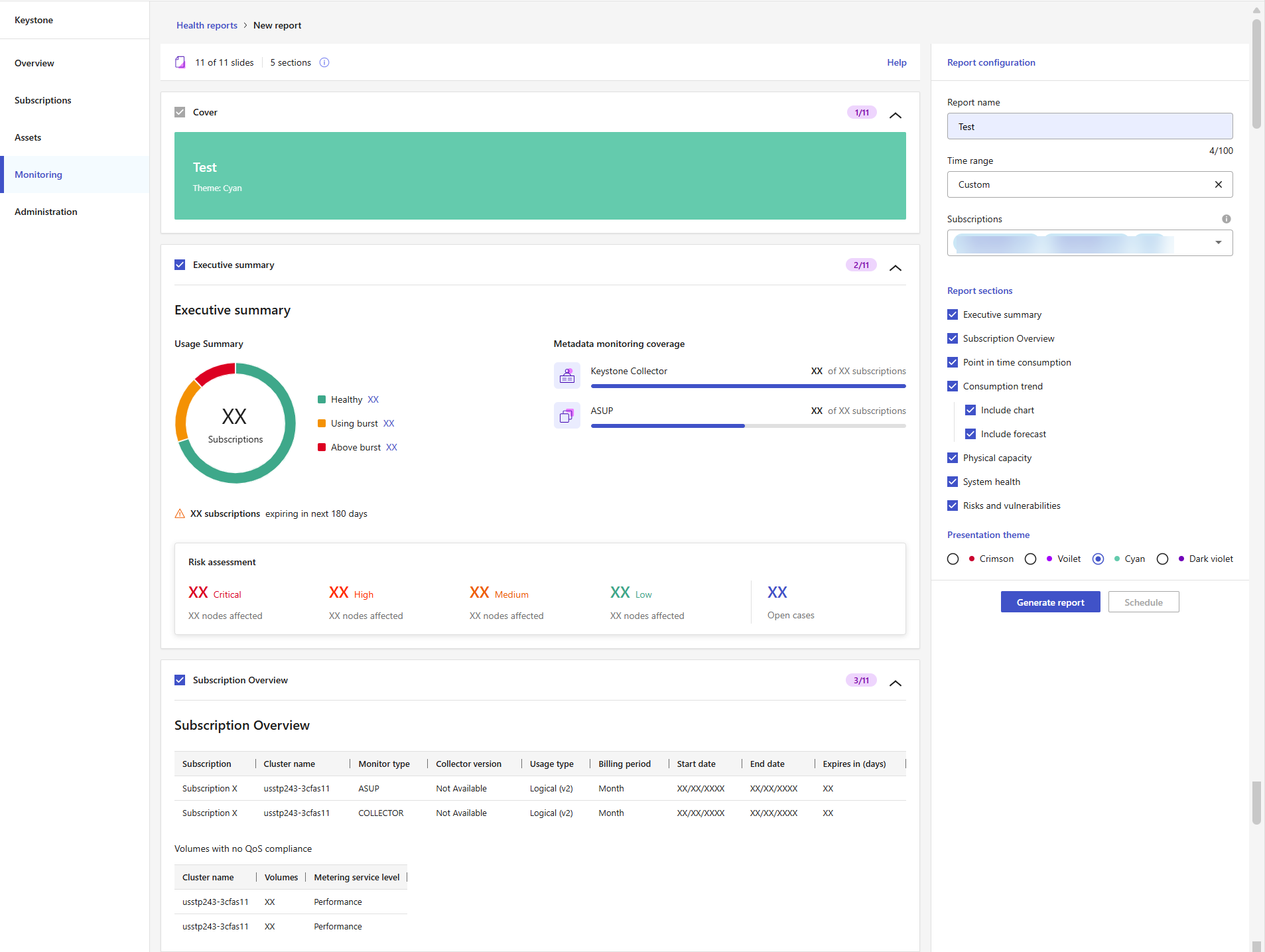
Systemstatusberichte bieten Ihnen einen Überblick über die Abonnementnutzung, den Systemstatus und identifizierte Risiken in den von Ihnen ausgewählten Abonnements. Auf der Seite New report dient der Bereich Report configuration zum Definieren des Umfangs und der Optionen für den Bericht. Im Vorschaubereich lassen sich die Reihenfolge der Folien und das Layout überprüfen, bevor der Bericht generiert oder geplant wird. Die Vorschau zeigt nur die Berichtsstruktur und keine tatsächlichen Abonnementdaten.
Die folgenden Schritte dienen dazu, einen Bericht zum sofortigen Download zu erstellen oder einen einmaligen oder wiederkehrenden Bericht zur späteren Delivery zu planen:
-
Im linken Navigationsmenü der Console erfolgt die Auswahl von Speicher > Keystone > Überwachung > Berichte.
-
Neuer Bericht auswählen.
-
Im Berichtskonfigurationsbereich erfolgt die Eingabe eines Namens in das Feld Berichtsname.
-
Die Auswahl eines Zeitraums erfolgt in der Dropdown-Liste Time range.
Zur Auswahl stehen ein voreingestellter Zeitraum, z. B. Letzte 60 Tage, oder Benutzerdefiniert für die Eingabe eigener Datumsangaben. Der ausgewählte Zeitraum bestimmt die historischen Daten, die im Abschnitt Verbrauchstrend und in anderen zeitbasierten Abschnitten angezeigt werden. Bei Auswahl von Benutzerdefiniert ist keine Terminplanung für den Bericht möglich.
-
Im Dropdown-Menü Abonnements können Sie ein oder mehrere Abonnements auswählen.

NetApp Partner können Abonnements für eines oder mehrere ihrer verwalteten Keystone Kundenkonten auswählen. -
Unter Berichtsabschnitte können die Abschnitte ausgewählt werden, die einbezogen werden sollen.
Jeder von Ihnen ausgewählte Abschnitt erscheint im Vorschaubereich und wird in den generierten Bericht aufgenommen. Beispielsweise lässt sich eine Zusammenfassung Ihrer Abonnements, der aktuellen Kapazitätsauslastung, von Verbrauchstrends, der physischen Kapazität, des Systemstatus sowie von Risiken und Schwachstellen einfügen. Für Verbrauchstrend lässt sich ein Diagramm des bisherigen Verbrauchs und optional eine Prognose des zukünftigen Verbrauchs einfügen.
-
Auswahl eines Präsentationsthemas.
-
Die im Vorschaubereich angezeigten Abschnitte sollten mit Ihren Auswahlen übereinstimmen.
-
Hier können Sie auswählen, wie Sie den Bericht erstellen möchten.
-
Bericht generieren
Über Bericht generieren lässt sich der Bericht sofort herunterladen.
Nach dem Übermitteln des Berichts zur Generierung kehren Sie zur Registerkarte Berichte zurück. Der Bericht erscheint mit dem Status Wird ausgeführt.
Sobald sich der Status zu Generiert ändert, erfolgt die Auswahl des Symbols mit den drei Punkten am Ende der Berichtszeile und anschließend von Herunterladen.
-
Berichtszeitplan
Zum Erstellen eines einmaligen oder wiederkehrenden Berichts wird Planen ausgewählt; anschließend sind die folgenden Schritte auszuführen:
-
Zur Auswahl stehen die Häufigkeiten: Einmalig, Wöchentlich, Monatlich oder Vierteljährlich.
-
Startdatum auswählen.
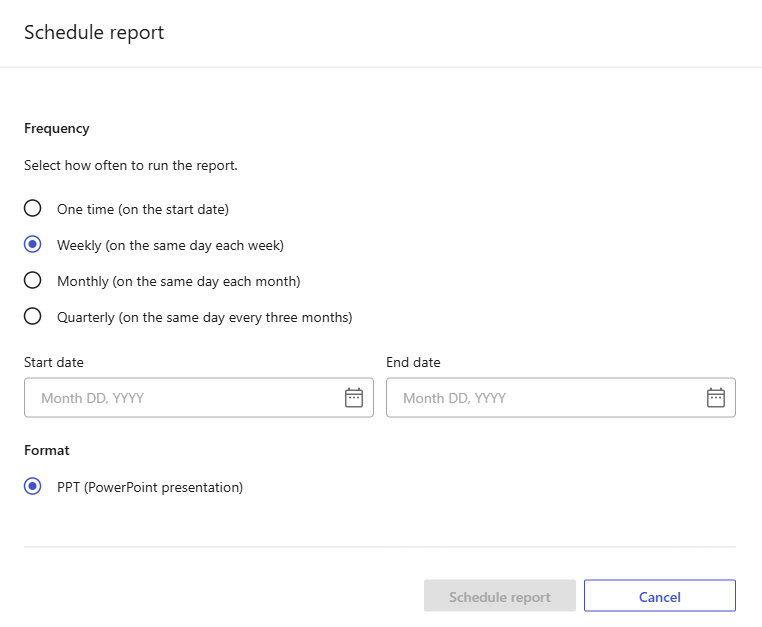
Das Startdatum bestimmt, wann der Bericht erstmals ausgeführt wird. Bei wiederkehrenden Intervallen wird der Bericht gemäß dem ausgewählten wöchentlichen, monatlichen oder vierteljährlichen Zeitplan erneut ausgeführt.
-
Optional ist die Auswahl eines Enddatums möglich.
Wenn Sie kein Enddatum auswählen, läuft der Zeitplan so lange weiter, bis Sie ihn ändern.
-
Bericht planen auswählen.
Der Zeitplan wurde erstellt, und der Bericht erscheint auf der Registerkarte Berichte mit dem Ausführungstyp Geplanter Lauf. Mithilfe der Spalten Letzter Lauf, Nächster Lauf und Status lässt sich jede Ausführung verfolgen.
Die Bearbeitung eines Wochen-, Monats- oder Quartalsplans erfolgt über das Symbol mit den drei Punkten am Ende der Berichtszeile und anschließend über Plan bearbeiten. Dies ist unabhängig davon möglich, ob der Status Scheduled oder Generated lautet. Ein One time Plan kann nach der Generierung des Berichts nicht bearbeitet werden.
-
Sobald sich der Status in Generated geändert hat, wird das Symbol mit den drei Punkten neben dem Bericht und anschließend Download ausgewählt.
-
Generierte Berichte werden als PowerPoint Präsentationen heruntergeladen. Über das Menü mit den drei Punkten können Sie Erneut generieren auswählen, um einen neuen Bericht mit derselben Konfiguration zu erstellen.
Verwandte Informationen