


Containeranwendungen in einem vSphere Kubernetes Service-Cluster mit der NetApp Console sichern und wiederherstellen

 Änderungen vorschlagen

 PDFs
PDFs
Containeranwendungen in einem vSphere Kubernetes Service (VKS) Cluster mit der NetApp Console sichern und wiederherstellen. Dieses Verfahren umfasst das Erstellen und Verwalten von Backup- und Wiederherstellungsvorgängen über den NetApp Backup and Recovery Service in der NetApp Console.
Die Beispiele umfassen die folgenden zwei Backup- und Restore-Szenarien:
-
Datensicherung und -Wiederherstellung mit ONTAP S3 Objektspeicher als Sicherungsziel (Disk-to-Object-Workflow).
-
Datensicherung und -Wiederherstellung mit ONTAP als Backup-Ziel (Disk-to-Disk-Workflow).

|
Die Sicherung und Wiederherstellung mit einer 3-2-1-Fanout-Datensicherungsstrategie (Disk-to-Disk- und Disk-to-Object-Workflows) ist derzeit für VKS-Workloads nicht verfügbar. |
NetApp Console ermöglicht die zentrale Verwaltung von Speicher- und Datendiensten in lokalen und Cloud-Umgebungen. Sie bietet einheitliche Kontrolle, einfache Bedienung und sicheres Management. Zahlreiche Datendienste und Verwaltungsfunktionen sind über die Benutzeroberfläche unter "console.netapp.com" zugänglich. Ausführliche Informationen zu NetApp Console finden sich unter "NetApp Console-Dokumentation".
Dieser Abschnitt behandelt den NetApp Backup and Recovery Datendienst für Kubernetes-Workloads, insbesondere Containeranwendungen auf vSphere Kubernetes Service-Clustern. Der NetApp Backup and Recovery Service ermöglicht das Erkennen, Verwalten, Erstellen und Zuordnen von Datensicherungsstrategien zu Ihren Kubernetes-Anwendungen über eine einzige Schnittstelle. Eine vollständige Anleitung befindet sich unter "NetApp Backup and Recovery Dokumentation".
|
|
Dieses Verfahren setzt voraus, dass Sie bereits einen Console-Agenten in der Umgebung bereitgestellt haben, in der Ihr VKS-Cluster ausgeführt wird. Es ist sicherzustellen, dass der Agent ordnungsgemäß registriert und in der NetApp Console sichtbar ist, bevor mit Sicherungs- und Wiederherstellungsvorgängen fortgefahren wird. |
Backup und Recovery Workflow
-
Stellen Sie sicher, dass Sie einen Console agent haben.
Stellen Sie sicher, dass in der Umgebung, in der Ihr VKS-Cluster ausgeführt wird, ein Console Agent bereitgestellt ist. Einzelheiten zur Installation eines Console Agent finden sich in der "NetApp Console Setup-Dokumentation".
Beispiel anzeigen
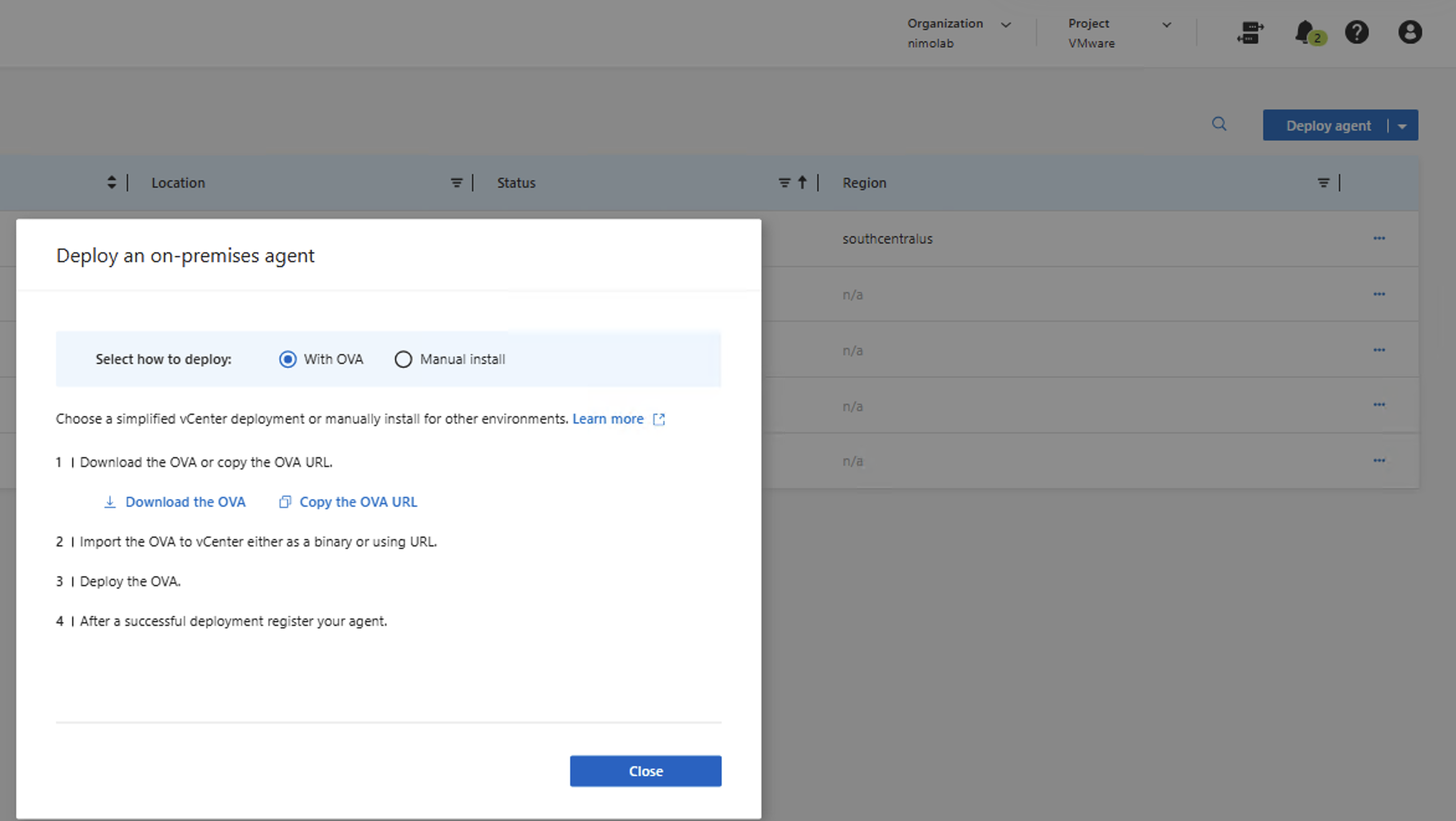
In der NetApp Console auf Agent bereitstellen klicken, wie im Screenshot gezeigt, und den Agenten in der Umgebung bereitstellen, in der der VKS Cluster ausgeführt wird.
In diesem Beispiel wird Lokal > Mit OVA ausgewählt, die OVA-URL kopiert und diese URL in vCenter verwendet, um den Console Agent bereitzustellen.
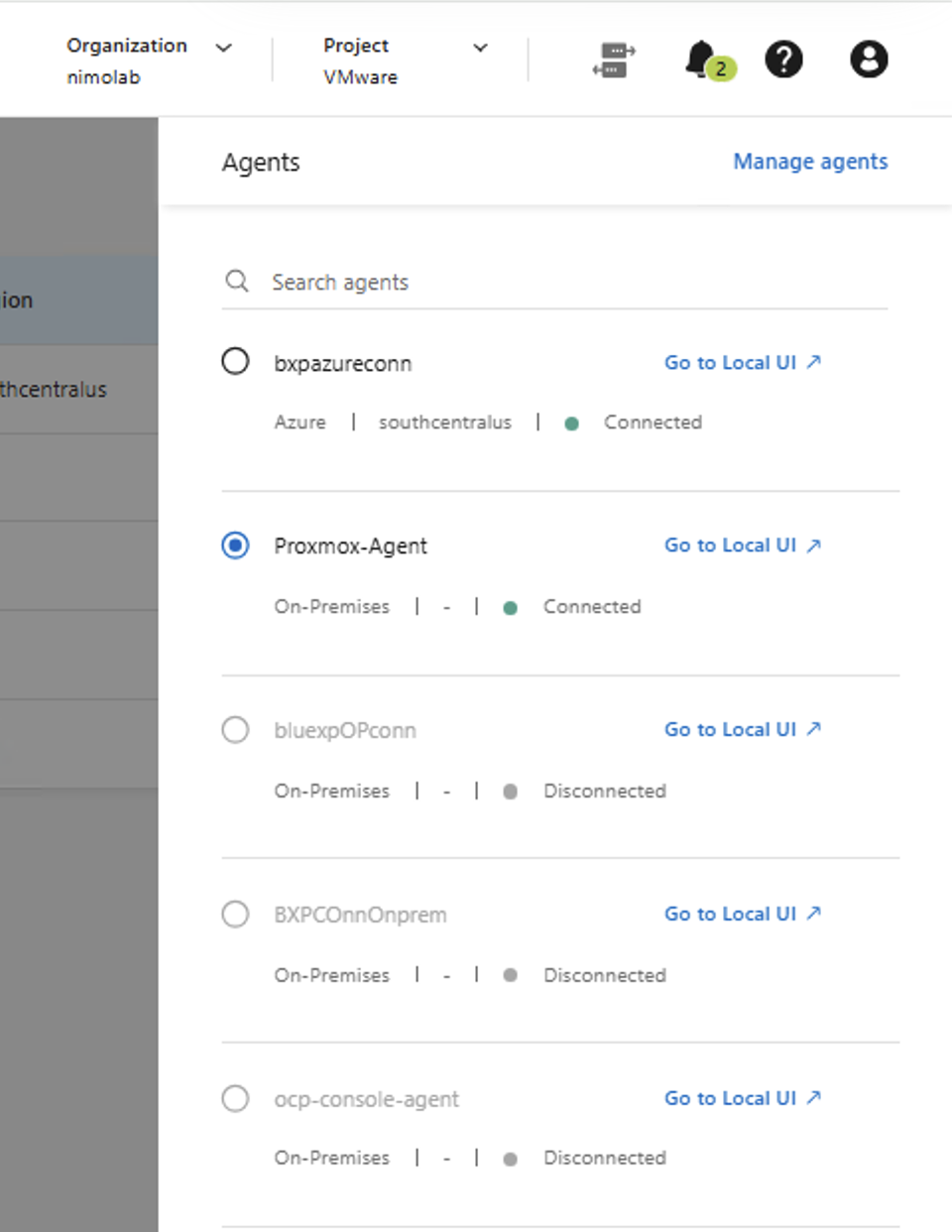
Registrieren Sie ihn mithilfe der IP-Adresse des Agenten in der URL. Siehe "die Dokumentation" für detaillierte Anweisungen. Nach der Registrierung des Agenten ist dieser in der NetApp Console wie im untenstehenden Screenshot sichtbar.
-
Den ONTAP Cluster zur NetApp Console hinzufügen und NetApp Backup and Recovery aktivieren
Der primäre ONTAP-Cluster muss zur NetApp Console hinzugefügt und der Backup and Recovery Service darauf aktiviert werden, bevor Workloads geschützt werden können. Anweisungen finden sich unter "NetApp Backup and Recovery einrichten".
-
In der NetApp Console den vSphere Kubernetes-Cluster entdecken
Beispiel anzeigen
Für diesen Schritt muss der vSphere Kubernetes-Cluster ausgeführt werden und der Console-Agent in derselben Umgebung bereitgestellt sein.
Die folgenden Schritte ermöglichen die Erkennung des vSphere Kubernetes-Clusters in der NetApp Console.
-
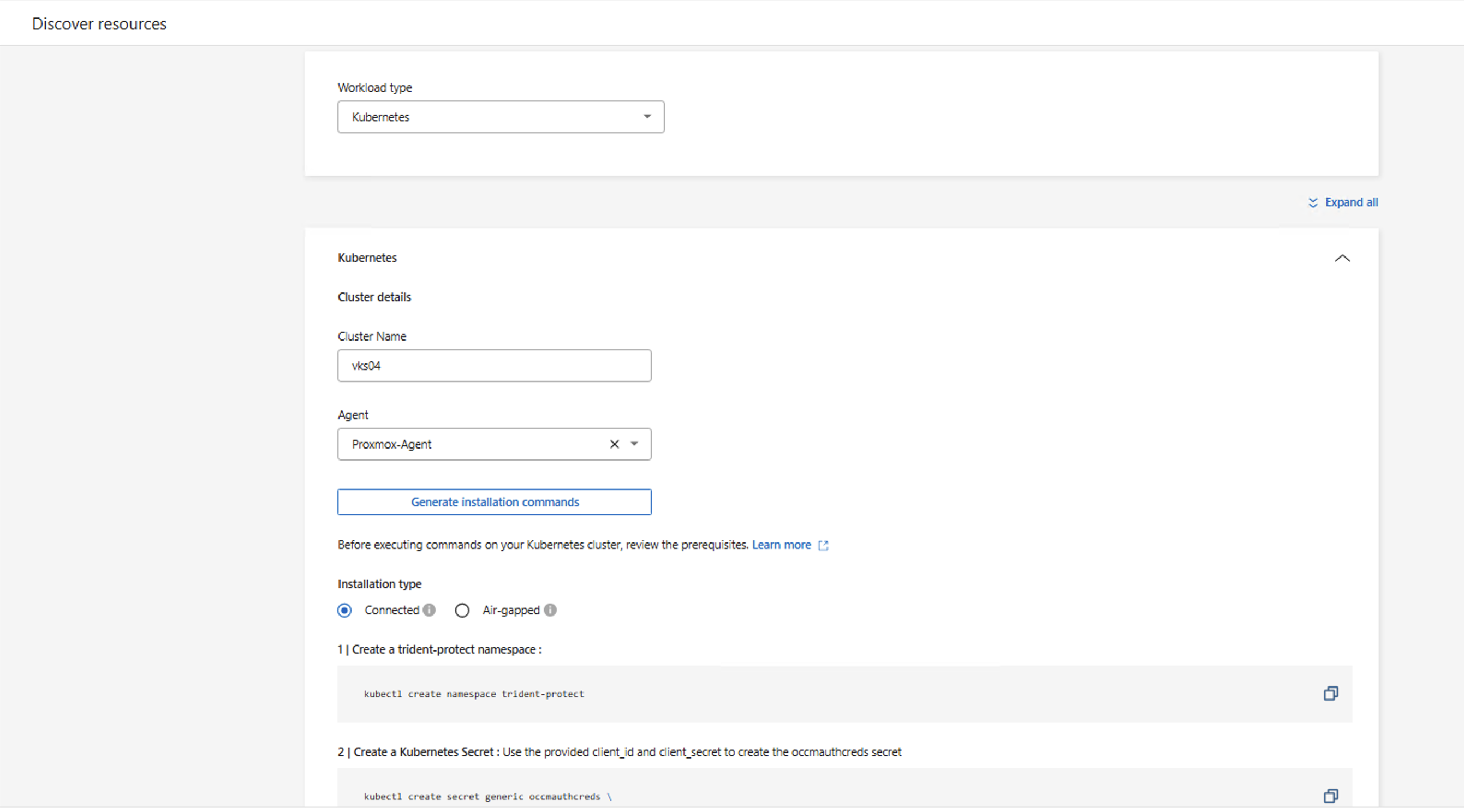
In der NetApp Console Inventar > Kubernetes auswählen und die Details des vSphere Kubernetes-Clusters angeben.
-
Wählen Sie den Agenten aus, der in derselben Umgebung bereitgestellt ist, in der sich der vSphere Kubernetes-Cluster befindet.
-
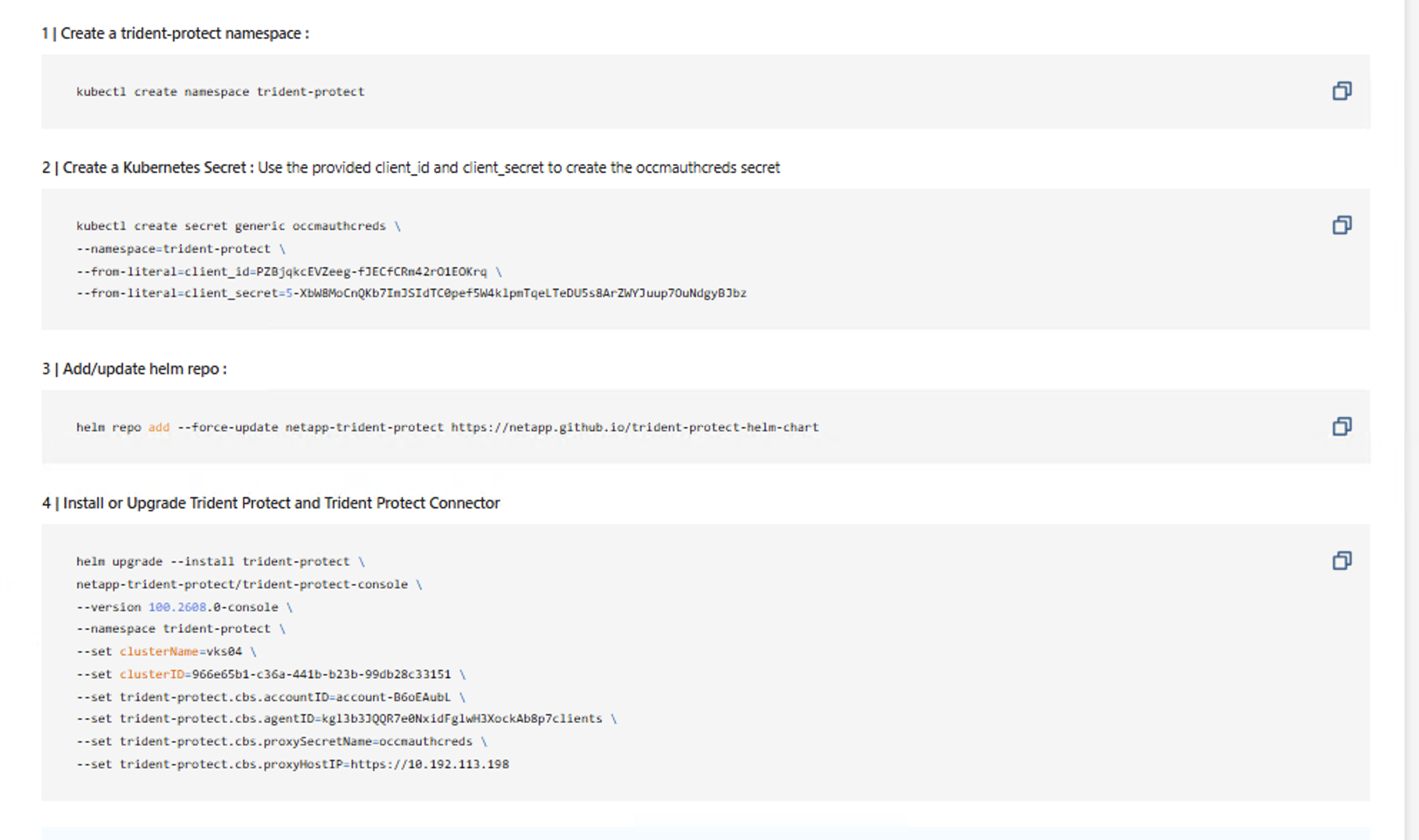
Die bereitgestellten Befehle können kopiert werden, um Trident Protect zu installieren, und von einem Rechner ausgeführt werden, der mit Ihrem vSphere Kubernetes-Cluster verbunden ist.
-
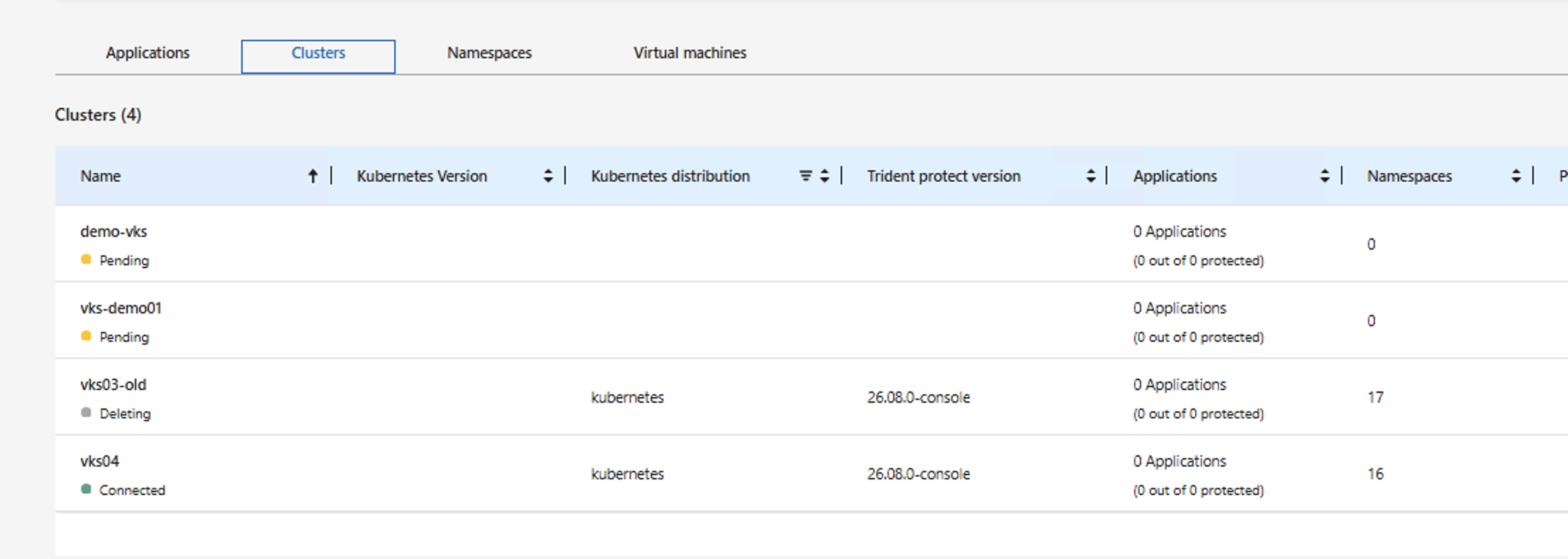
Nach erfolgreicher Installation von Trident Protect auf Erkennen klicken. Die NetApp Console erkennt den vSphere Kubernetes-Cluster und alle seine Ressourcen über den Agenten und zeigt sie in der Benutzeroberfläche an.

-
-
ONTAP S3 als Backup-Ziel einrichten
In diesem Beispiel wird ONTAP S3 Objektspeicher als Sicherungsziel verwendet. AWS S3, Azure Blob, Google Cloud Storage oder StorageGRID können ebenfalls als Sicherungsziele verwendet werden.
Weitere Einzelheiten sind unter "NetApp Console-Dokumentation" zu finden.
Um ONTAP S3 als Backup-Ziel in der NetApp Console hinzuzufügen, werden die folgenden Informationen von Ihrem ONTAP Cluster benötigt.
S3 Endpoint:
Access Key:
Secret Key:
Bucket Name:
Um diese Werte zu erhalten, sind im ONTAP Cluster mit dem System Manager die folgenden Schritte auszuführen.
-
Im ONTAP Cluster eine S3-fähige SVM erstellen, um die Sicherungsdaten zu speichern. Die S3-Endpunkt-URL für diese SVM ist zu notieren.
-
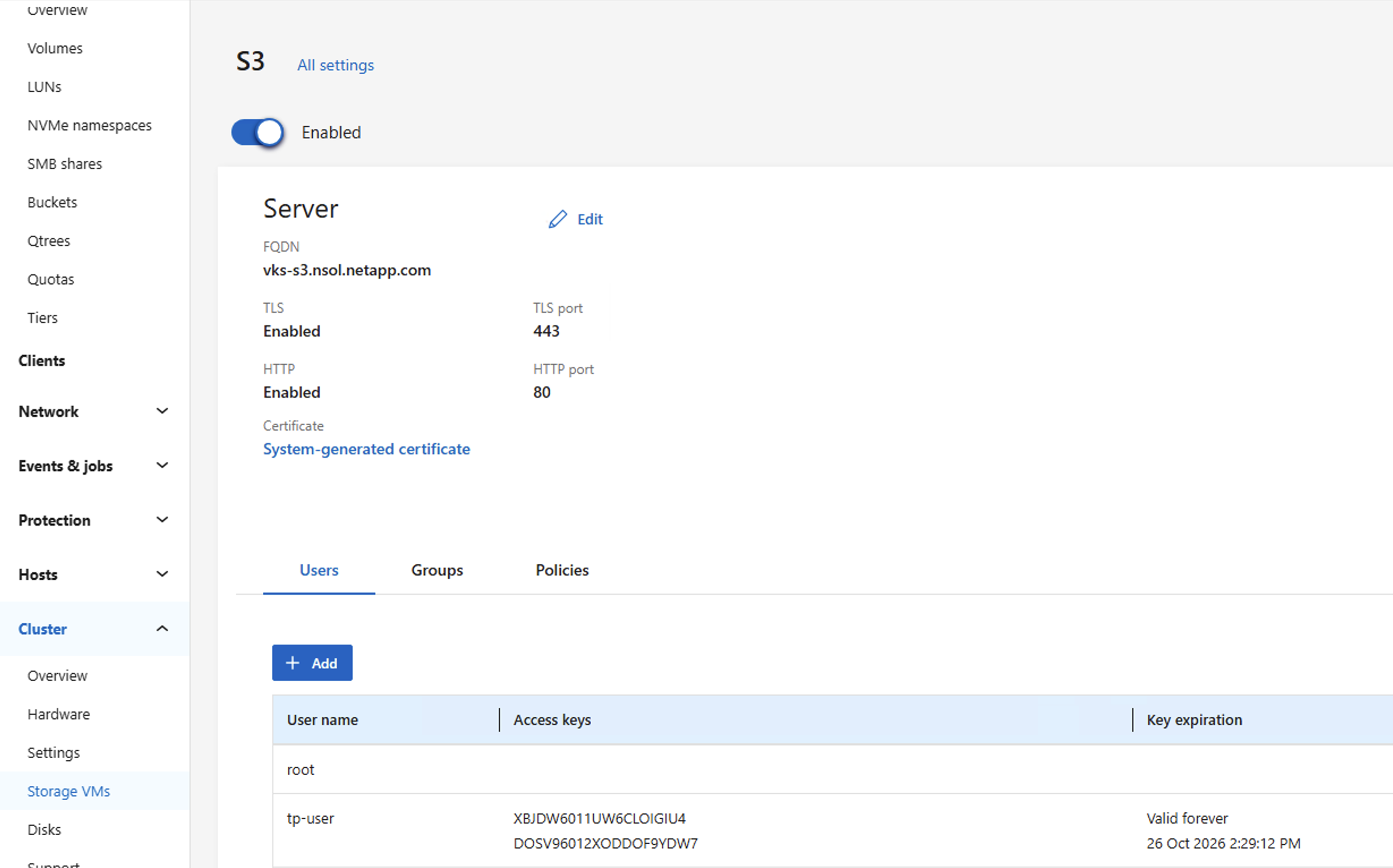
In den S3-Einstellungen der SVM einen Benutzer erstellen und die erforderlichen Zugriffsrechte zuweisen. Der Zugriffsschlüssel und der geheime Schlüssel dieses Benutzers sollten notiert werden.
Trident Protect erfordert, dass der S3-Benutzer mindestens PutObject,GetObject,ListBucketundDeleteObjectBerechtigungen besitzt. Ohne diese Berechtigungen schlagen AppVault Backup- und Wiederherstellungsvorgänge mit Zugriffsverweigerungsfehlern fehl. Einzelheiten finden sich unter "Trident Protect AppVault Dokumentation".
Beispiel anzeigen
-
S3-Benutzer erstellen und Zugriffsschlüssel und Secret Key herunterladen
-
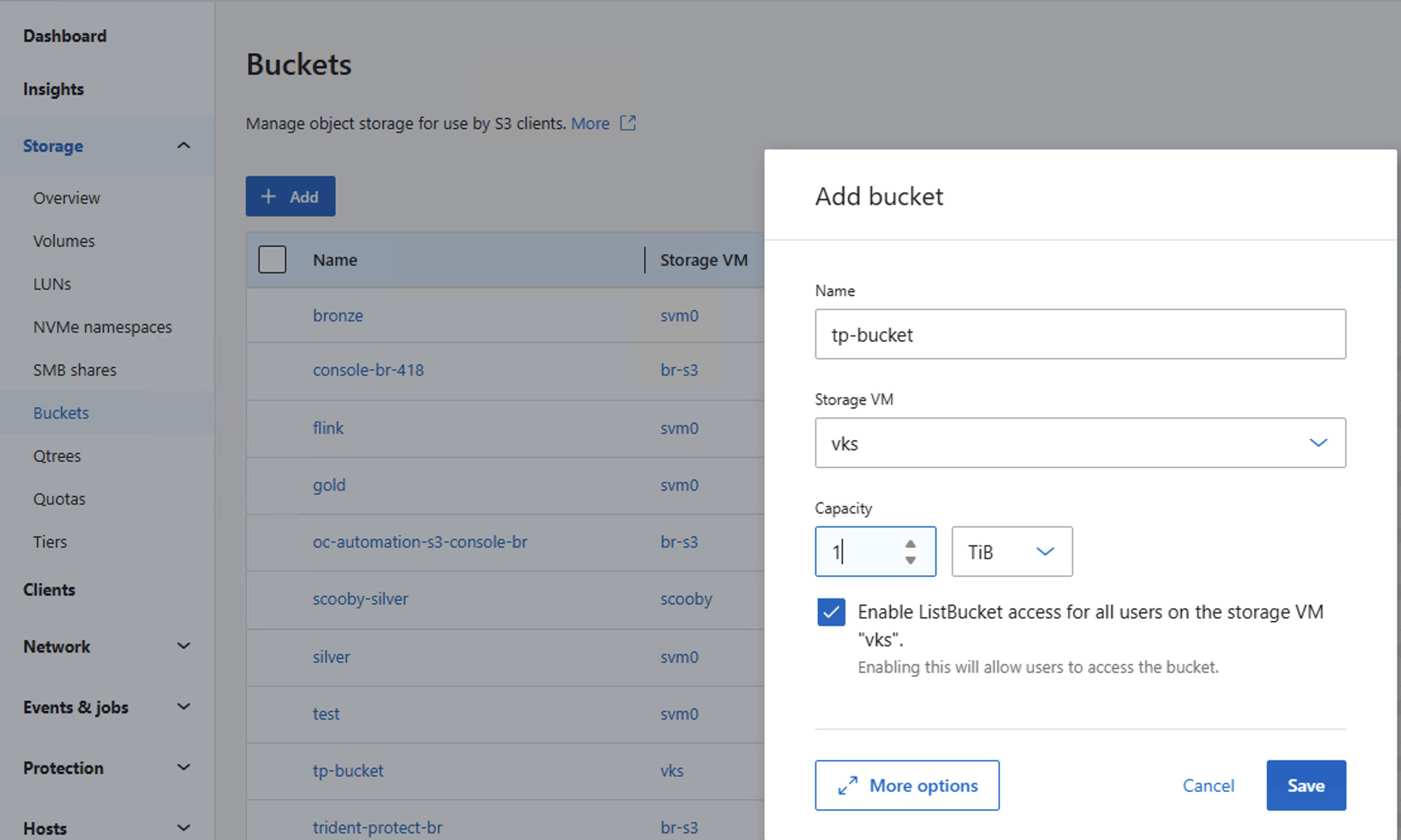
Erstellen Sie einen Bucket in der S3-fähigen SVM. Der Bucket-Name ist zu notieren, um ihn beim Hinzufügen des ONTAP S3 Objektspeichers als Backup-Ziel in der NetApp Console zu verwenden.
-
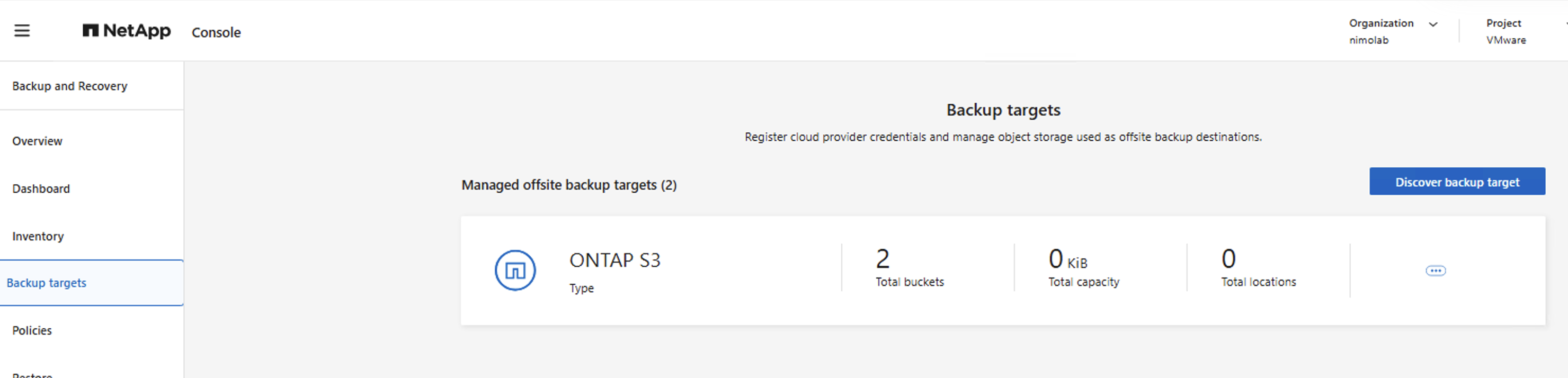
Den ONTAP S3 Objektspeicher in der NetApp Console als Sicherungsziel mit dem S3-Endpunkt, Zugriffsschlüssel, geheimen Schlüssel und Bucket-Namen hinzufügen.
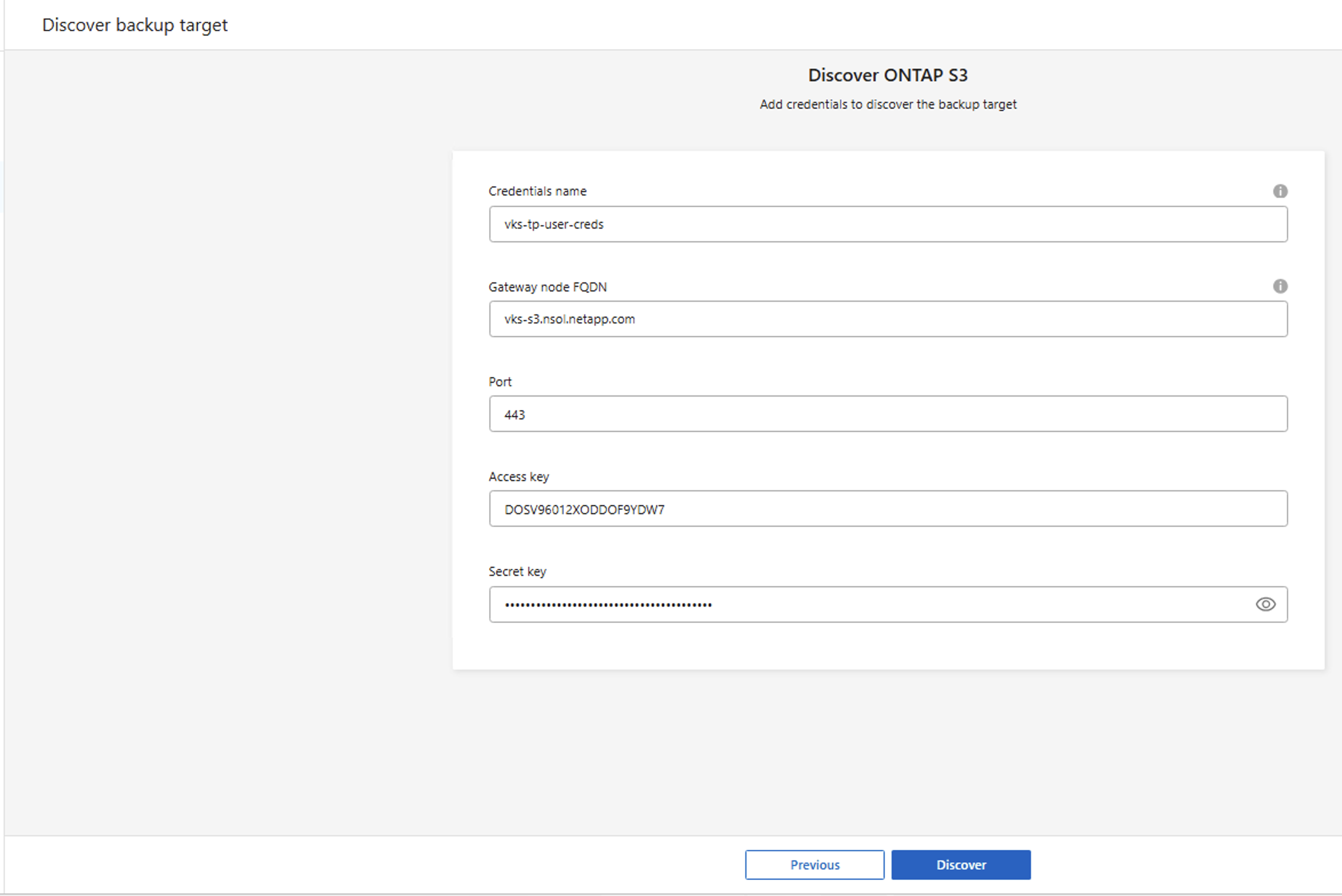
-
-
In der NetApp Console eine Anwendung für die Container-Workloads erstellen und mit Backups schützen
Für das Erstellen und Schützen einer Kubernetes-Anwendung ist die Rolle Backup and Recovery super admin oder Backup and Recovery backup admin erforderlich. Für das Wiederherstellen einer Kubernetes-Anwendung ist die Rolle Backup and Recovery super admin oder Backup and Recovery restore admin erforderlich. Beispiel anzeigen: Erstellen einer Anwendung für Container-Workloads
In diesem Schritt wird in der NetApp Console eine Anwendung für die Containeranwendungen im vSphere Kubernetes-Cluster erstellt, die geschützt werden müssen. Mit Namespaces kann eine Anwendung erstellt werden, um alle Containeranwendungen in einem Namespace im vSphere Kubernetes-Cluster zu schützen.
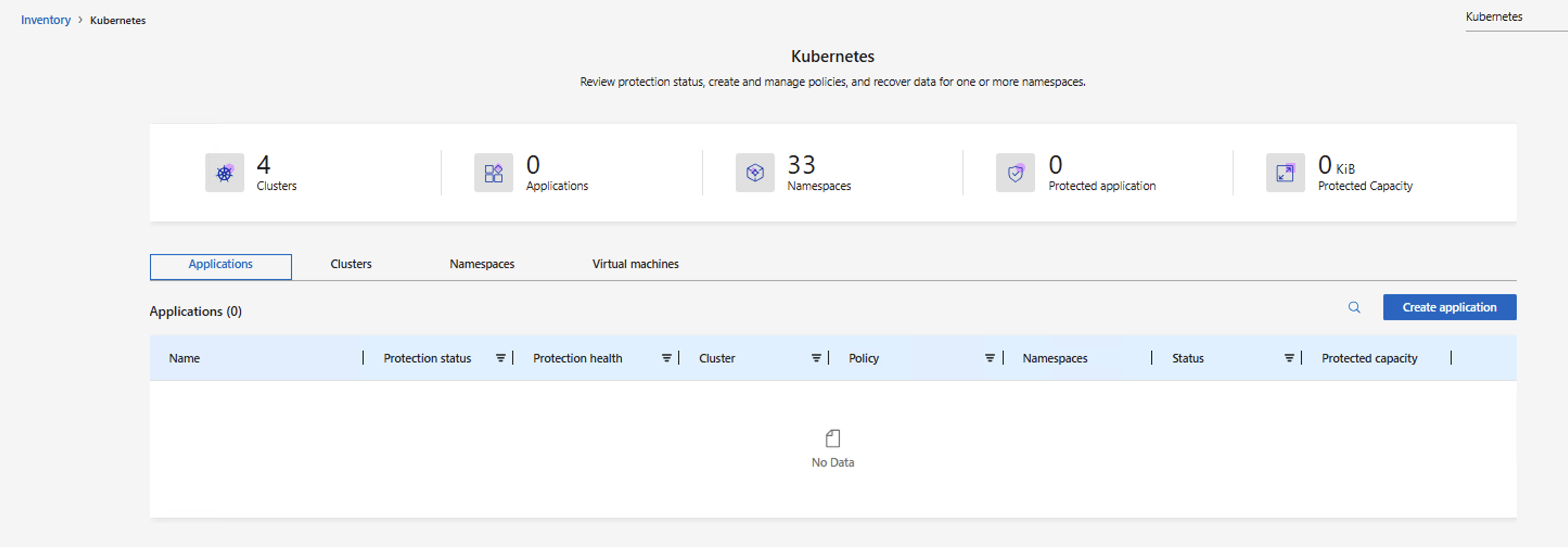
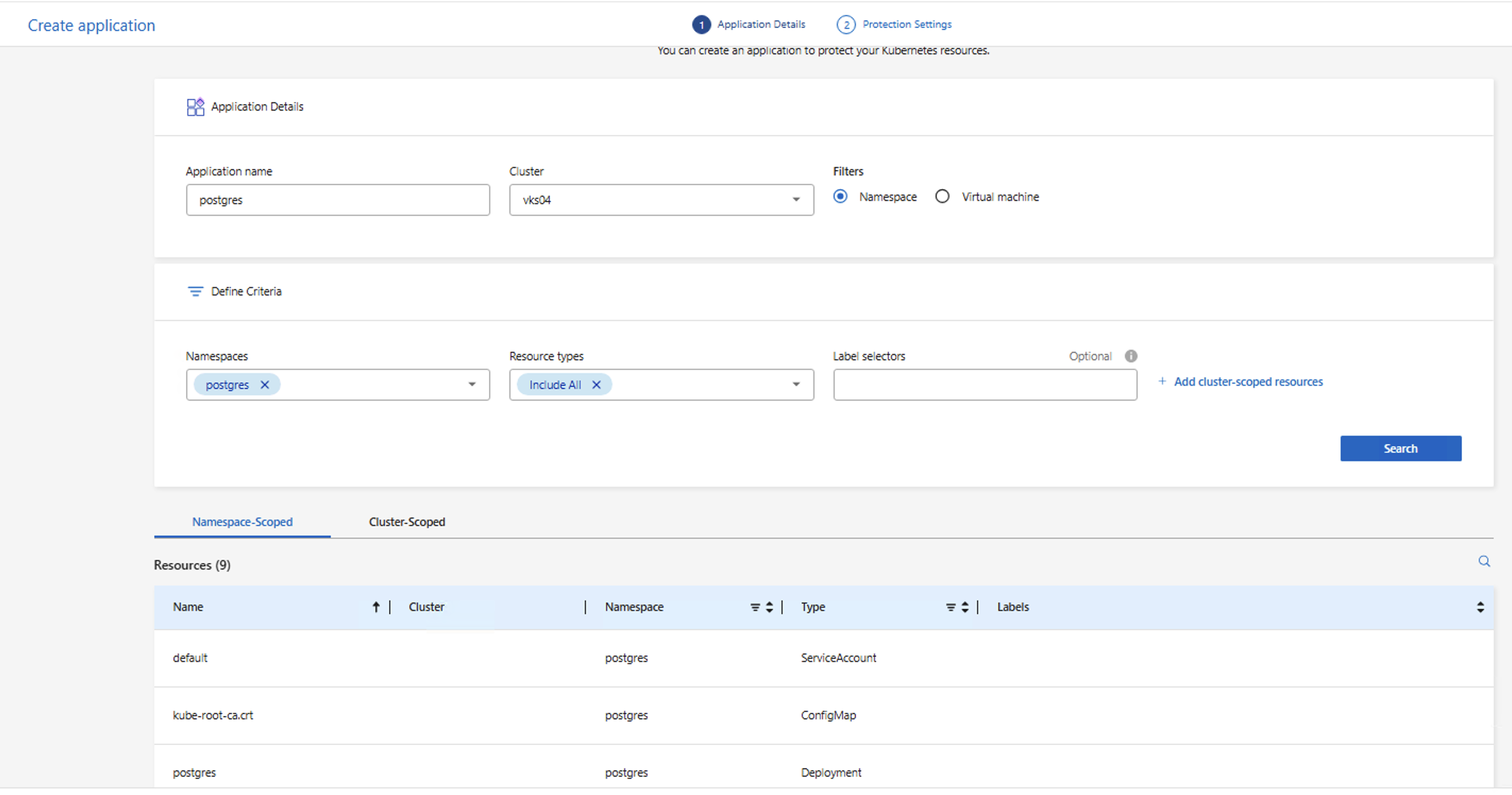
Anwendungsdetails werden bereitgestellt und Kriterien für die Anwendung definiert. In diesem Beispiel wird die Anwendung für alle Containeranwendungen in einem Namespace im vSphere Kubernetes-Cluster erstellt. Mit Suchen wird die Liste der Namespace-bezogenen Ressourcen angezeigt, die Teil der Anwendung sind. Mit Weiter wird fortgefahren.
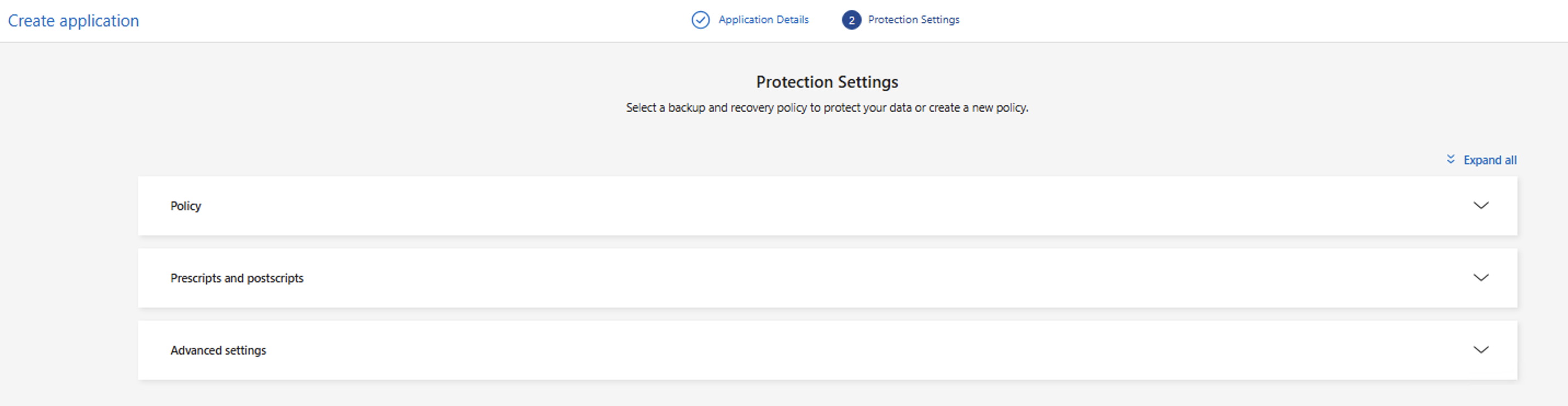
Als Nächstes sind die Schutzeinstellungen für die Anwendung anzugeben. Es kann eine neue Datensicherungsstrategie erstellt oder eine vorhandene verwendet werden. In diesem Beispiel wird eine neue Datensicherungsstrategie für die Anwendung erstellt und ihr zugeordnet. Policy erweitern und auf Create new policy klicken.
Beispiel: Erstellen einer Datensicherungsstrategie mithilfe der Disk to Object Storage-Architektur
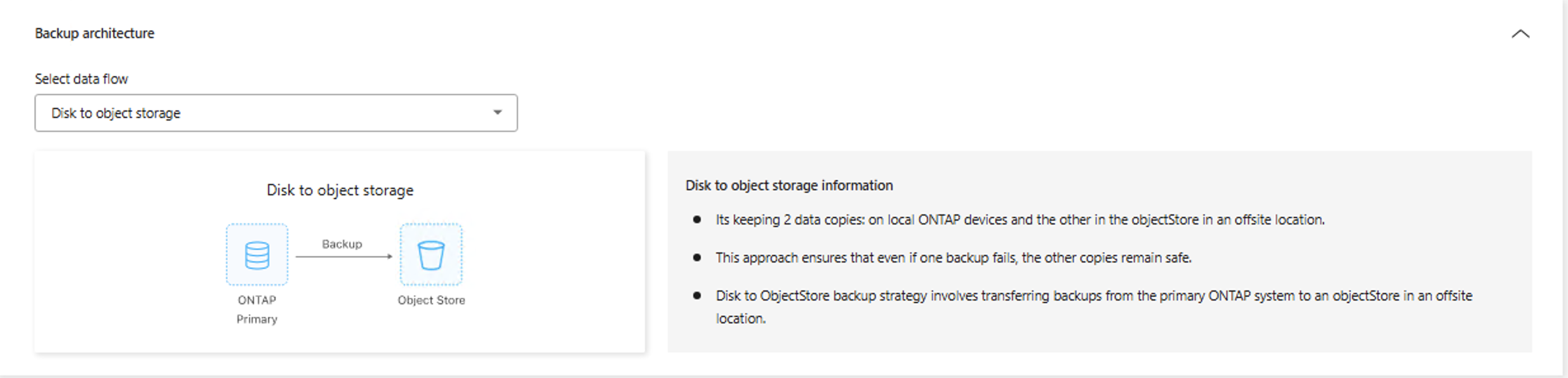
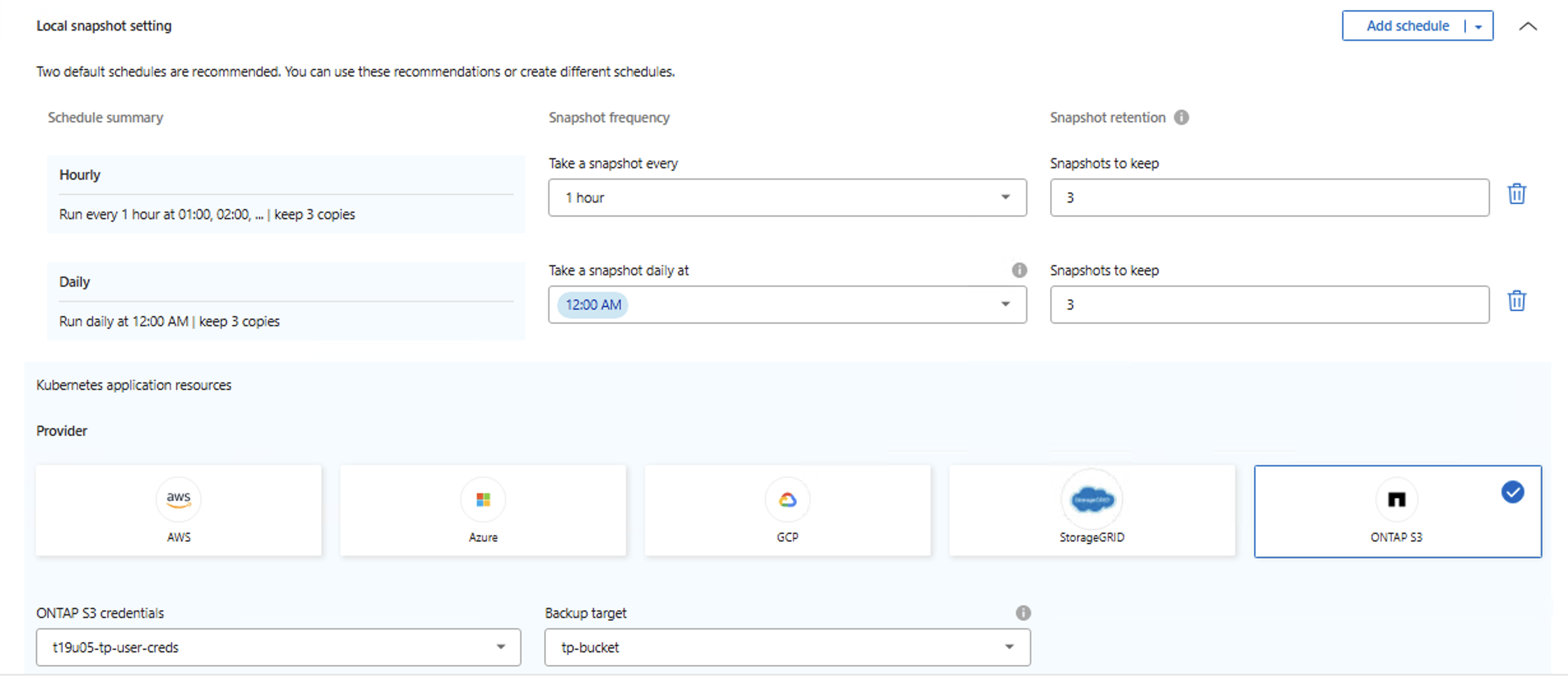
Geben Sie der Datensicherungsstrategie einen Namen und wählen Sie die Backup-Architektur. In diesem Beispiel wird Disk to Object Storage gewählt. Der lokale Snapshot-Zeitplan legt fest, wie häufig Snapshots auf dem primären Storage erstellt werden. Anschließend wird das Object Storage-Ziel für die Kubernetes-Anwendungsmetadaten ausgewählt, die für Snapshots verwendet werden.
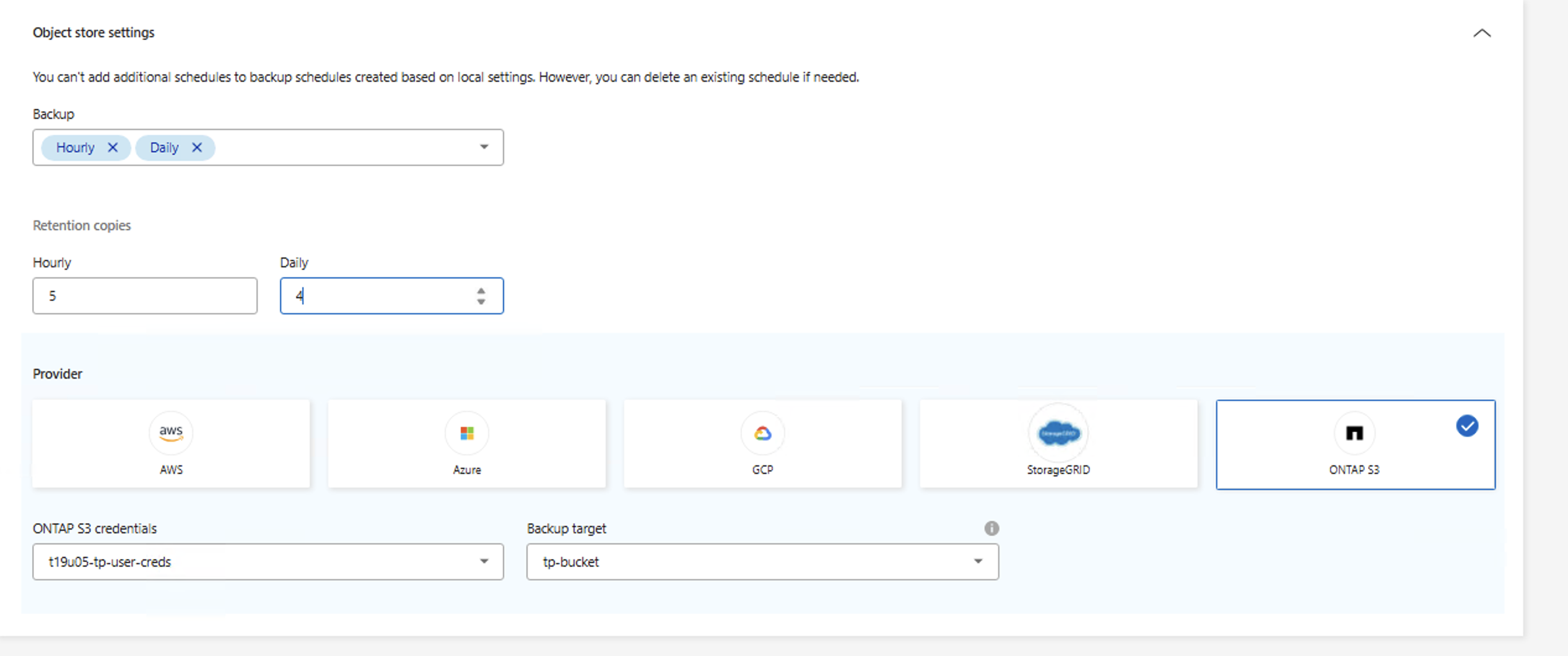
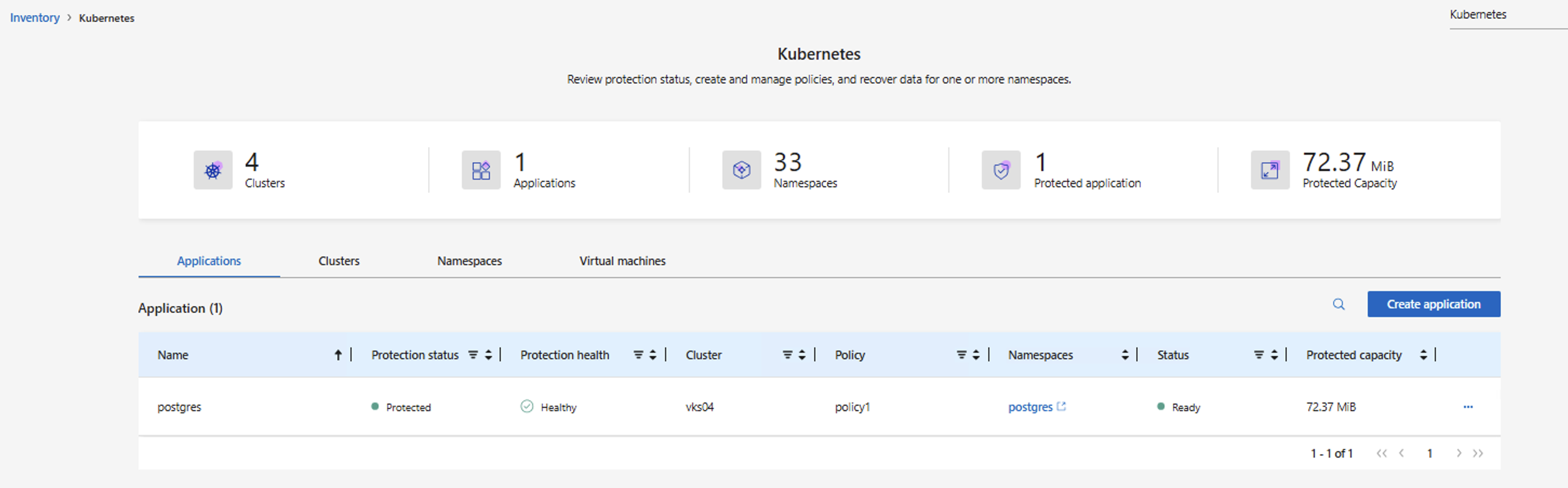
Anschließend werden die Backup-Einstellungen für den Objektspeicher separat konfiguriert: Das Backup-Ziel (in diesem Beispiel ONTAP S3) wird ausgewählt, der Übertragungszeitplan festgelegt, der steuert, wann Snapshot-Daten in den Objektspeicher kopiert werden, und die Anzahl der Aufbewahrungskopien angegeben. Der Übertragungszeitplan ist unabhängig vom Snapshot-Zeitplan, daher werden Ressourcen gemäß dem Übertragungszeitplan in den Objektspeicher kopiert und nicht unmittelbar bei der Erstellung jedes Snapshots. Auch die maximale Anzahl an Wiederholungsversuchen und das Wiederholungsintervall können bei Bedarf angepasst werden. Mit Erstellen wird fortgefahren. Die Anwendung wird erkannt und die Datensicherungsstrategie wird ihr zugeordnet.

Beispiel: Erstellen einer Datensicherungsstrategie mithilfe der Disk to Disk-Architektur
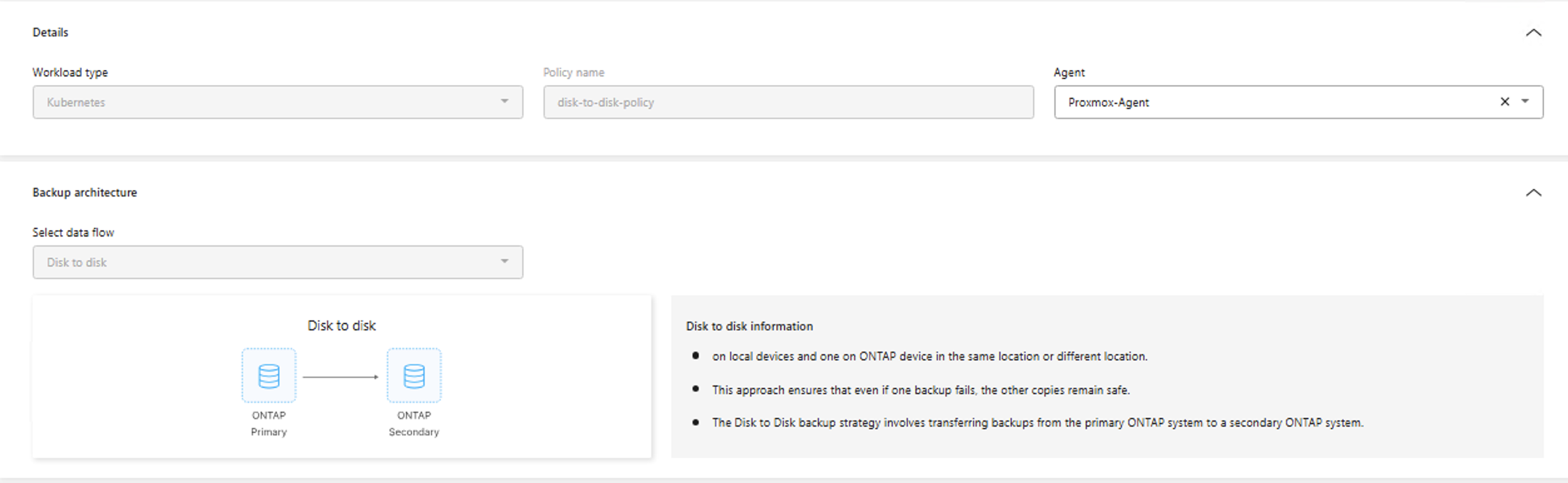
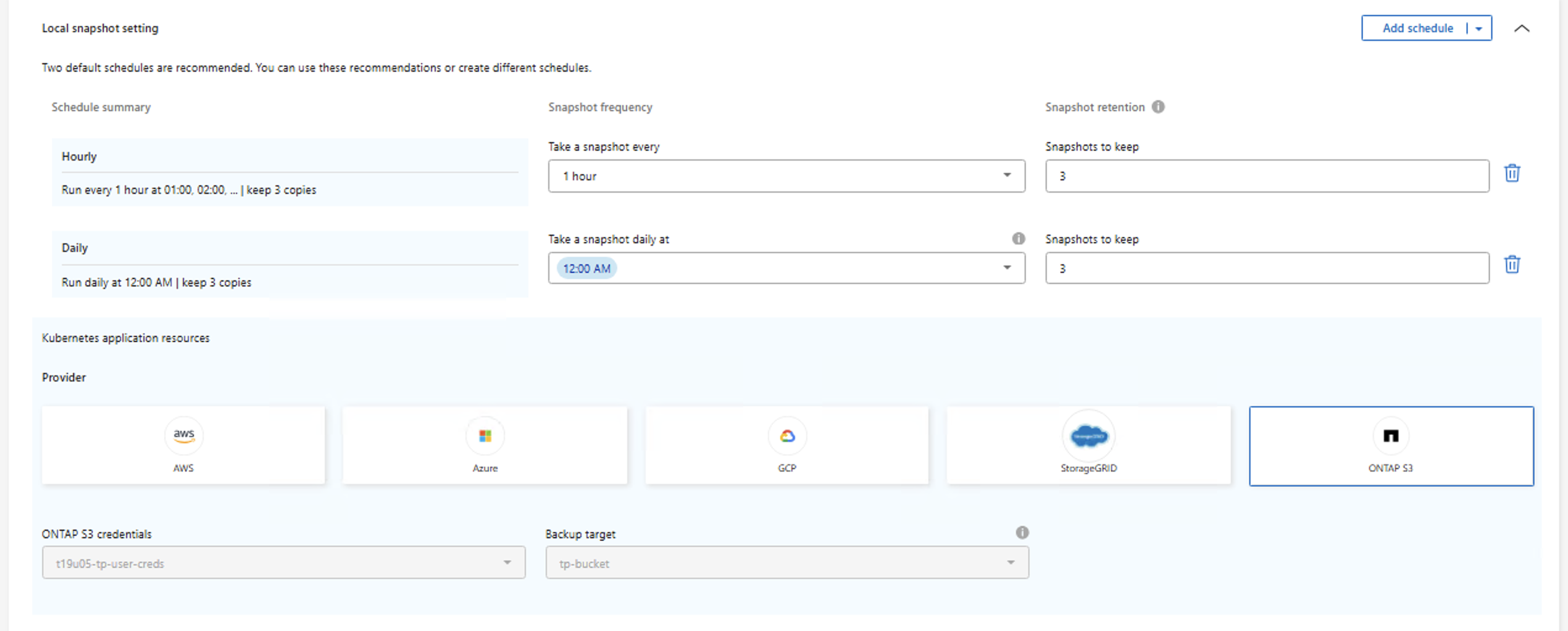
Für die Auswahl der Disk to Disk-Architektur ist sicherzustellen, dass das sekundäre Speicherziel mit Cluster-Peering und SVM-Peering konfiguriert wurde und die erforderlichen Anmeldeinformationen sowie Berechtigungen vorhanden sind. Einen Namen für die Richtlinie angeben und die Backup-Architektur auswählen. In diesem Beispiel ist Disk to Disk ausgewählt. Den lokalen Snapshot-Zeitplan definieren, der steuert, wie oft Snapshots auf dem primären Speicher erstellt werden. Anschließend den Objektspeicherort für die Kubernetes-Anwendungsmetadaten der Snapshots auswählen.
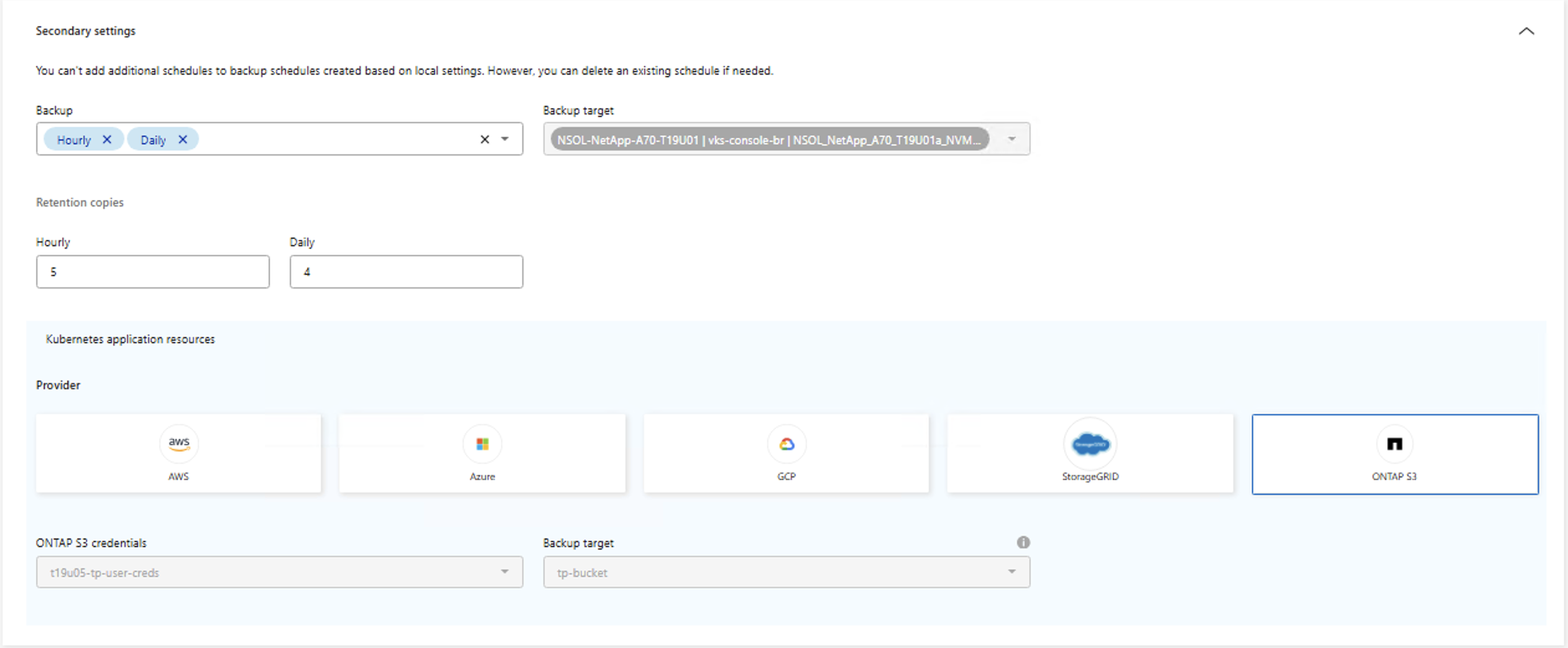
Die Einstellungen für die Sicherung des Sekundärspeichers werden separat konfiguriert: Das Sicherungsziel, der für die Sicherung konfigurierte ONTAP Cluster und die SVM sowie das Aggregat, in dem das Sicherungsvolume erstellt wird, sind aus der Dropdown-Liste auszuwählen. Der Übertragungszeitplan, der steuert, wann Snapshot-Daten in den Sekundärspeicher kopiert werden, sowie die Anzahl der Aufbewahrungskopien werden festgelegt. Der Übertragungszeitplan ist unabhängig vom Snapshot-Zeitplan, daher werden Ressourcen gemäß dem Übertragungszeitplan in das Sekundärziel kopiert und nicht unmittelbar nach der Erstellung jedes Snapshots. Das Objektspeicherziel, in dem die Anwendungsmetadaten der SnapMirror Kopien gespeichert werden, wird ebenfalls konfiguriert.
Sie können bei Bedarf auch die maximale Anzahl an Wiederholungsversuchen und das Wiederholungsintervall anpassen. Erstellen auswählen, um fortzufahren. Die Anwendung wird erkannt und die Datensicherungsstrategie wird ihr zugeordnet.
-
Anwendung aus einem Backup wiederherstellen
Für die Wiederherstellung einer Kubernetes-Anwendung ist die Rolle Backup and Recovery super admin oder Backup and Recovery restore admin erforderlich. -
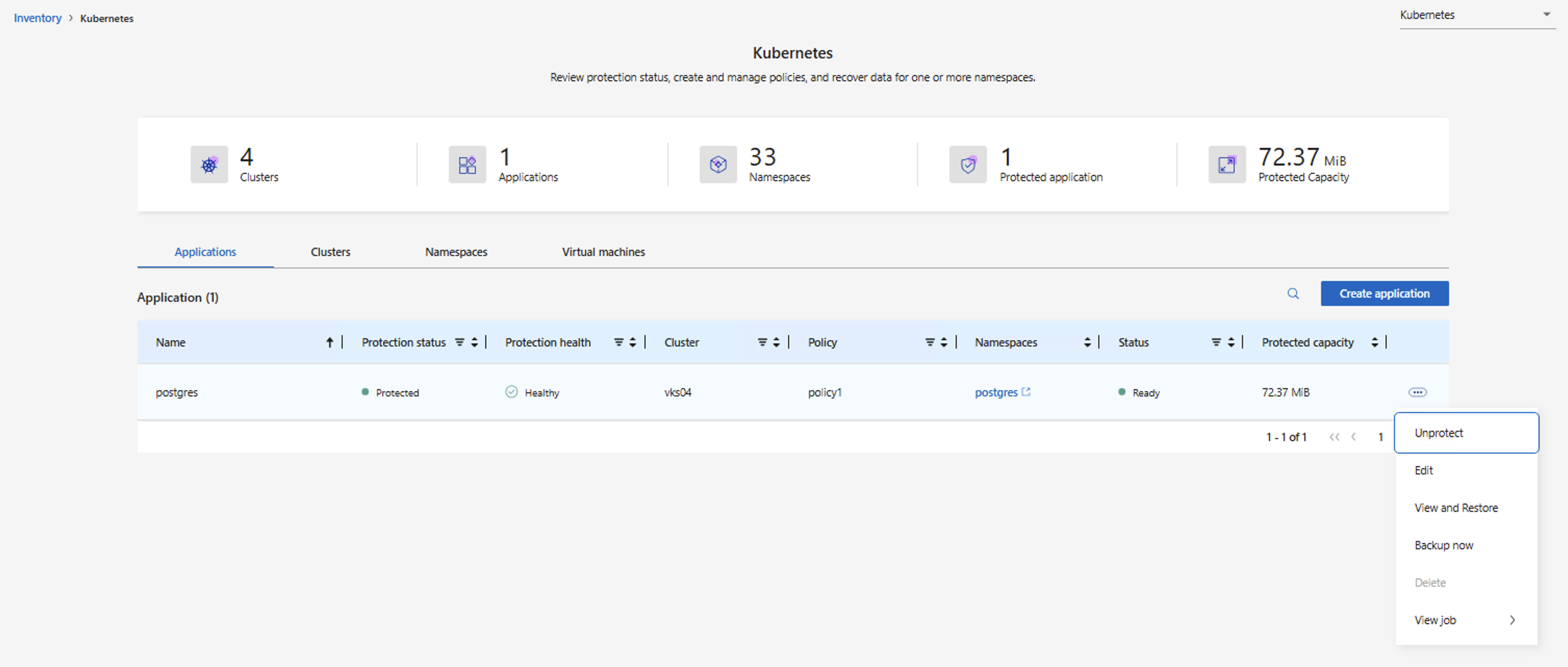
Sie können jeden verfügbaren Wiederherstellungspunkt auswählen, sei es ein lokaler Snapshot, eine Sicherung aus dem Objektspeicher oder eine Sicherung von einem sekundären Ziel, um die Anwendung wiederherzustellen.
-
Sie können die Anwendung in ihrem ursprünglichen Namensraum oder in einem anderen Namensraum wiederherstellen.
-
Sie können auswählen, welche Ressourcen in die Wiederherstellung einbezogen werden.
-
Sie können die Speicherklasse auswählen, die für die wiederhergestellten Anwendungsressourcen verwendet werden soll.
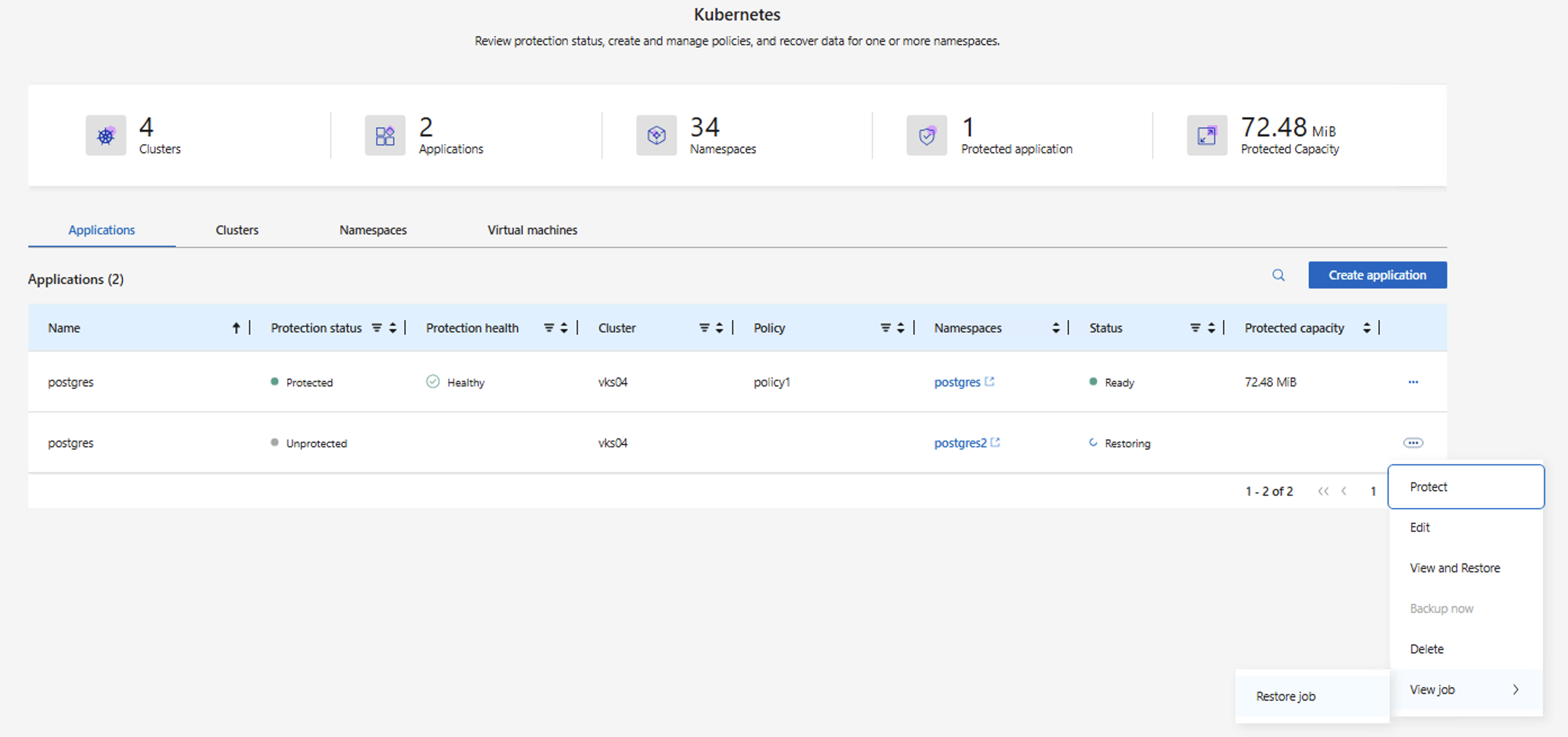
Beispiel: Wiederherstellung aus dem Objektspeicher in einen anderen Namensraum
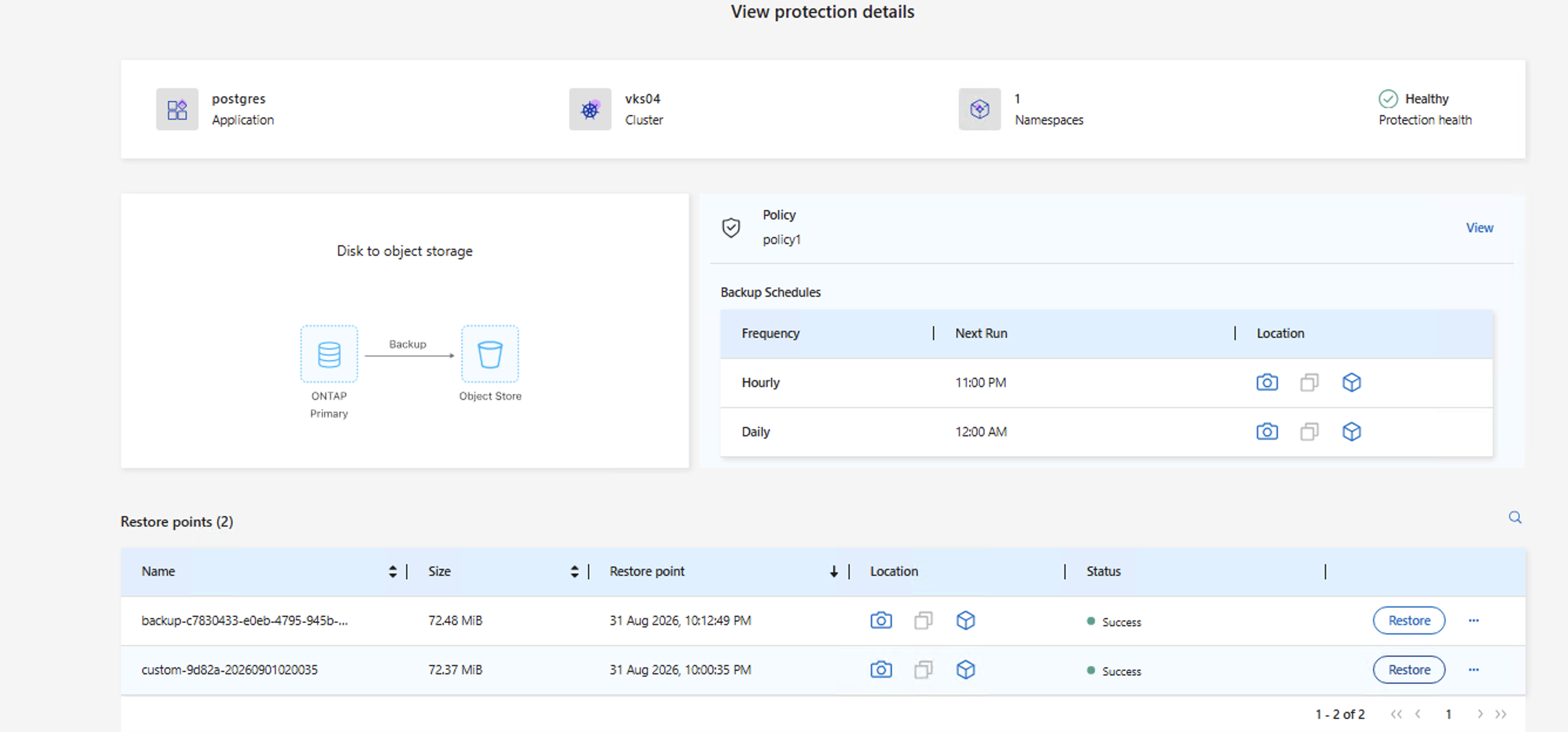
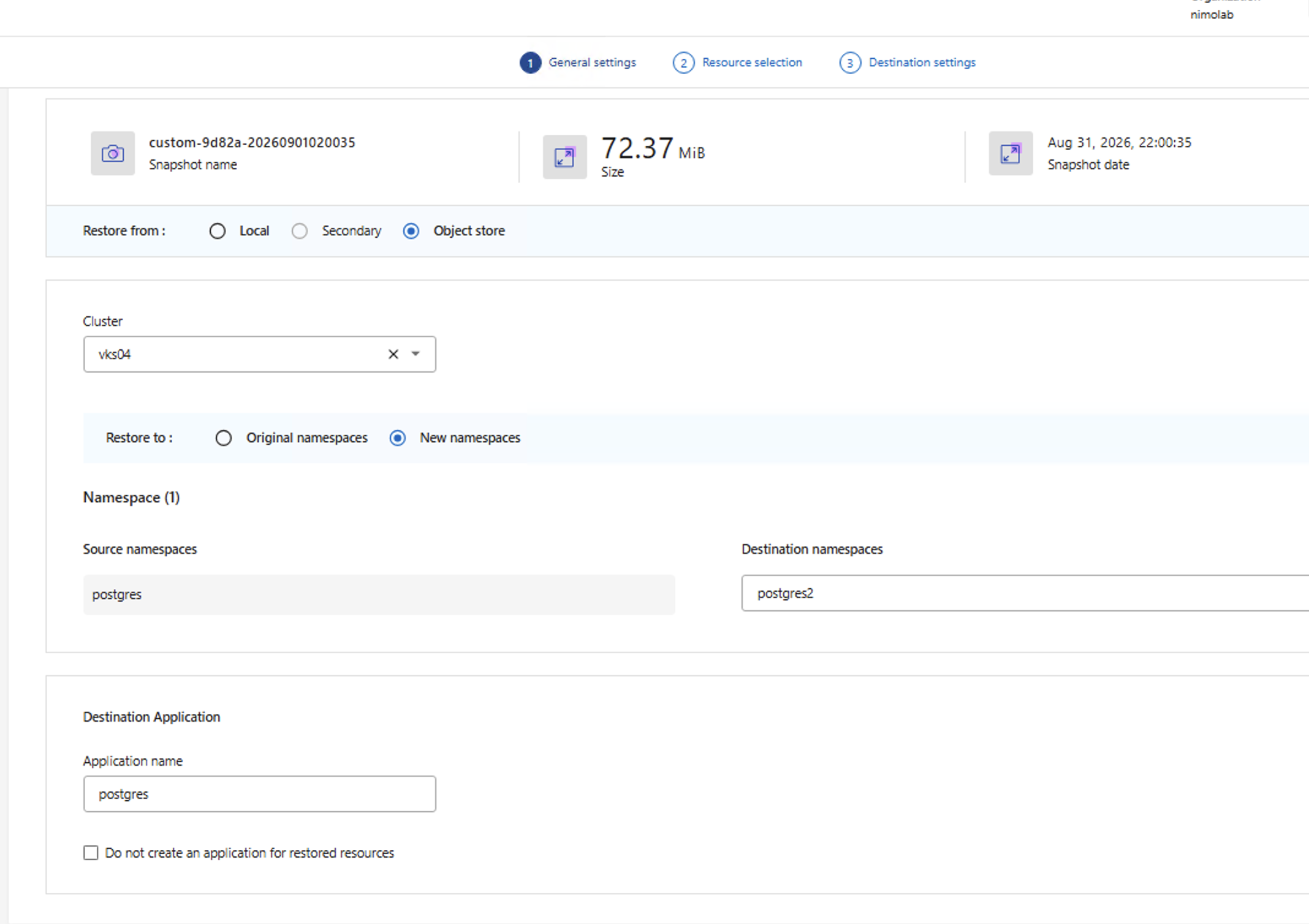
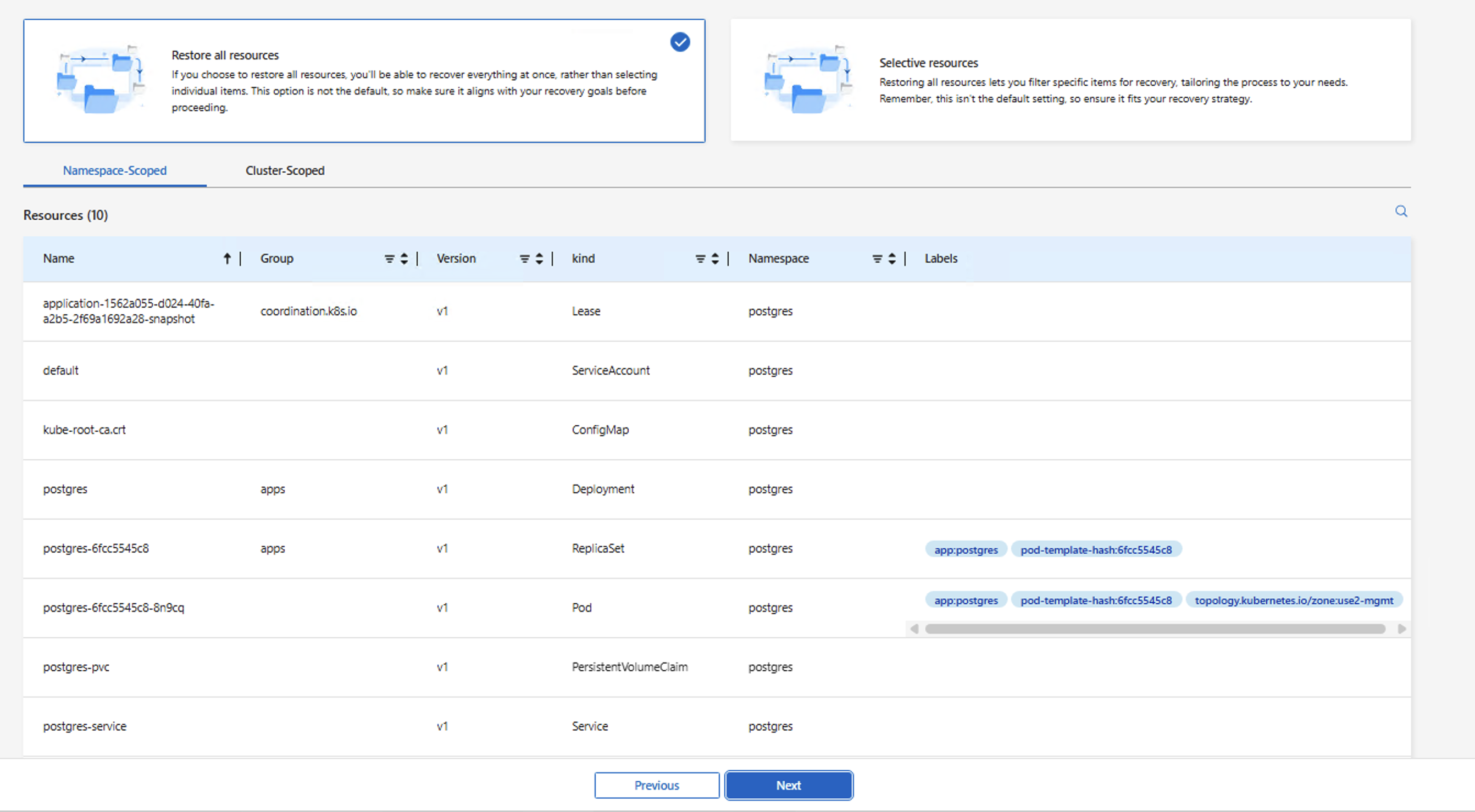
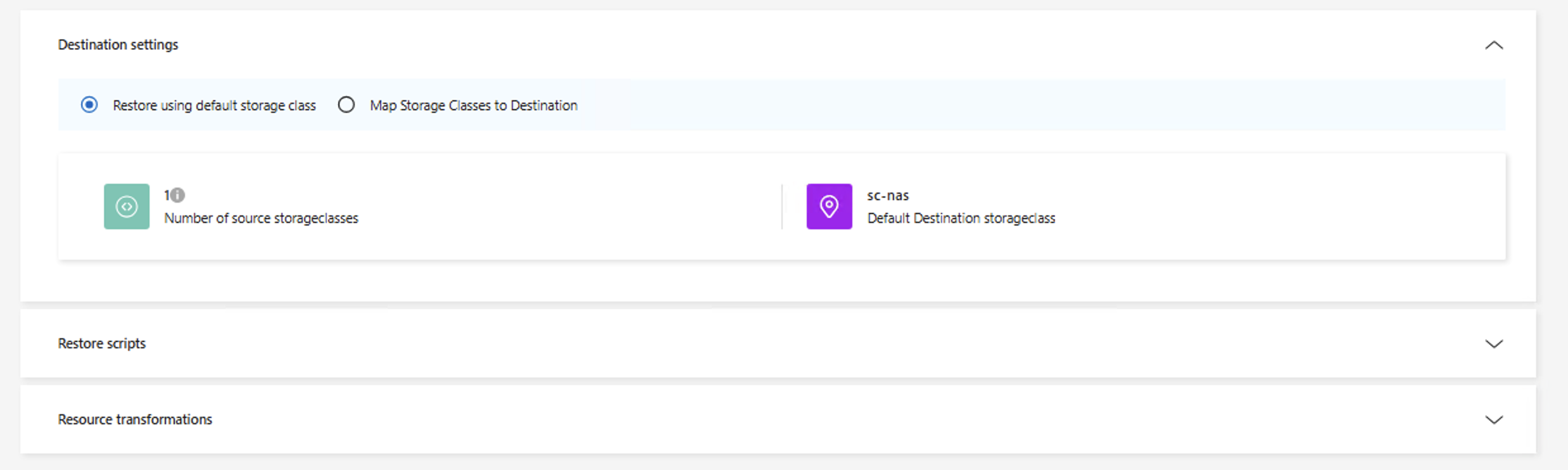
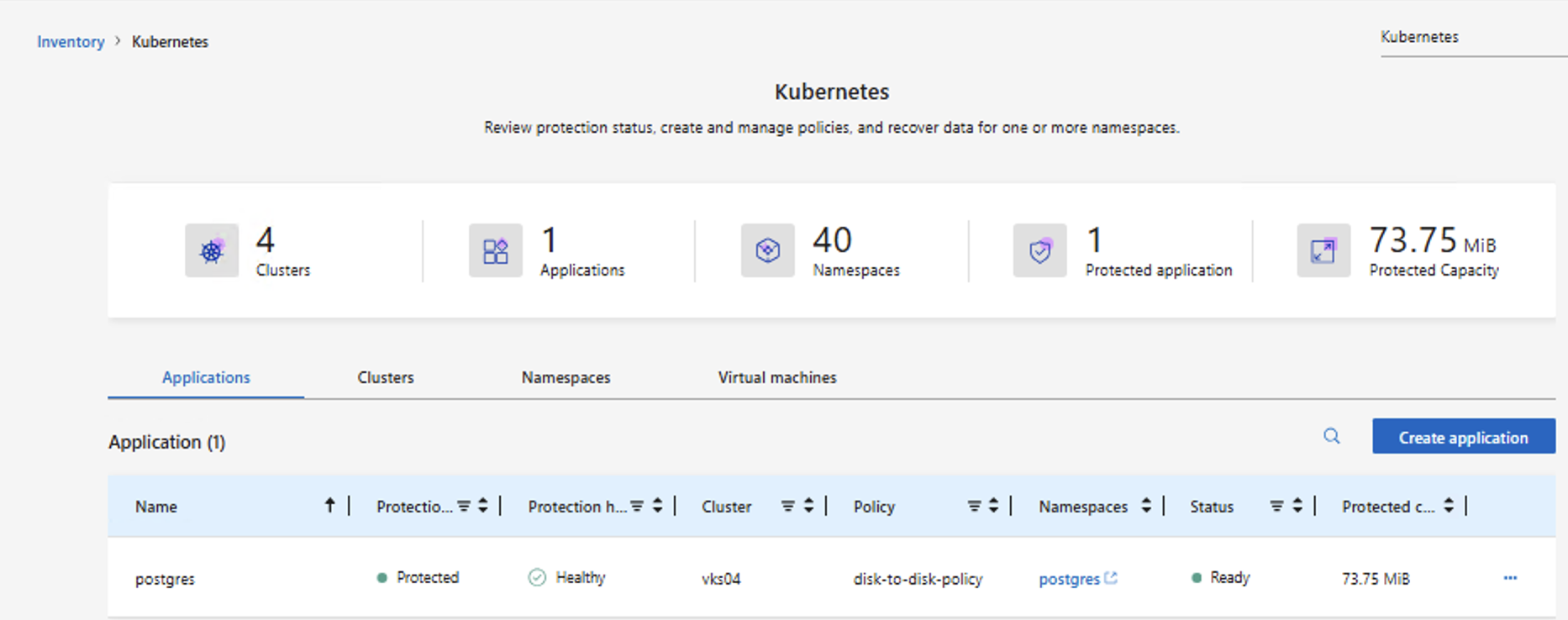
Beispiel anzeigen: Wiederherstellung von einem Datenträger in denselben Namespace
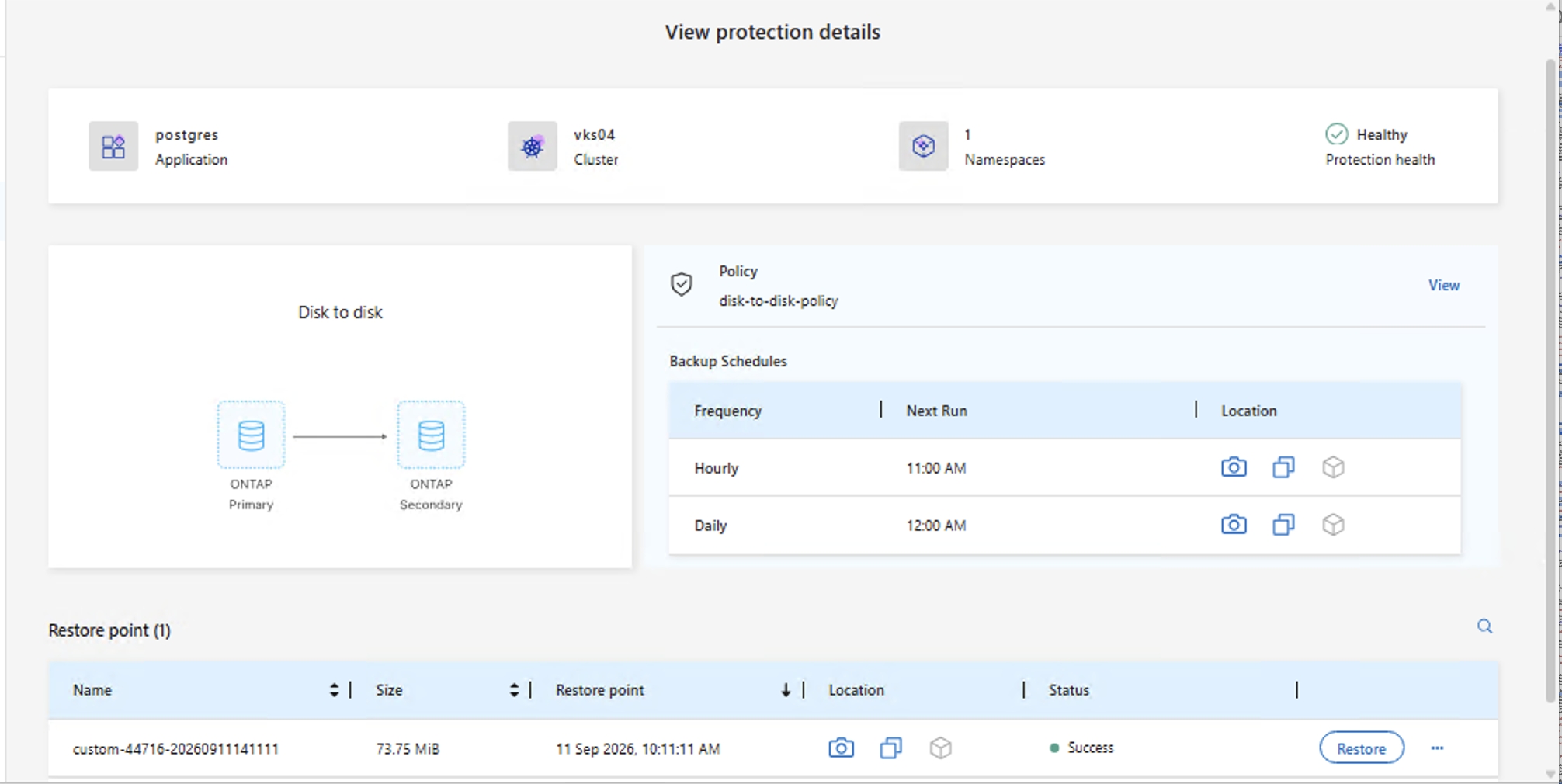
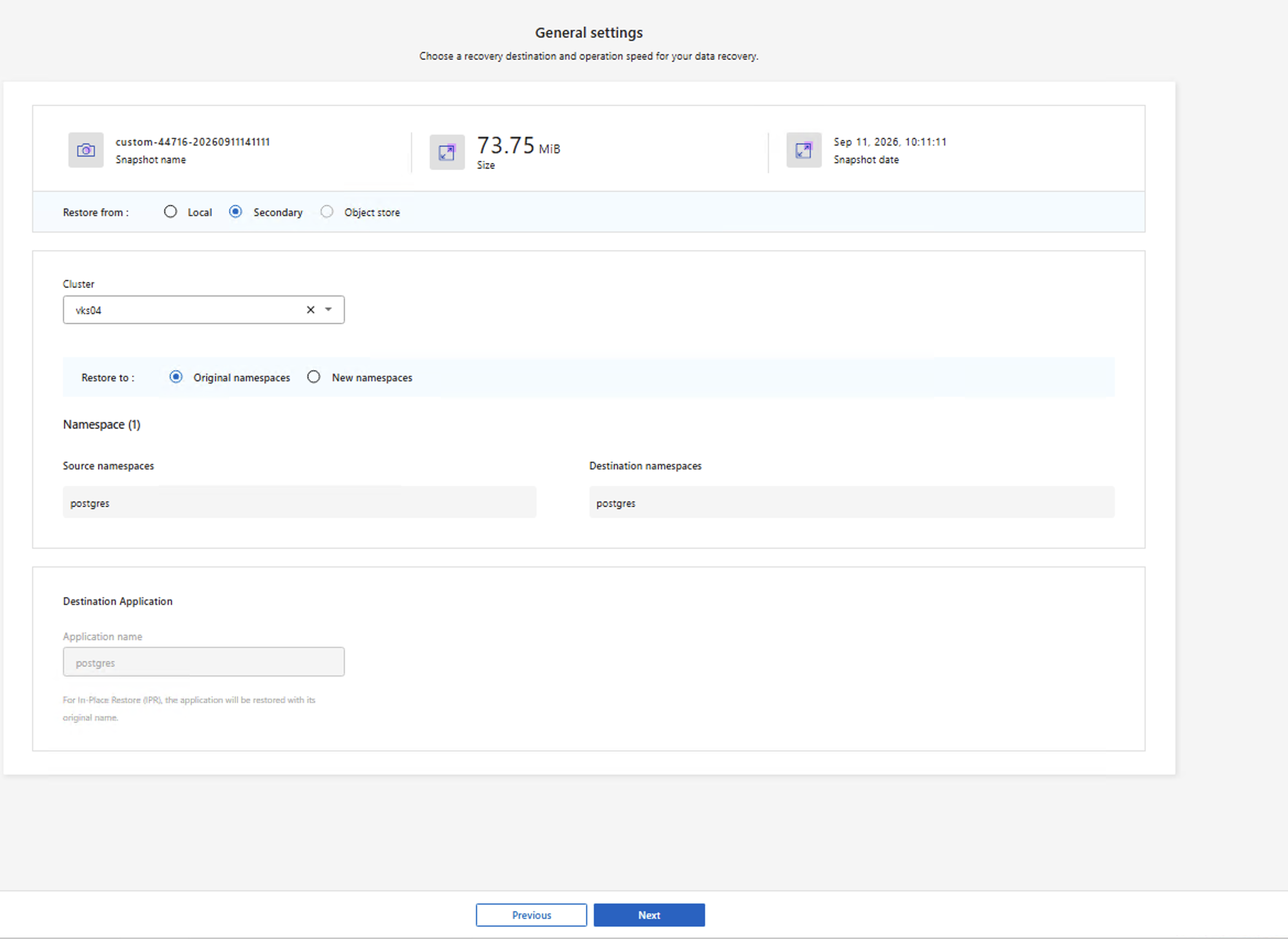
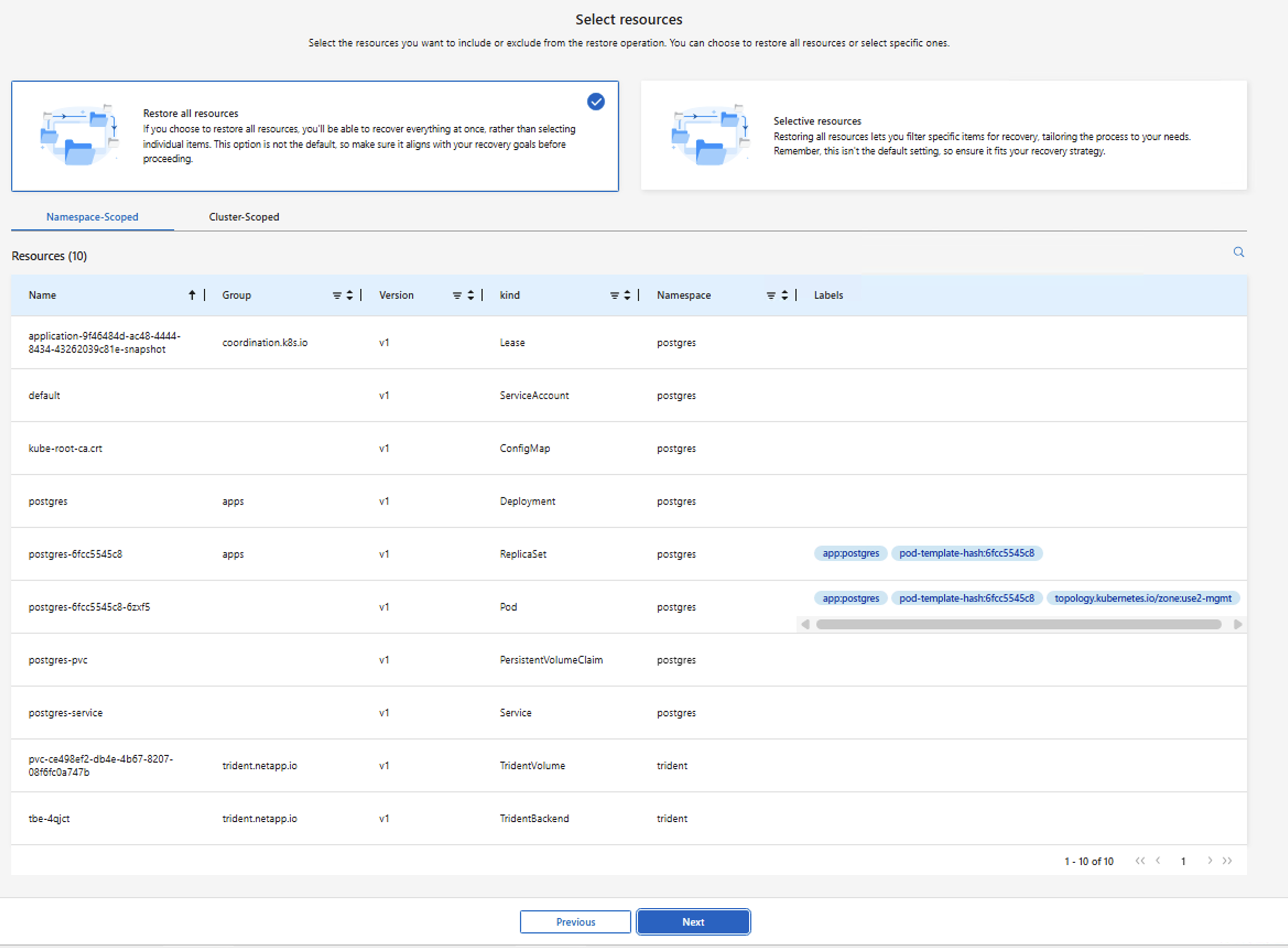
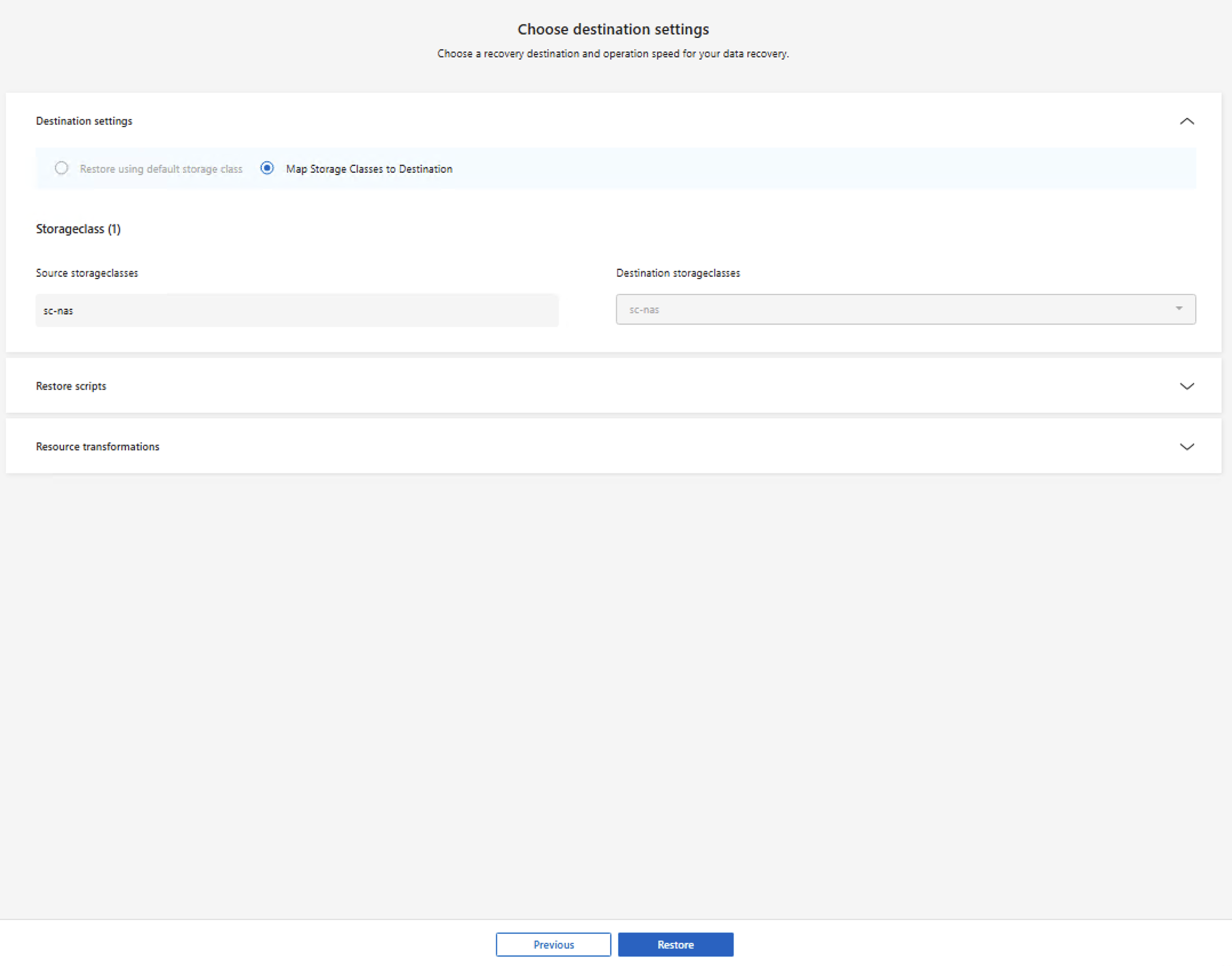
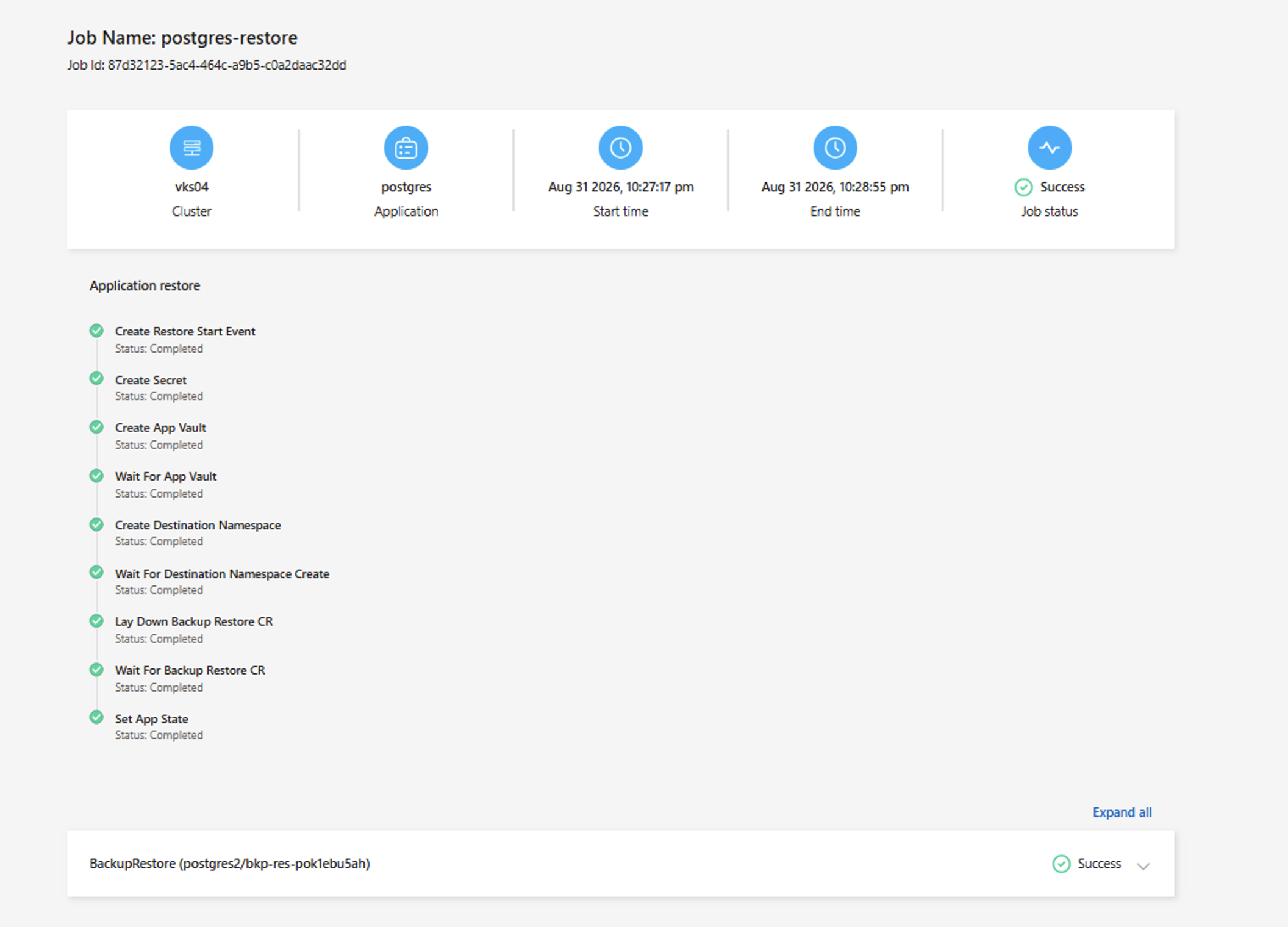
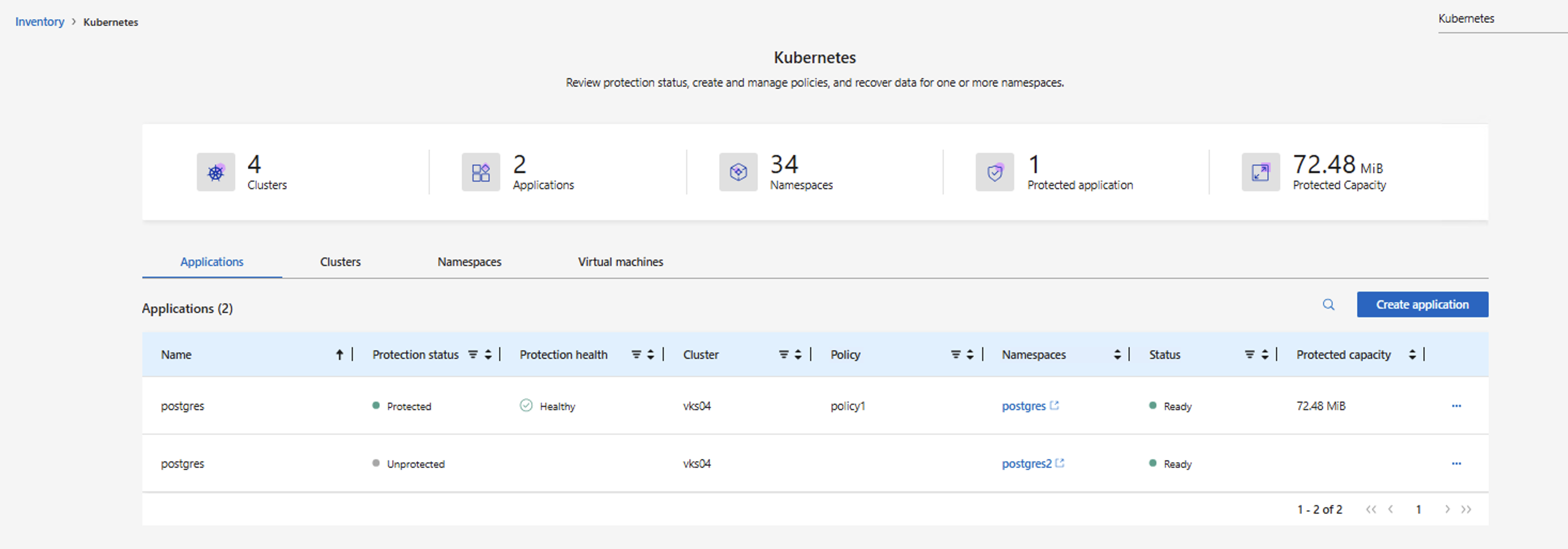
Im Abschnitt „Monitor“ der NetApp Console lässt sich der Fortschritt des Wiederherstellungsjobs beobachten. Nach Abschluss des Wiederherstellungsjobs sind die wiederhergestellten Ressourcen im vSphere Kubernetes-Cluster sichtbar.
Beispiel anzeigen: Wiederhergestellte Anwendung im selben oder in einem anderen Namensraum
-
Videodemonstration
Im folgenden Video wird gezeigt, wie Workloads auf einem VKS-Cluster mithilfe der NetApp Console im ONTAP S3-Objektspeicher gesichert und anschließend auf dem vSphere Kubernetes-Cluster wiederhergestellt werden.
Das folgende Video bietet einen Überblick über die Funktionen von NetApp Console Local.