


Konfigurieren Sie LVM mit FC für Proxmox VE


 Änderungen vorschlagen

 PDFs
PDFs
Konfigurieren Sie Logical Volume Manager (LVM) für gemeinsam genutzten Speicher über Proxmox Virtual Environment (VE)-Hosts hinweg unter Verwendung des Fibre Channel-Protokolls mit NetApp ONTAP. Diese Konfiguration ermöglicht den Zugriff auf Speicherblöcke mit hoher Leistung und geringer Latenz.
Erste Aufgaben des Virtualisierungsadministrators
Führen Sie diese ersten Schritte durch, um die Proxmox VE-Hosts für die FC-Konnektivität vorzubereiten und die notwendigen Informationen für den Speicheradministrator zu sammeln.
-
Prüfen Sie, ob zwei HBA-Schnittstellen verfügbar sind.
-
Stellen Sie sicher, dass multipath-tools auf allen Proxmox VE-Hosts installiert ist und beim Systemstart automatisch startet.
apt list | grep multipath-tools
# If need to install, execute the following line.
apt-get install multipath-tools
systemctl enable --now multipathd
Die gewünschte Konfiguration für ONTAP Geräte-Multipath ist bereits im Paket enthalten. Weitere Informationen finden Sie in der "ONTAP 9 documentation zu Proxmox VE 9.x für FCP und iSCSI mit ONTAP storage" -
Sammeln Sie die WWPN aller Proxmox VE-Hosts und übermitteln Sie diese dem Speicheradministrator.
cat /sys/class/fc_host/host*/port_name
Aufgaben des Speicheradministrators
Wenn Sie ONTAP noch nicht kennen, nutzen Sie den System Manager für eine bessere Benutzererfahrung.
-
Stellen Sie sicher, dass die SVM mit aktiviertem FC-Protokoll verfügbar ist. Folgen "ONTAP 9 Dokumentation"Die
-
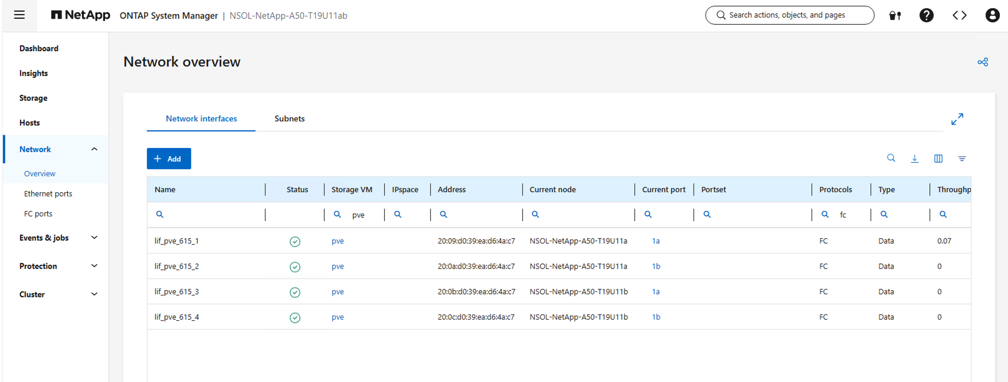
Erstellen Sie zwei LIFs pro Controller, die speziell für FC vorgesehen sind.
-
Erstellen Sie eine igroup und füllen Sie die Host-FC-Initiatoren.
-
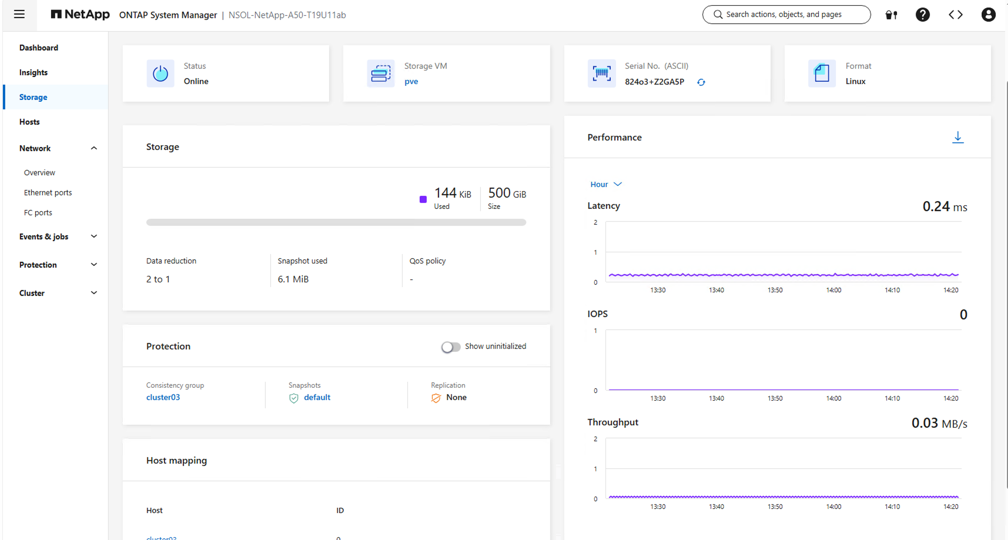
Erstellen Sie die LUN mit der gewünschten Größe auf der SVM und stellen Sie sie der im vorherigen Schritt erstellten igroup zur Verfügung. Stellen Sie sicher, dass der Anti-Ransomware-Schutz auf der Registerkarte „Sicherheit“ für ASA -Systeme und auf der Registerkarte „Volume-Sicherheit“ für AFF/ FAS -Systeme aktiviert ist.
-
Benachrichtigen Sie den Virtualisierungsadministrator, dass die LUN erstellt wurde.
Abschließende Aufgaben des Virtualisierungsadministrators
Führen Sie diese Schritte aus, um die LUN als gemeinsam genutzten LVM-Speicher in Proxmox VE zu konfigurieren.
-
Navigieren Sie auf jedem Proxmox VE-Host im Cluster zu einer Shell und überprüfen Sie, ob die Festplatte sichtbar ist.
lsblk -S rescan-scsi-bus.sh lsblk -S -
Überprüfen Sie, ob das Gerät in der Multipath-Liste angezeigt wird.
multipath -ll multipath -a /dev/sdX # replace sdX with the device name multipath -r multipath -ll -
Erstellen Sie die Volumengruppe.
vgcreate <volume group name> /dev/mapper/<device id> # Where <volume group name> is the desired name for the volume group and <device id> is the multipath device id. pvs # Verify the physical volume is part of the volume group. vgs # Verify the volume group is created. -
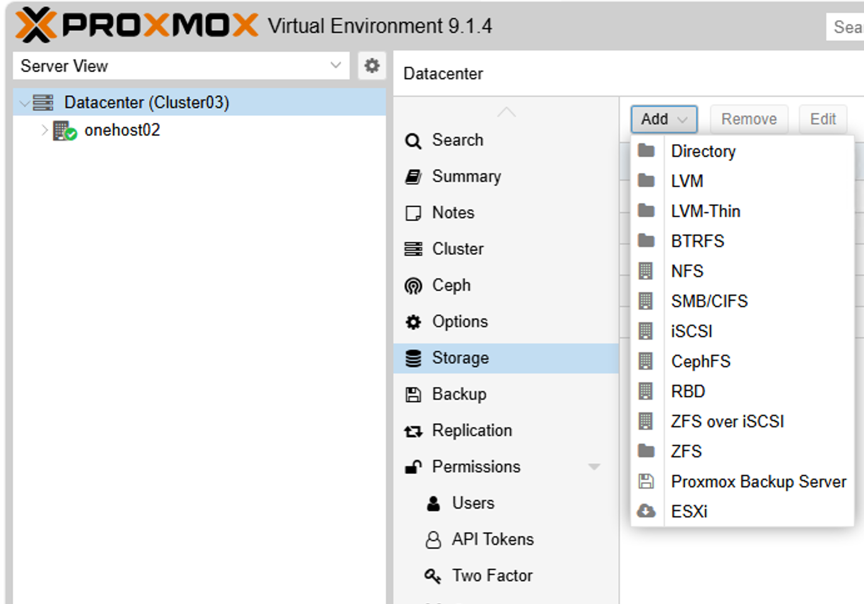
Verwendung der Management-UI bei `https:<proxmox node>:8006`Klicken Sie auf Datacenter, wählen Sie Storage, klicken Sie auf Add und wählen Sie LVM.
Beispiel anzeigen
-
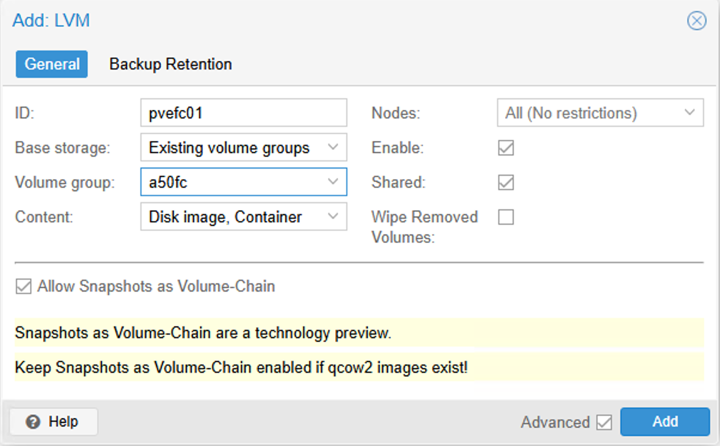
Geben Sie den Namen der Speicher-ID an, wählen Sie die vorhandene Volumengruppe aus und wählen Sie die Volumengruppe aus, die gerade mit der CLI erstellt wurde. Aktivieren Sie die Option „Gemeinsam nutzen“. Mit Proxmox VE 9 und höher aktivieren Sie die
Allow Snapshots as Volume-ChainDiese Option ist sichtbar, wenn das Kontrollkästchen „Erweitert“ aktiviert ist.Beispiel anzeigen
-
Nachfolgend ist die Beispielkonfigurationsdatei für den Speicherbetrieb von LVM mit FC dargestellt:
Beispiel anzeigen
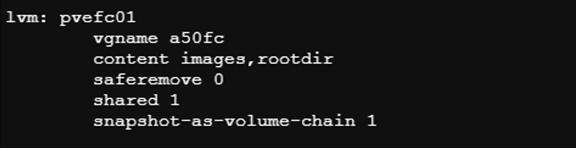
Ab Proxmox VE 9 enthält die Speicherkonfigurationsdatei die zusätzliche Option
snapshot-as-volume-chain 1WannAllow Snapshots as Volume-Chainist aktiviert.