Konfigurieren Sie LVM mit NVMe/FC für Proxmox VE


 Änderungen vorschlagen

 PDFs
PDFs
Konfigurieren Sie Logical Volume Manager (LVM) für gemeinsam genutzten Speicher über Proxmox Virtual Environment (VE)-Hosts hinweg unter Verwendung des NVMe-over-Fibre-Channel-Protokolls mit NetApp ONTAP. Diese Konfiguration ermöglicht einen leistungsstarken Block-Level-Speicherzugriff mit geringer Latenz unter Verwendung des modernen NVMe-Protokolls.
Erste Aufgaben des Virtualisierungsadministrators
Führen Sie diese ersten Schritte durch, um die Proxmox VE-Hosts für die NVMe/FC-Konnektivität vorzubereiten und die notwendigen Informationen für den Speicheradministrator zu sammeln.
-
Prüfen Sie, ob zwei HBA-Schnittstellen verfügbar sind.
-
Führen Sie auf jedem Proxmox-Host im Cluster die folgenden Befehle aus, um die WWPN-Informationen zu sammeln und zu überprüfen, ob das nvme-cli-Paket installiert ist.
apt update apt install nvme-cli cat /sys/class/fc_host/host*/port_name nvme show-hostnqn -
Stellen Sie dem Speicheradministrator die gesammelten Host-NQN- und WWPN-Informationen zur Verfügung und fordern Sie einen NVMe-Namespace in der benötigten Größe an.
Aufgaben des Speicheradministrators
Wenn Sie ONTAP noch nicht kennen, nutzen Sie den System Manager für eine bessere Benutzererfahrung.
-
Stellen Sie sicher, dass die SVM mit aktiviertem NVMe-Protokoll verfügbar ist. Siehe "NVMe-Aufgaben in der ONTAP 9-Dokumentation"Die
-
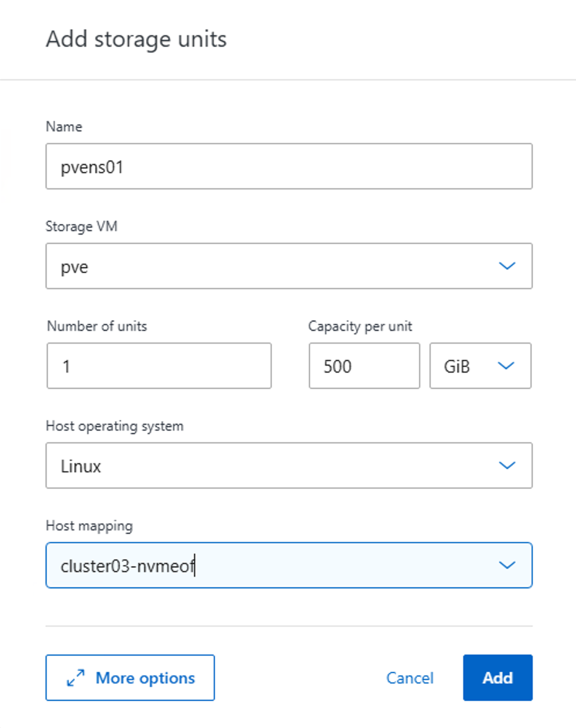
Erstellen Sie den NVMe-Namespace.
Beispiel anzeigen
-
Erstellen Sie das Subsystem und weisen Sie Host-NQNs zu (bei Verwendung der CLI). Folgen Sie dem oben angegebenen Link.
-
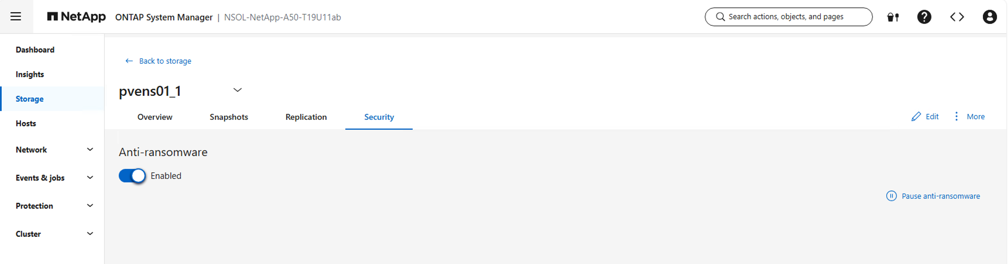
Stellen Sie sicher, dass der Anti-Ransomware-Schutz auf der Registerkarte „Sicherheit“ aktiviert ist.
Beispiel anzeigen
-
Benachrichtigen Sie den Virtualisierungsadministrator, dass der NVMe-Namespace erstellt wurde.
Abschließende Aufgaben des Virtualisierungsadministrators
Führen Sie diese Aufgaben aus, um den NVMe-Namespace als gemeinsam genutzten LVM-Speicher in Proxmox VE zu konfigurieren.
-
Navigieren Sie auf jedem Proxmox VE-Host im Cluster zu einer Shell und überprüfen Sie, ob der neue Namespace sichtbar ist.
-
Namespace-Details prüfen.
nvme list -
Gerätedetails prüfen und erfassen.
nvme list nvme netapp ontapdevices nvme list-subsys lsblk -N -
Erstellen Sie die Volumengruppe.
vgcreate <volume group name> /dev/mapper/<device id> # Where <volume group name> is the desired name for the volume group and <device id> is the nvme device id. pvs # Verify the physical volume is part of the volume group. vgs # Verify the volume group is created. -
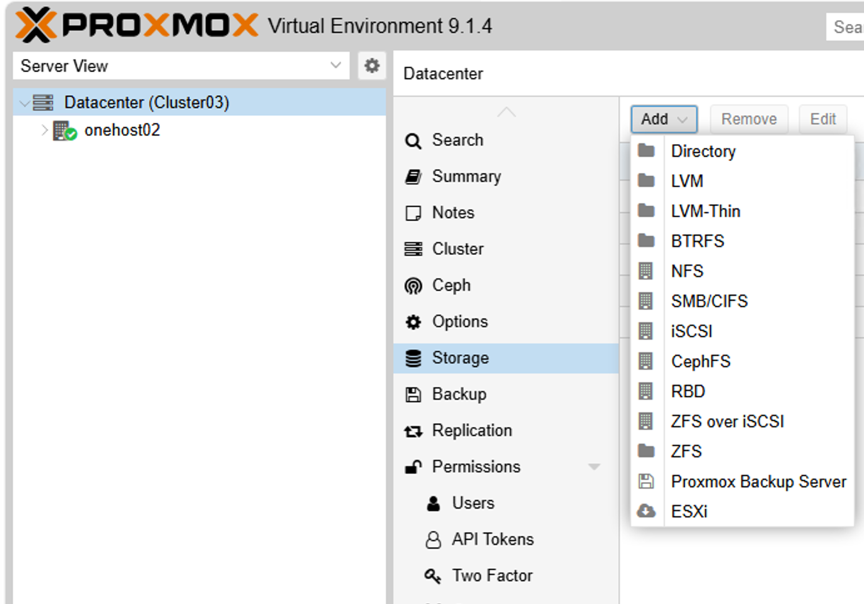
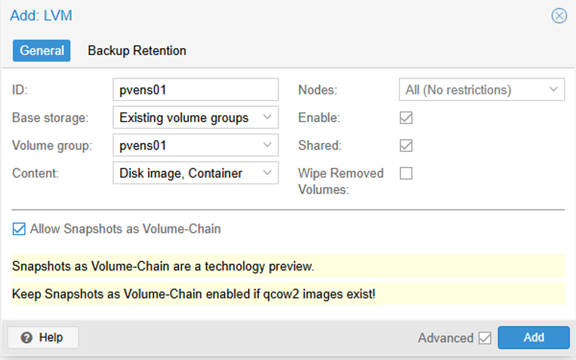
Verwendung der Management-UI bei `https:<proxmox node>:8006`Klicken Sie auf Datacenter, wählen Sie Storage, klicken Sie auf Add und wählen Sie LVM.
Beispiel anzeigen
-
Geben Sie den Namen der Speicher-ID an, wählen Sie die vorhandene Volumengruppe aus und wählen Sie die Volumengruppe aus, die gerade mit der CLI erstellt wurde. Aktivieren Sie die Option „Gemeinsam nutzen“. Mit Proxmox VE 9 und höher aktivieren Sie die
Allow Snapshots as Volume-ChainDiese Option ist sichtbar, wenn das Kontrollkästchen „Erweitert“ aktiviert ist.Beispiel anzeigen
-
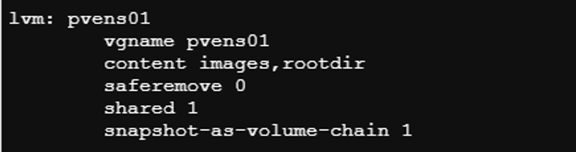
Nachfolgend ist eine Beispielkonfigurationsdatei für LVM mit NVMe/FC dargestellt:
Beispiel anzeigen