


Konfigurieren Sie LVM mit NVMe/TCP für Proxmox VE


 Änderungen vorschlagen

 PDFs
PDFs
Konfigurieren Sie Logical Volume Manager (LVM) für gemeinsam genutzten Speicher über Proxmox Virtual Environment (VE)-Hosts hinweg unter Verwendung des NVMe over TCP-Protokolls mit NetApp ONTAP. Diese Konfiguration ermöglicht einen leistungsstarken Block-Level-Speicherzugriff über Standard-Ethernet-Netzwerke unter Verwendung des modernen NVMe-Protokolls.
Erste Aufgaben des Virtualisierungsadministrators
Führen Sie diese ersten Schritte durch, um die Proxmox VE-Hosts für die NVMe/TCP-Konnektivität vorzubereiten und die notwendigen Informationen für den Speicheradministrator zu sammeln.
-
Prüfen Sie, ob zwei Linux-VLAN-Schnittstellen verfügbar sind.
-
Führen Sie auf jedem Proxmox-Host im Cluster den folgenden Befehl aus, um die Host-Initiator-Informationen zu erfassen.
nvme show-hostnqn -
Stellen Sie dem Speicheradministrator die gesammelten Host-NQN-Informationen zur Verfügung und fordern Sie einen NVMe-Namespace in der benötigten Größe an.
Aufgaben des Speicheradministrators
Wenn Sie ONTAP noch nicht kennen, nutzen Sie den System Manager für eine bessere Benutzererfahrung.
-
Stellen Sie sicher, dass die SVM mit aktiviertem NVMe-Protokoll verfügbar ist. Siehe "NVMe-Aufgaben in der ONTAP 9-Dokumentation"Die
-
Erstellen Sie den NVMe-Namespace.
Beispiel anzeigen
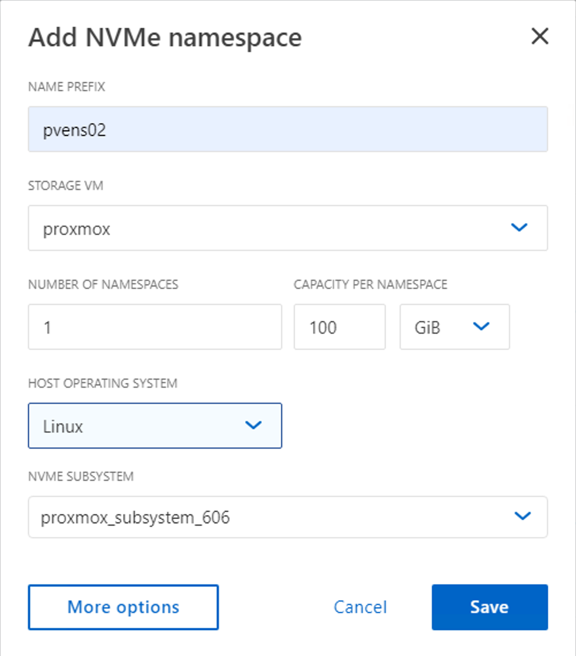
-
Erstellen Sie das Subsystem und weisen Sie Host-NQNs zu (bei Verwendung der CLI). Folgen Sie dem oben angegebenen Link.
-
Stellen Sie sicher, dass der Anti-Ransomware-Schutz auf der Registerkarte „Sicherheit“ aktiviert ist.
-
Benachrichtigen Sie den Virtualisierungsadministrator, dass der NVMe-Namespace erstellt wurde.
Abschließende Aufgaben des Virtualisierungsadministrators
Führen Sie diese Aufgaben aus, um den NVMe-Namespace als gemeinsam genutzten LVM-Speicher in Proxmox VE zu konfigurieren.
-
Navigieren Sie auf jedem Proxmox VE-Host im Cluster zu einer Shell und erstellen Sie die Datei /etc/nvme/discovery.conf. Passen Sie die Inhalte an Ihre Umgebung an.
root@pxmox01:~# cat /etc/nvme/discovery.conf # Used for extracting default parameters for discovery # # Example: # --transport=<trtype> --traddr=<traddr> --trsvcid=<trsvcid> --host-traddr=<host-traddr> --host-iface=<host-iface> -t tcp -l 1800 -a 172.21.118.153 -t tcp -l 1800 -a 172.21.118.154 -t tcp -l 1800 -a 172.21.119.153 -t tcp -l 1800 -a 172.21.119.154 -
Melden Sie sich beim NVMe-Subsystem an.
nvme connect-all -
Gerätedetails prüfen und erfassen.
nvme list nvme netapp ontapdevices nvme list-subsys lsblk -l -
Erstellen Sie die Volumengruppe.
vgcreate pvens02 /dev/mapper/<device id> -
Verwendung der Management-UI bei `https:<proxmox node>:8006`Klicken Sie auf Datacenter, wählen Sie Storage, klicken Sie auf Add und wählen Sie LVM.
Beispiel anzeigen
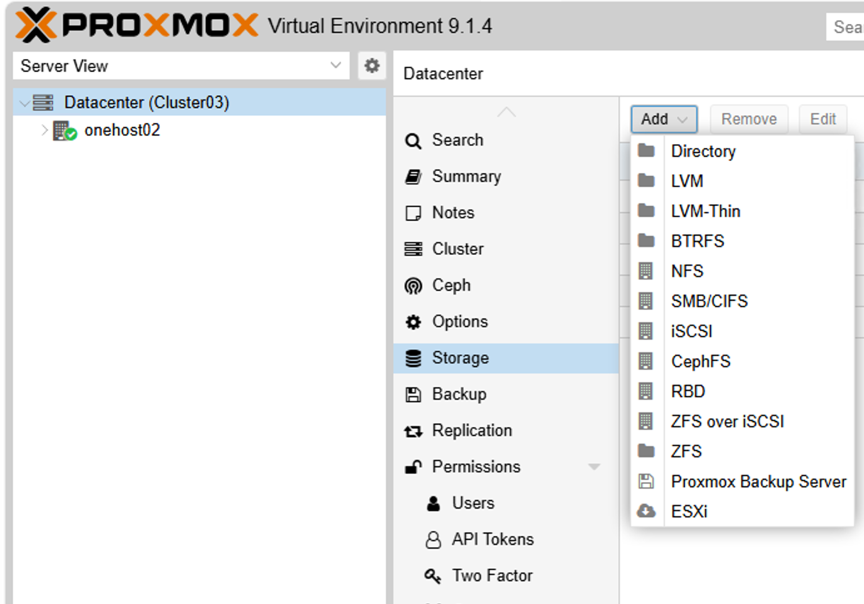
-
Geben Sie den Namen der Speicher-ID an, wählen Sie die vorhandene Volumengruppe aus und wählen Sie die Volumengruppe aus, die gerade mit der CLI erstellt wurde. Aktivieren Sie die Option „Gemeinsam nutzen“. Mit Proxmox VE 9 und höher aktivieren Sie die
Allow Snapshots as Volume-ChainDiese Option ist sichtbar, wenn das Kontrollkästchen „Erweitert“ aktiviert ist.Beispiel anzeigen
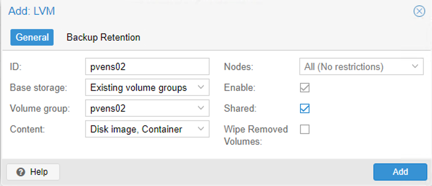
-
Nachfolgend ist eine Beispielkonfigurationsdatei für LVM mit NVMe/TCP dargestellt:
Beispiel anzeigen
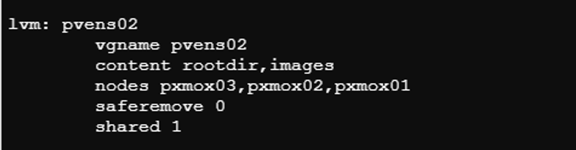
Ab Proxmox VE 9 enthält die Speicherkonfigurationsdatei die zusätzliche Option
snapshot-as-volume-chain 1WannAllow Snapshots as Volume-Chainist aktiviert.

|
Das nvme-cli-Paket enthält nvmef-autoconnect.service, das aktiviert werden kann, um beim Systemstart automatisch eine Verbindung zu den Zielen herzustellen. Weitere Details finden Sie in der Dokumentation zu nvme-cli. |