


Stellen Sie eine 90-tägige Testinstanz eines ONTAP Select Clusters bereit.
 Änderungen vorschlagen

 PDFs
PDFs
Sie können eine 90-tägige Testversion eines ONTAP Select-Clusters mit einer Größe von einem bis zu 99 Knoten mithilfe einer OVF-Vorlage auf VMware ESXi bereitstellen. Sie können eine Testlizenz herunterladen, wenn Sie Bestandskunde oder Neukunde sind. Zum Beispiel sind Sie bereits Kunde und möchten eine neue Konfiguration ausprobieren, bevor Sie eine Lizenz erwerben.
-
Sie benötigen keine Seriennummer oder Speicherkapazitätslizenz von NetApp.
-
Sie können den gleichen Speicherplatz für Benutzerdaten zuweisen wie eine erworbene Lizenz.
-
Sie können nur ein vCenter-Konto verwenden, um die OVF-Vorlage bereitzustellen. Die direkte Installation auf einem ESXi-Host wird derzeit nicht unterstützt.
-
Sie müssen die OVF-Vorlage (in einer OVA-Datei enthalten) mithilfe des vSphere Standalone-Clients oder des vSphere Webclients installieren (die einzige Option für ESXi 8.0 und höher). Sie verwenden nicht das ONTAP Select Deploy Administrationsprogramm.
Schritt 1: ONTAP Select-Clusterhost vorbereiten
Beachten Sie die folgenden Anforderungen, um den ESXi-Host vorzubereiten, auf dem der ONTAP Select Cluster bereitgestellt wird. Die Plattformbeschreibung basiert auf der Konfiguration des Standard- oder kleinen Instanztyps mit lokal direkt angeschlossenem Speicher (DAS), der mit dem VMFS-5- oder VMFS-6-Dateisystem formatiert ist.
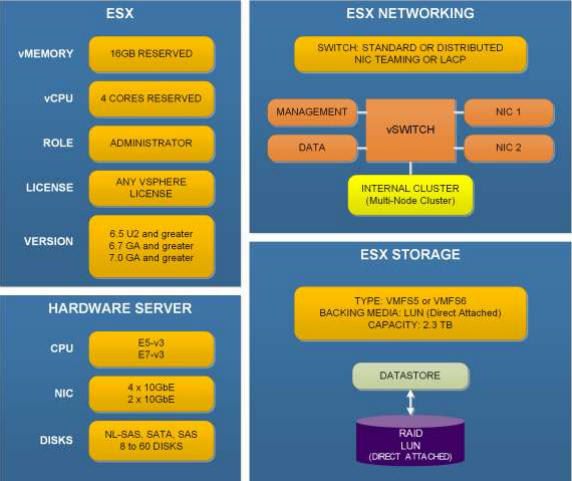
Weitere Informationen zu den Host-Konfigurationsoptionen finden Sie in der "ONTAP Select Installationsdokumentation".
Schritt 2: Bereitstellung eines Single-Node-ONTAP Select Clusters mithilfe einer OVF-Vorlage
Führen Sie die folgenden Schritte auf einem unterstützten 64-Bit ESXi-Hostserver durch.
-
Gehen Sie zur NetApp Evaluation Products Program-Seite und wählen Sie ONTAP Select aus, um die ONTAP Select OVF-Vorlage auf Ihre lokale Workstation herunterzuladen.
-
Sign in beim VMware vSphere Webclient mit einem Konto mit Administratorrechten an.
-
Wählen Sie den Host mithilfe einer der folgenden Optionen aus:
-
Wählen Sie Datei > OVF-Vorlage bereitstellen.
-
Wählen Sie Rechenzentrum aus. Klicken Sie dann mit der rechten Maustaste und wählen Sie Deploy OVF Template aus.
-
-
Wählen Sie die ONTAP Select Quell-OVA-Datei auf Ihrer lokalen Workstation aus, dann wählen Sie Weiter.
-
Überprüfen Sie die Details der OVF-Vorlage und wählen Sie Weiter.
-
Lesen Sie die Details der Endbenutzer-Lizenzvereinbarung (EULA) und wählen Sie Akzeptieren. Wählen Sie anschließend Weiter.
-
Geben Sie den Namen der neuen virtuellen Maschine ein und wählen Sie Weiter.
-
Sind mehrere Datenspeicher verfügbar, wählen Sie den Datenspeicher aus und wählen Sie Weiter.
-
Wählen Sie Thick Provision Lazy Zeroed und anschließend Weiter.
-
Wählen Sie die Daten- und Managementnetzwerke aus und klicken Sie dann auf Weiter.
-
Geben Sie auf der Seite Eigenschaften alle erforderlichen Werte ein und wählen Sie Weiter.
-
Überprüfen Sie die Bereitstellungsdetails und wählen Sie Einschalten nach der Bereitstellung.
-
Wählen Sie Fertigstellen, um den Bereitstellungsprozess zu starten.
-
Nachdem das ONTAP Select-Cluster bereitgestellt wurde, können Sie das Cluster über den System Manager oder die CLI-Schnittstelle konfigurieren. Sie müssen die Festplatte mit dem standardmäßigen ONTAP disk assign-Vorgang zuweisen.