


Upgrade von Cloud Volumes ONTAP


 Änderungen vorschlagen

 PDFs
PDFs
Aktualisieren Sie Cloud Volumes ONTAP über die NetApp Console, um Zugriff auf die neuesten Funktionen und Verbesserungen zu erhalten. Sie sollten Cloud Volumes ONTAP -Systeme vorbereiten, bevor Sie die Software aktualisieren.
Upgradeübersicht
Bevor Sie den Upgrade-Prozess für Cloud Volumes ONTAP starten, sollten Sie diese Hinweise prüfen.
Upgrade nur von der Konsole
Ein Upgrade von Cloud Volumes ONTAP ist nur über die Console möglich. Ein Upgrade mit ONTAP System Manager oder der ONTAP CLI kann die Systemstabilität beeinträchtigen.
Die Konsole bietet zwei Möglichkeiten zum Upgrade von Cloud Volumes ONTAP:
-
Indem Sie den Upgrade-Benachrichtigungen folgen, die im System angezeigt werden
-
Indem Sie das Upgrade-Image an einem HTTPS-Speicherort platzieren und der Konsole dann die URL mitteilen
Unterstützte Upgradepfade
Die Cloud Volumes ONTAP-Version, auf die Sie aktualisieren können, hängt von der Version ab, die Sie derzeit verwenden. Jede generische Version oder Patch-Version in einer Veröffentlichung in den folgenden Tabellen stellt die Basisversion dar, die für ein Upgrade verfügbar ist. Einzelheiten zu den verfügbaren Patches finden Sie in der "versionierte Versionshinweise" für jede Version.
AWS
| Aktuelle Version | Versionen, auf die Sie direkt upgraden können |
|---|---|
9.18.1 |
9.19.1 |
9.17.1 P1 |
9.18.1 |
9.16.1 |
9.17.1 P1 |
9.15.1 |
9.16.1 |
9.15.0 |
9.15.1 |
9.14.1 |
9.15.1 |
9.15.0 |
|
9.14.0 |
9.14.1 |
9.13.1 |
9.14.1 |
9.14.0 |
|
9.13.0 |
9.13.1 |
9.12.1 |
9.13.1 |
9.13.0 |
|
9.12.0 |
9.12.1 |
9.11.1 |
9.12.1 |
9.12.0 |
|
9.11.0 |
9.11.1 |
9.10.1 |
9.11.1 |
9.11.0 |
|
9.10.0 |
9.10.1 |
9.9.1 |
9.10.1 |
9.10.0 |
|
9.9.0 |
9.9.1 |
9,8 |
9.9.1 |
9,7 |
9,8 |
9,6 |
9,7 |
9,5 |
9,6 |
9,4 |
9,5 |
9,3 |
9,4 |
9,2 |
9,3 |
9,1 |
9,2 |
9,0 |
9,1 |
8,3 |
9,0 |
Azurblau
| Aktuelle Version | Versionen, auf die Sie direkt upgraden können |
|---|---|
9.18.1 |
9.19.1 |
9.17.1 P1 |
9.18.1 |
9.16.1 P3 |
9.17.1 P1 |
9.15.1 P10 |
9.16.1 P3 |
9.14.1 P13 |
9.15.1 P10 |
9.13.1 P16 |
9.14.1 P13 |
9.12.1 P18 |
9.13.1 P16 |
9.11.1 P20 |
9.12.1 P18 |
Wenn Sie eine niedrigere Version von Cloud Volumes ONTAP in Azure haben, müssen Sie zuerst auf die nächste Version aktualisieren und den unterstützten Upgradepfaden folgen, um Ihre Zielversion zu erreichen. Wenn Sie beispielsweise Cloud Volumes ONTAP 9.7 P7 haben, folgen Sie diesem Upgrade-Pfad:
-
9,7 P7 → 9,8 P18
-
9.8 P18 → 9.9.1 P15
-
9.9.1 P15 → 9.10.1 P12
-
9.10.1 P12 → 9.11.1 P20
Google Cloud
| Aktuelle Version | Versionen, auf die Sie direkt upgraden können |
|---|---|
9.18.1 |
9.19.1 |
9.17.1 P1 |
9.18.1 |
9.16.1 |
9.17.1 P1 |
9.15.1 |
9.16.1 |
9.15.0 |
9.15.1 |
9.14.1 |
9.15.1 |
9.15.0 |
|
9.14.0 |
9.14.1 |
9.13.1 |
9.14.1 |
9.14.0 |
|
9.13.0 |
9.13.1 |
9.12.1 |
9.13.1 |
9.13.0 |
|
9.12.0 |
9.12.1 |
9.11.1 |
9.12.1 |
9.12.0 |
|
9.11.0 |
9.11.1 |
9.10.1 |
9.11.1 |
9.11.0 |
|
9.10.0 |
9.10.1 |
9.9.1 |
9.10.1 |
9.10.0 |
|
9.9.0 |
9.9.1 |
9,8 |
9.9.1 |
9,7 |
9,8 |
9,6 |
9,7 |
9,5 |
9,6 |
9,4 |
9,5 |
9,3 |
9,4 |
9,2 |
9,3 |
9,1 |
9,2 |
9,0 |
9,1 |
8,3 |
9,0 |
Beachten Sie Folgendes:
-
Die unterstützten Upgrade-Pfade für Cloud Volumes ONTAP unterscheiden sich von denen für einen lokalen ONTAP Cluster.
-
Wenn Sie ein Upgrade durchführen, indem Sie den in einem System angezeigten Benachrichtigungen folgen, werden Sie von der Konsole aufgefordert, ein Upgrade auf eine Version durchzuführen, die diesen unterstützten Upgradepfaden folgt.
-
Bei einem Upgrade, für das ein Upgrade-Image an einem HTTPS-Speicherort bereitgestellt wird, stehen die folgenden unterstützten Upgrade-Pfade zur Verfügung.
-
In einigen Fällen müssen Sie möglicherweise mehrere Upgrades durchführen, um Ihre Zielversion zu erreichen.
Wenn Sie beispielsweise Version 9.8 ausführen und auf 9.10.1 aktualisieren möchten, müssen Sie zuerst auf Version 9.9.1 und dann auf 9.10.1 aktualisieren.
Patch-Veröffentlichungen
Ab Januar 2024 sind Patch-Upgrades nur verfügbar, wenn ein Patch-Release für die drei neuesten Versionen von Cloud Volumes ONTAP vorliegt. Gelegentlich sind Patchversionen zur Bereitstellung verfügbar, wenn die RC- oder GA-Version nicht zur Bereitstellung verfügbar ist.
Wir verwenden die neueste GA-Version, um die drei neuesten Versionen zu bestimmen, die in der Konsole angezeigt werden sollen. Wenn die aktuelle GA-Version beispielsweise 9.13.1 ist, werden Patches für 9.11.1–9.13.1 in der Konsole angezeigt.
Für Patch-Versionen 9.11.1 oder niedriger müssen Sie ein manuelles Upgrade-Verfahren verwenden, indem SieHerunterladen des ONTAP Images .
Als allgemeine Regel für Patch-Releases können Sie von einer niedrigeren Patch-Version auf jede höhere Patch-Version in derselben oder der nächsten Cloud Volumes ONTAP Version aktualisieren.
Hier sind zwei Beispiele:
-
9.13.0 → 9.13.1 P15
-
9.12.1 → 9.13.1 P2
Zurücksetzen oder Herabstufen
Das Zurücksetzen oder Downgrade von Cloud Volumes ONTAP auf eine frühere Version wird nicht unterstützt.
Support-Registrierung
Sie müssen Cloud Volumes ONTAP bei NetApp Support registrieren, um die Software mit einer beliebigen Methode zu aktualisieren. Dies gilt sowohl für Pay-as-you-go (PAYGO) als auch für Bring-Your-Own License (BYOL). Sie müssen "PAYGO-Systeme manuell registrieren", während BYOL-Systeme standardmäßig registriert sind.

|
Ein System, das nicht für den Support registriert ist, erhält dennoch die Software-Update-Benachrichtigungen, die in der Konsole angezeigt werden, wenn eine neue Version verfügbar ist. Sie müssen das System jedoch registrieren, bevor Sie die Software aktualisieren können. |
Upgrades des HA-Mediators
Die Konsole aktualisiert die Mediatorinstanz auch nach Bedarf während des Cloud Volumes ONTAP Upgradeprozesses.
Upgrades in AWS mit den EC2-Instanztypen c4, m4 und r4
Cloud Volumes ONTAP unterstützt die EC2-Instanztypen c4, m4 und r4 nicht mehr. Bestehende Deployments können mit diesen Instanztypen auf Cloud Volumes ONTAP Versionen 9.8-9.12.1 aktualisiert werden. Vor dem Upgrade wird empfohlen, den Instanztyp zu Ändern Sie den Instanztyp. Falls der Instanztyp nicht geändert werden kann, muss vor dem Upgrade ermöglichen eine verbesserte Vernetzung.
Bei Cloud Volumes ONTAP ab Version 9.13.0 ist ein Upgrade mit den EC2-Instanztypen c4, m4 und r4 nicht möglich. In diesem Fall müssen Sie die Anzahl der Festplatten reduzieren und anschließend Ändern Sie den Instanztyp oder ein neues HA-Paar mit den EC2-Instanztypen c5, m5 und r5 einsetzen und die Daten migrieren.
Ändern des Instanztyps
Die EC2-Instanztypen c4, m4 und r4 ermöglichen mehr Festplatten pro Knoten als die EC2-Instanztypen c5, m5 und r5. Wenn die Anzahl der Festplatten pro Knoten Ihrer EC2-Instanz vom Typ c4, m4 oder r4 unter der maximalen Anzahl von Festplatten pro Knoten für Instanzen des Typs c5, m5 und r5 liegt, können Sie den EC2-Instanztyp in c5, m5 oder r5 ändern.
"Überprüfen Sie die Festplatten- und Tiering-Grenzen nach EC2-Instanz" "Ändern Sie den EC2-Instanztyp für Cloud Volumes ONTAP"
Wenn Sie den Instanztyp nicht ändern können, befolgen Sie die Schritte inErweiterte Vernetzung ermöglichen .
Erweiterte Vernetzung ermöglichen
Um ein Upgrade auf Cloud Volumes ONTAP Version 9.8 und höher durchzuführen, müssen Sie Enhanced Networking auf dem Cluster aktivieren, auf dem der Instanztyp c4, m4 oder r4 ausgeführt wird. Informationen zum Aktivieren von ENA finden Sie im Knowledge Base-Artikel"So aktivieren Sie Enhanced Networking wie SR-IOV oder ENA auf AWS Cloud Volumes ONTAP Instanzen" .
Vorbereiten des Upgrades
Bevor Sie ein Upgrade durchführen, müssen Sie überprüfen, ob Ihre Systeme bereit sind, und alle erforderlichen Konfigurationsänderungen vornehmen.
Planen Sie Ausfallzeiten ein
Wenn Sie ein Einzelknotensystem aktualisieren, wird das System durch den Aktualisierungsvorgang für bis zu 25 Minuten offline geschaltet, wobei die E/A unterbrochen wird.
In vielen Fällen verläuft die Aktualisierung eines HA-Paares unterbrechungsfrei und die E/A erfolgt ohne Unterbrechung. Während dieses unterbrechungsfreien Upgrade-Prozesses wird jeder Knoten gleichzeitig aktualisiert, um den Clients weiterhin E/A-Vorgänge bereitzustellen.
Sitzungsorientierte Protokolle können bei Aktualisierungen in bestimmten Bereichen negative Auswirkungen auf Clients und Anwendungen haben. Einzelheiten sind in der "ONTAP-Dokumentation" enthalten.
Überprüfen Sie, ob die automatische Rückgabe noch aktiviert ist
Die automatische Rückgabe muss für ein Cloud Volumes ONTAP HA Paar aktiviert sein (dies ist die Standardeinstellung). Wenn die automatische Rückgabe nicht aktiviert ist, schlägt der Vorgang fehl.
SnapMirror Übertragungen aussetzen
Wenn ein Cloud Volumes ONTAP System aktive SnapMirror Beziehungen aufweist, empfiehlt es sich, die Übertragungen vor dem Upgrade der Cloud Volumes ONTAP Software auszusetzen. Das Aussetzen der Übertragungen verhindert SnapMirror Fehler. Die Übertragungen müssen vom Zielsystem aus ausgesetzt werden.

|
Obwohl NetApp Backup and Recovery eine Implementierung von SnapMirror zum Erstellen von Sicherungsdateien verwendet ( SnapMirror Cloud genannt), müssen Sicherungen beim Upgrade eines Systems nicht ausgesetzt werden. |
Diese Schritte beschreiben die Verwendung von ONTAP System Manager für Version 9.3 und höher.
-
Melden Sie sich vom Zielsystem aus beim System Manager an.
Sie können sich beim System Manager anmelden, indem Sie in Ihrem Webbrowser auf die IP-Adresse des Cluster-Management-LIF zeigen. Sie finden die IP-Adresse im Cloud Volumes ONTAP System.
Der Computer, von dem aus Sie auf die Konsole zugreifen, muss über eine Netzwerkverbindung zu Cloud Volumes ONTAP verfügen. Beispielsweise müssen Sie sich möglicherweise von einem Jump-Host aus, der sich im Netzwerk Ihres Cloud-Anbieters befindet, bei der Konsole anmelden. -
Schutz > Beziehungen ist auszuwählen.
-
Die Beziehung wird ausgewählt, anschließend Operationen > Quiesce.
Überprüfen, ob Aggregate online sind
Die Aggregate für Cloud Volumes ONTAP müssen online sein, bevor Sie die Software aktualisieren. In den meisten Konfigurationen sollten die Aggregate online sein. Andernfalls müssen Sie sie online schalten.
Diese Schritte beschreiben die Verwendung von ONTAP System Manager für Version 9.3 und höher.
-
Auf dem Cloud Volumes ONTAP System ist die Registerkarte Aggregates auszuwählen.
-
Auf der gewünschten Aggregatkachel können Sie das
 Symbol auswählen und anschließend Aggregatdetails anzeigen auswählen.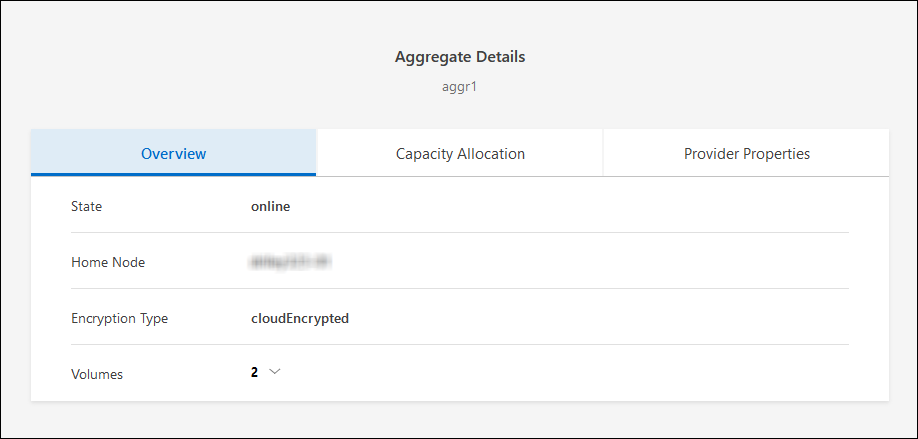
-
Wenn das Aggregat offline ist, verwenden Sie ONTAP System Manager, um das Aggregat online zu bringen:
-
Speicher > Aggregate & Festplatten > Aggregate ist auszuwählen.
-
Das Aggregat ist auszuwählen, und anschließend ist Weitere Aktionen > Status > Online auszuwählen.
-
Stellen Sie sicher, dass sich alle LIFs auf den Home-Ports befinden
Vor dem Upgrade müssen sich alle LIFs auf den Home-Ports befinden. Weitere Informationen finden Sie in der ONTAP -Dokumentation."Stellen Sie sicher, dass sich alle LIFs in den Heimathäfen befinden." .
Wenn das Upgrade fehlschlägt, finden Sie weitere Informationen im Knowledge Base (KB) Artikel "Das Upgrade von Cloud Volumes ONTAP schlägt fehl".
Upgrade von Cloud Volumes ONTAP
Die Konsole benachrichtigt Sie, wenn eine neue Version zum Upgrade verfügbar ist. Von dieser Benachrichtigung aus können Sie den Upgrade-Prozess starten. Weitere Informationen finden Sie unter Upgrade von Konsolenbenachrichtigungen .
Sie können die Software auch mithilfe eines Images auf einer externen URL aktualisieren. Diese Option ist hilfreich, wenn die Console nicht auf den S3-Bucket zugreifen kann, um die Software zu aktualisieren, oder wenn Sie einen Patch erhalten haben. Weitere Informationen finden Sie unter Upgrade von einem unter einer URL verfügbaren Bild.
Upgrade von Konsolenbenachrichtigungen
Die Console zeigt in Cloud Volumes ONTAP Systemen eine Benachrichtigung an, wenn eine neue Version von Cloud Volumes ONTAP verfügbar ist.
|
|
Bevor Sie Cloud Volumes ONTAP über die Benachrichtigungen aktualisieren können, müssen Sie über ein NetApp Support Site-Konto verfügen. |
Sie können den Aktualisierungsprozess über diese Benachrichtigung starten. Die Console lädt das Software-Image aus einem S3-Bucket herunter, installiert es und startet das System anschließend neu.
Auf dem Cloud Volumes ONTAP System dürfen keine Vorgänge wie die Erstellung von Volumes oder Aggregaten ausgeführt werden.
-
Wählen Sie im linken Navigationsmenü Speicher > Verwaltung.
-
Wählen Sie ein Cloud Volumes ONTAP System aus.
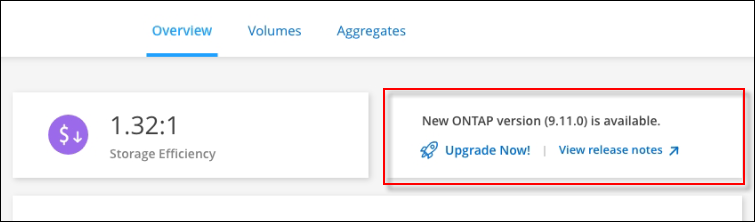
Wenn eine neue Version verfügbar ist, wird im Reiter „Übersicht“ eine Benachrichtigung angezeigt:
-
Wenn Sie die installierte Version von Cloud Volumes ONTAP aktualisieren möchten, wählen Sie Upgrade Now! Standardmäßig wird Ihnen die neueste kompatible Version für das Upgrade angezeigt.
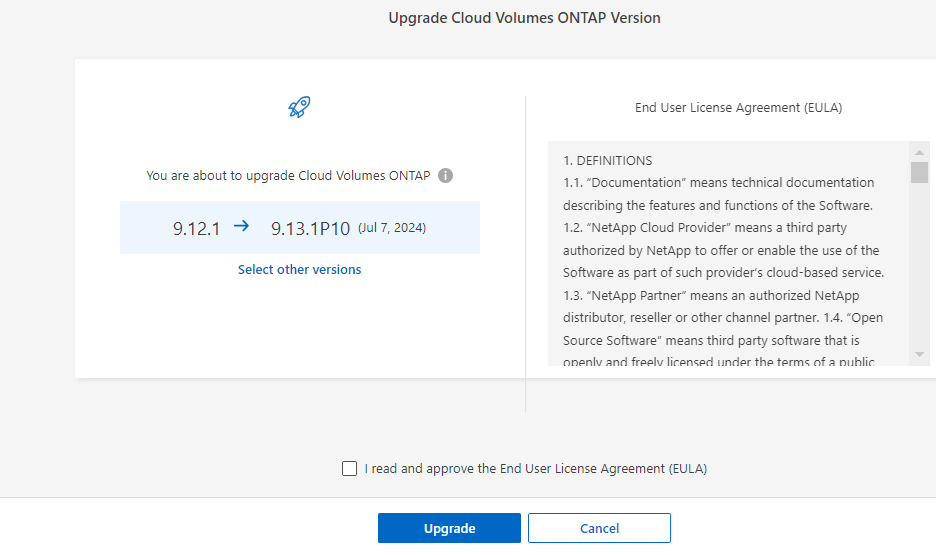
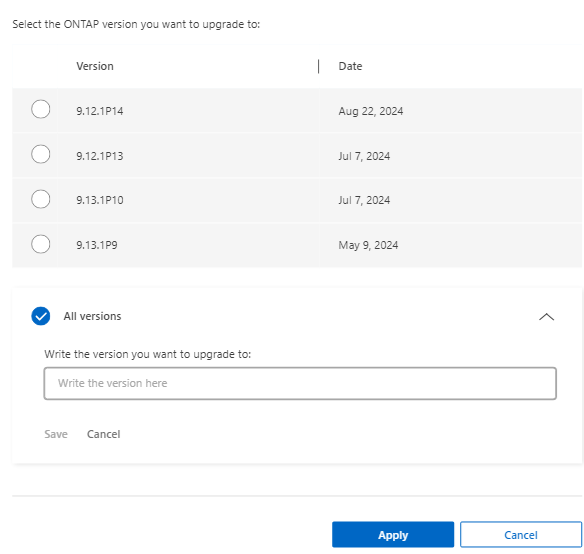
Wenn Sie auf eine andere Version aktualisieren möchten, wählen Sie Andere Versionen auswählen. Daraufhin werden die neuesten Cloud Volumes ONTAP Versionen angezeigt, die auch mit der auf Ihrem System installierten Version kompatibel sind. Beispielsweise ist die auf Ihrem System installierte Version 9.12.1P3, und die folgenden kompatiblen Versionen sind verfügbar:
-
9.12.1P4 bis 9.12.1P14
-
9.13.1 und 9.13.1P1 Sie sehen 9.13.1P1 als Standardversion für das Upgrade und 9.12.1P13, 9.13.1P14, 9.13.1 und 9.13.1P1 als die anderen verfügbaren Versionen.
-
-
Optional: Über Alle Versionen lässt sich eine andere Version eingeben, auf die Sie aktualisieren möchten (z. B. der nächste Patch der installierten Version). Einen kompatiblen Upgrade-Pfad für Ihre aktuelle Cloud Volumes ONTAP Version finden Sie unter "Unterstützte Upgradepfade".
-
Speichern und anschließend Anwenden auswählen.
-
Lesen Sie auf der Seite „Upgrade Cloud Volumes ONTAP“ die EULA und wählen Sie dann Ich habe die EULA gelesen und stimme ihr zu aus.
-
Wählen Sie Upgrade.
-
Um den Fortschritt anzuzeigen, wählen Sie im Cloud Volumes ONTAP -System Audit aus.
Die Konsole startet das Software-Upgrade. Nach Abschluss des Software-Upgrades können Sie Aktionen am System durchführen.
Wenn Sie SnapMirror Übertragungen ausgesetzt haben, verwenden Sie System Manager, um die Übertragungen fortzusetzen.
Upgrade von einem unter einer URL verfügbaren Bild
Sie können das Cloud Volumes ONTAP -Software-Image auf dem Konsolen-Agenten oder auf einem HTTP-Server platzieren und dann das Software-Upgrade von der Konsole aus starten. Sie können diese Option verwenden, wenn die Konsole nicht auf den S3-Bucket zugreifen kann, um die Software zu aktualisieren.
-
Auf dem Cloud Volumes ONTAP System dürfen keine Vorgänge wie die Erstellung von Volumes oder Aggregaten ausgeführt werden.
-
Wenn Sie HTTPS zum Hosten von ONTAP -Images verwenden, kann das Upgrade aufgrund von SSL-Authentifizierungsproblemen fehlschlagen, die durch fehlende Zertifikate verursacht werden. Die Problemumgehung besteht darin, ein von einer Zertifizierungsstelle signiertes Zertifikat zu generieren und zu installieren, das für die Authentifizierung zwischen ONTAP und der Konsole verwendet werden soll.
Gehen Sie zur NetApp Knowledge Base, um schrittweise Anleitungen anzuzeigen:
-
Optional: Richten Sie einen HTTP-Server ein, der das Cloud Volumes ONTAP -Software-Image hosten kann.
Wenn Sie über eine VPN-Verbindung zum virtuellen Netzwerk verfügen, können Sie das Cloud Volumes ONTAP -Software-Image auf einem HTTP-Server in Ihrem eigenen Netzwerk platzieren. Andernfalls müssen Sie die Datei auf einem HTTP-Server in der Cloud platzieren.
-
Wenn Sie Ihre eigene Sicherheitsgruppe für Cloud Volumes ONTAP verwenden, stellen Sie sicher, dass die ausgehenden Regeln HTTP-Verbindungen zulassen, damit Cloud Volumes ONTAP auf das Software-Image zugreifen kann.
Die vordefinierte Cloud Volumes ONTAP Sicherheitsgruppe lässt standardmäßig ausgehende HTTP-Verbindungen zu. -
Besorgen Sie sich das Software-Image von "die NetApp Support Site" .
-
Kopieren Sie das Software-Image in ein Verzeichnis auf dem Konsolenagenten oder auf einem HTTP-Server, von dem die Datei bereitgestellt wird.
Es stehen zwei Wege zur Verfügung. Der richtige Pfad hängt von der Version Ihres Konsolenagenten ab.
-
/opt/application/netapp/cloudmanager/docker_occm/data/ontap/images/ -
/opt/application/netapp/cloudmanager/ontap/images/
-
-
Auf dem System das
Symbol auswählen und anschließend Update Cloud Volumes ONTAP auswählen. -
Auf der Seite „Cloud Volumes ONTAP-Version aktualisieren“ geben Sie die URL ein und wählen dann Image ändern.
Wenn Sie das Software-Image auf den Console-Agenten in den oben angegebenen Pfad kopiert haben, ist die folgende URL einzugeben:
http://<Private IP-Adresse des Konsolenagenten>/ontap/images/<Bilddateiname>
In der URL muss Bilddateiname dem Format „cot.image.9.13.1P2.tgz“ entsprechen. -
Fortfahren dient zur Bestätigung.
Die Konsole startet das Software-Upgrade. Nach Abschluss des Software-Upgrades können Sie Aktionen auf dem System ausführen.
Wenn Sie SnapMirror Übertragungen ausgesetzt haben, verwenden Sie System Manager, um die Übertragungen fortzusetzen.
Beheben von Downloadfehlern bei Verwendung eines Google Cloud NAT-Gateways
Der Konsolenagent lädt automatisch Softwareupdates für Cloud Volumes ONTAP herunter. Der Download kann fehlschlagen, wenn Ihre Konfiguration ein Google Cloud NAT-Gateway verwendet. Sie können dieses Problem beheben, indem Sie die Anzahl der Teile begrenzen, in die das Software-Image unterteilt ist. Sie müssen die APIs verwenden, um diesen Schritt abzuschließen.
-
Senden Sie eine PUT-Anfrage an `/occm/`config mit dem folgenden JSON als Text:
{
  "maxDownloadSessions": 32
}
Der Wert für maxDownloadSessions kann 1 oder eine beliebige Ganzzahl größer als 1 sein. Wenn der Wert 1 ist, wird das heruntergeladene Bild nicht geteilt.
Beachten Sie, dass 32 ein Beispielwert ist. Der Wert, den Sie verwenden sollten, hängt von Ihrer NAT-Konfiguration und der Anzahl der Sitzungen ab, die Sie gleichzeitig haben können.