


Analiza un evento de rendimiento de MetroCluster en un clúster en Active IQ Unified Manager
 Sugerir cambios

 PDF

Puedes usar Unified Manager para analizar el clúster en una configuración de MetroCluster en la que se detectó un evento de rendimiento. Puedes identificar el nombre del clúster, la hora de detección del evento y las cargas de trabajo bully y victim implicadas.
-
Debes tener el rol de Operator, Application Administrator o Storage Administrator.
-
Debe haber eventos de rendimiento nuevos, reconocidos u obsoletos para una configuración de MetroCluster.
-
Ambos clústeres de la configuración MetroCluster deben ser supervisados por la misma instancia de Unified Manager.
-
Abre la página Detalles del evento para ver la información sobre el evento.
-
Consulta la descripción del evento para ver los nombres de las cargas de trabajo implicadas y el número de cargas de trabajo implicadas.
En este ejemplo, el icono MetroCluster Resources aparece en rojo, lo que indica que los recursos de MetroCluster están en contención. Coloca el cursor sobre el icono para mostrar una descripción del icono.

-
Anota el nombre del clúster y la hora de detección del evento, que puedes usar para analizar los eventos de rendimiento en el clúster asociado.
-
En los gráficos, revisa las cargas de trabajo afectadas para confirmar que sus tiempos de respuesta superan el umbral de rendimiento.
En este ejemplo, la carga de trabajo afectada se muestra en el texto que aparece al pasar el cursor por encima. Los gráficos de latencia muestran, a grandes rasgos, un patrón de latencia constante para las cargas de trabajo afectadas. Aunque la latencia anómala de las cargas de trabajo afectadas desencadenó el evento, un patrón de latencia constante podría indicar que las cargas de trabajo están funcionando dentro del rango esperado, pero que un pico en la E/S aumentó la latencia y desencadenó el evento.
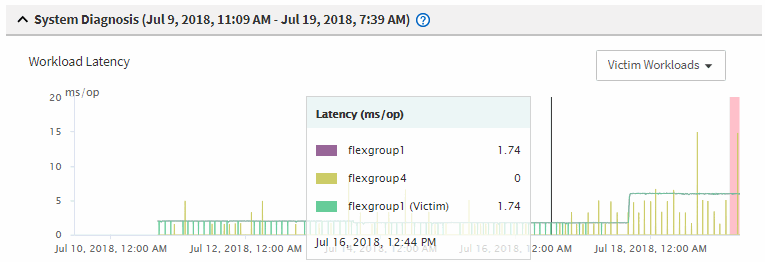
Si recientemente instalaste una aplicación en un cliente que accede a estas cargas de trabajo de volumen y esa aplicación les envía una gran cantidad de E/S, es posible que esperes que sus latencias aumenten. Si la latencia de las cargas de trabajo vuelve a estar dentro del rango esperado, el estado del evento cambia a obsoleto y permanece en este estado durante más de 30 minutos, probablemente puedas ignorar el evento. Si el evento sigue en curso y permanece en el estado nuevo, puedes investigarlo más a fondo para determinar si otros problemas causaron el evento.
-
En el gráfico Workload Throughput, selecciona Bully Workloads para mostrar las cargas de trabajo problemáticas.
La presencia de cargas de trabajo bully indica que el evento podría haber sido causado por una o más cargas de trabajo del clúster local que están sobreutilizando los recursos de MetroCluster. Las cargas de trabajo bully tienen una alta desviación en el rendimiento de escritura (MB/s).
Este gráfico muestra, a grandes rasgos, la evolución del rendimiento de escritura (MB/s) de las cargas de trabajo. Puedes revisar la evolución de los MB/s de escritura para detectar un rendimiento anómalo, lo que podría indicar que una carga de trabajo está sobreutilizando los recursos de MetroCluster.
Si en el evento no intervienen cargas de trabajo bully, es posible que se deba a un problema del estado del enlace entre los clústeres o a un problema de rendimiento en el clúster asociado. Puedes usar Unified Manager para comprobar el estado de ambos clústeres en una configuración MetroCluster. También puedes usar Unified Manager para detectar y analizar eventos de rendimiento en el clúster asociado.