


Consigue ayuda

 Sugerir cambios

 PDF
PDF
NetApp proporciona soporte para NetApp Console y sus servicios en la nube de diversas formas. Hay disponibles amplias opciones de autoasistencia gratuitas 24/7, como artículos de la base de conocimientos (KB) y un foro de la comunidad. Tu registro de soporte incluye soporte técnico remoto a través de tickets web.
Obtén soporte para el servicio de archivos de un proveedor de nube
Para obtener soporte técnico relacionado con un servicio de archivos de un proveedor de nube, su infraestructura o cualquier solución que utilice el servicio, consulta la documentación de ese producto.
Para recibir soporte técnico específico para NetApp y sus soluciones de almacenamiento y servicios de datos, utiliza las opciones de soporte descritas a continuación.
Utiliza las opciones de autoservicio
Estas opciones están disponibles de forma gratuita, las 24 horas del día, los 7 días de la semana:
-
Documentación
La documentación de la NetApp Console que estás viendo ahora.
-
Busca en la base de conocimientos de NetApp para encontrar artículos útiles y solucionar problemas.
-
Únete a la comunidad de NetApp Console para seguir las discusiones en curso o crear nuevas.
Crea un caso con el soporte de NetApp
Además de las opciones de autoayuda mencionadas anteriormente, puedes trabajar con un especialista de soporte de NetApp para resolver cualquier problema después de que actives el soporte.
-
Para usar la función Crear un caso, primero debes asociar tus credenciales del sitio de soporte de NetApp con tu inicio de sesión en la consola. "Aprende a gestionar las credenciales asociadas a tu inicio de sesión en la consola".
-
Si vas a abrir un caso para un sistema ONTAP que tiene un número de serie, entonces tu cuenta NSS debe estar asociada a ese número de serie.
-
En la consola NetApp, selecciona Ayuda > Soporte.
-
En la página Recursos, elige una de las opciones disponibles en Soporte técnico:
-
Selecciona «Llámanos» si deseas hablar con alguien por teléfono. Se te redirigirá a una página en netapp.com en la que figuran los números de teléfono a los que puedes llamar.
-
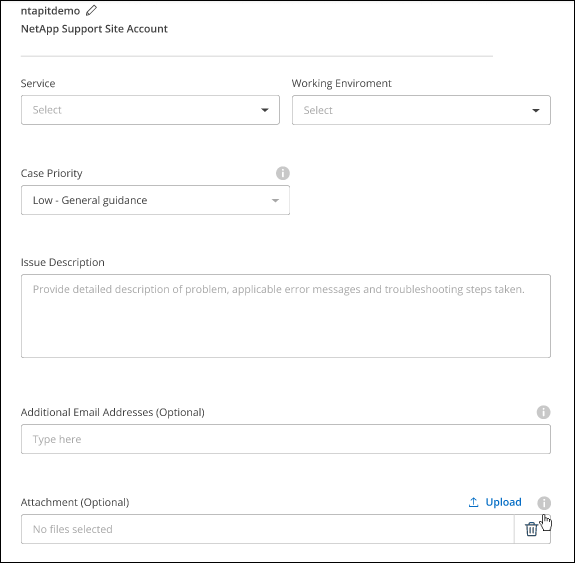
Selecciona Crear un caso para abrir un ticket con un especialista de soporte técnico de NetApp:
-
Servicio: Selecciona el servicio con el que está asociado el problema. Por ejemplo, NetApp Console cuando se trate de un problema de soporte técnico con flujos de trabajo o funcionalidad dentro de la Console.
-
Sistema: Si es aplicable al almacenamiento, selecciona Cloud Volumes ONTAP o On-Prem y luego el entorno de trabajo asociado.
La lista de sistemas está dentro del ámbito de la organización de la Console y del agente de la Console que tú has seleccionado en el banner superior.
-
Prioridad del caso: Elige la prioridad del caso, que puede ser baja, media, alta o crítica.
Para obtener más detalles sobre estas prioridades, pasa el mouse por encima del icono de información junto al nombre del campo.
-
Descripción del problema: Proporciona una descripción detallada de tu problema, incluyendo cualquier mensaje de error aplicable o los pasos de resolución de problemas que realizaste.
-
Direcciones de correo electrónico adicionales: Introduce direcciones de correo electrónico adicionales si deseas informar a otra persona sobre este asunto.
-
Archivo adjunto (opcional): Sube hasta cinco archivos adjuntos, uno a la vez.
Los archivos adjuntos tienen un límite de 25 MB por archivo. Se admiten las siguientes extensiones de archivo: txt, log, pdf, jpg/jpeg, rtf, doc/docx, xls/xlsx y csv.
-
-
Aparecerá una ventana emergente con el número de tu caso de soporte. Un especialista de soporte de NetApp revisará tu caso y se pondrá en contacto contigo pronto.
Para consultar el historial de tus casos de soporte, puedes seleccionar Configuración > Cronología y buscar las acciones denominadas "crear caso de soporte". Un botón situado en el extremo derecho te permite expandir la acción para ver los detalles.
Es posible que te aparezca el siguiente mensaje de error al intentar crear un caso:
«No estás autorizado a crear un caso contra el servicio seleccionado»
Este error podría significar que la cuenta NSS y la empresa de registro a la que está asociada no es la misma empresa de registro para el número de serie de la cuenta de NetApp Console (es decir, 960xxxx) o el número de serie del entorno de trabajo. Puedes solicitar asistencia usando una de las siguientes opciones:
-
Envía un caso no técnico a https://mysupport.netapp.com/site/help
Administra tus casos de soporte técnico
Puedes ver y gestionar los casos de soporte activos y resueltos directamente desde la NetApp Console. Puedes gestionar los casos asociados a tu cuenta NSS y a tu empresa.
Ten en cuenta lo siguiente:
-
El panel de gestión de casos en la parte superior de la página ofrece dos vistas:
-
La vista de la izquierda muestra el total de casos abiertos en los últimos 3 meses por la cuenta de usuario NSS que has facilitado.
-
La vista de la derecha muestra el total de casos abiertos en los últimos 3 meses a nivel de tu empresa según tu cuenta de usuario NSS.
Los resultados en la tabla reflejan los casos relacionados con la vista que seleccionaste.
-
-
Puedes añadir o eliminar las columnas que te interesen y puedes filtrar el contenido de columnas como Prioridad y Estado. Otras columnas solo permiten ordenar.
Consulta los pasos que se indican a continuación para obtener más detalles.
-
A nivel de cada caso, ofrecemos la posibilidad de actualizar las notas del caso o cerrar un caso que aún no esté en estado Closed o Pending Closed.
-
En la consola NetApp, selecciona Ayuda > Soporte.
-
Selecciona Case Management y si te lo piden, añade tu cuenta NSS a la NetApp Console.
La página Gestión de casos muestra los casos abiertos relacionados con la cuenta NSS asociada a tu cuenta de usuario de la Console. Esta es la misma cuenta NSS que aparece en la parte superior de la página Gestión NSS.
-
Si lo deseas, puedes modificar la información que se muestra en la tabla:
-
En Casos de la organización, selecciona Ver para ver todos los casos asociados con tu empresa.
-
Modifica el intervalo de fechas eligiendo un intervalo exacto o seleccionando otro periodo de tiempo.
-
Filtra el contenido de las columnas.
-
Cambia las columnas que aparecen en la tabla seleccionando
 y luego elige las columnas que te gustaría mostrar.
-
-
Gestiona un caso existente seleccionando
 y eligiendo una de las opciones disponibles:
-
Ver caso: Ver todos los detalles sobre un caso específico.
-
Actualizar notas del caso: Facilita más detalles sobre tu problema o selecciona Subir archivos para adjuntar hasta un máximo de cinco archivos.
Los archivos adjuntos tienen un límite de 25 MB por archivo. Se admiten las siguientes extensiones de archivo: txt, log, pdf, jpg/jpeg, rtf, doc/docx, xls/xlsx y csv.
-
Cerrar caso: Indica los motivos por los que vas a cerrar el caso y selecciona Cerrar caso.
-