


Cambia la configuración del escaneo en NetApp Data Classification

 Sugerir cambios

 PDF
PDF
Puede administrar cómo se escanean sus datos en cada uno de sus sistemas y fuentes de datos. Puede realizar los cambios sobre la base de un "repositorio", lo que significa que puede realizar cambios para cada volumen, esquema, usuario, etc., dependiendo del tipo de fuente de datos que esté escaneando.
Algunas de las cosas que puede cambiar son si se escanea o no un repositorio y si NetApp Data Classification está realizando una"escaneo de mapeo o escaneo de mapeo y clasificación" . También puede pausar y reanudar el escaneo, por ejemplo, si necesita dejar de escanear un volumen por un período de tiempo.
Ver el estado del escaneo de sus repositorios
Puede ver los repositorios individuales que NetApp Data Classification está escaneando (volúmenes, depósitos, etc.) para cada sistema y fuente de datos. También puedes ver cuántos han sido "Mapeados" y cuántos han sido "Clasificados". La clasificación lleva más tiempo porque la identificación completa de la IA se realiza en todos los datos.
Puede ver el estado de escaneo de cada entorno de trabajo en la página de Configuración:
-
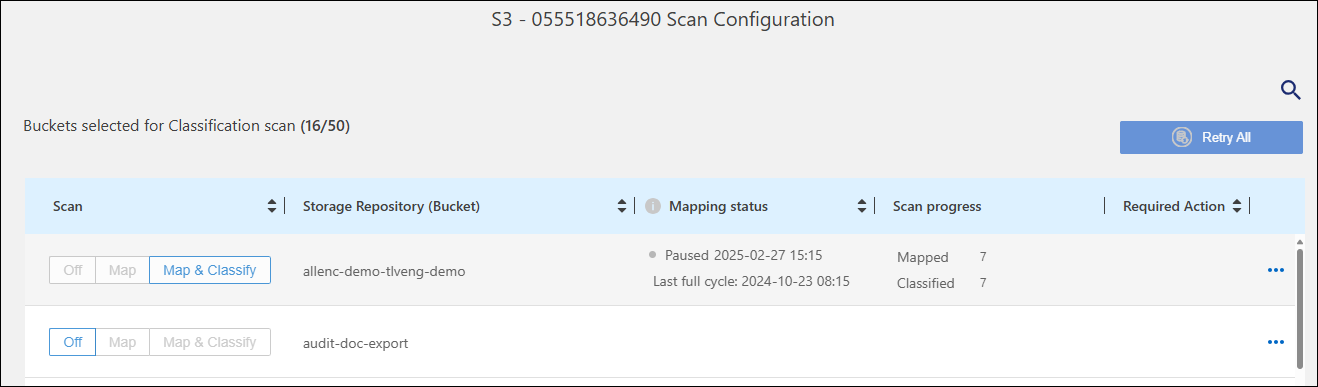
Inicializando (punto azul claro): La configuración del mapa o clasificación está activada. Esto aparece brevemente antes de pasar al estado de "cola pendiente".
-
Cola pendiente (punto naranja): la tarea de escaneo está esperando a ser incluida en la cola de escaneo.
-
En cola (punto naranja): La tarea se agregó correctamente a la cola de escaneo. El sistema comenzará a mapear o clasificar el volumen cuando llegue su turno en la cola.
-
En ejecución (punto verde): la tarea de escaneo, que estaba en la cola, está en progreso activo en el repositorio de almacenamiento seleccionado.
-
Terminado (punto verde): El escaneo del repositorio de almacenamiento está completo.
-
Pausa (punto gris): Has pausado el escaneo. Aunque los cambios en el volumen no se muestran en el sistema, la información obtenida mediante el escaneo permanece disponible.
-
Error (punto rojo): La exploración no puede completarse porque ha encontrado problemas. Si necesitas completar una acción, el error aparece en la información sobre herramientas bajo la columna “Acción requerida”. De lo contrario, el sistema muestra un estado de “error” e intenta recuperarse. Cuando termina, el estado cambia.
-
No escanea: Se seleccionó la configuración de volumen “Desactivado” y el sistema no está escaneando el volumen.
-
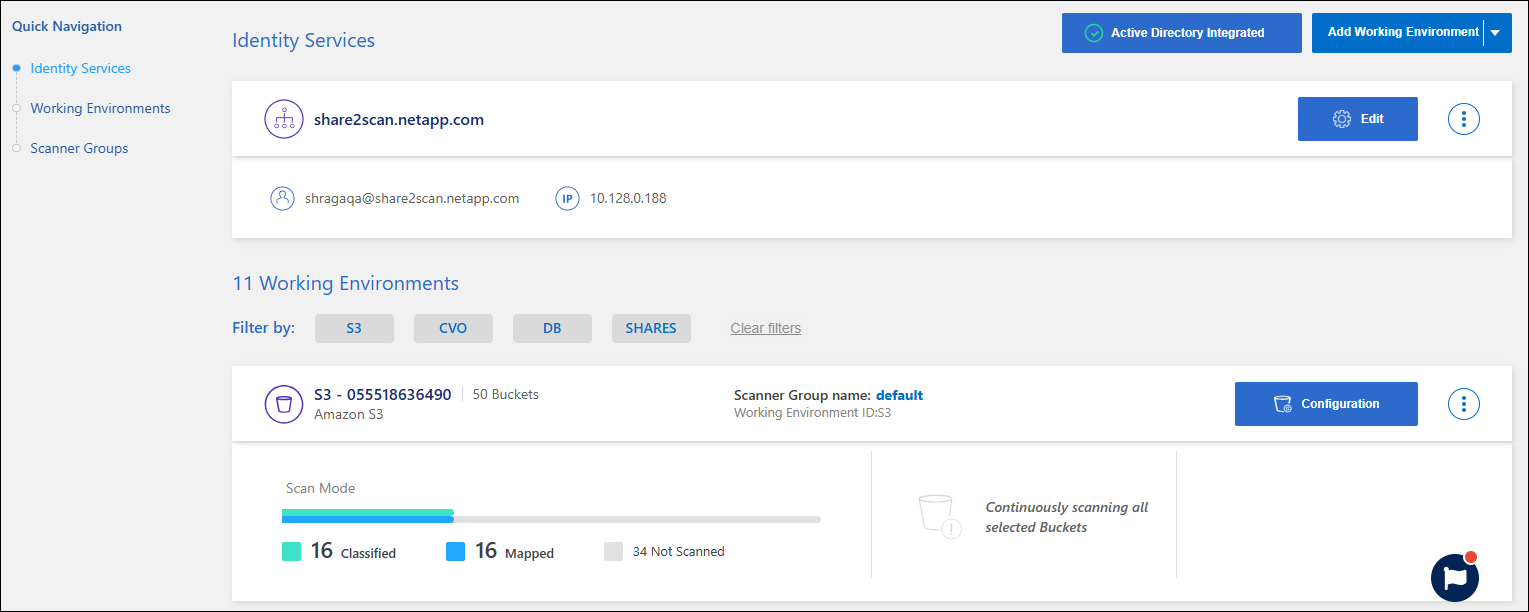
Desde el menú Clasificación de datos, seleccione Configuración.
-
Identifica el sistema cuya configuración de escaneo quieres revisar y luego selecciona Manage.
-
En la página Configuración de escaneo, vea las configuraciones de escaneo para todos los repositorios.
-
Durante un escaneo, coloque el cursor sobre la barra de progreso en la columna Estado de mapeo para ver la cantidad de archivos en la cola que se deben mapear o clasificar para ese repositorio.
Cambiar el tipo de exploración
Puedes iniciar o detener los escaneos en un sistema en cualquier momento desde la página de Configuración. También puedes cambiar de escaneos solo de mapeo a escaneos completos, y viceversa.

|
Los escaneos de solo mapeo no están disponibles para bases de datos. Cuando habilitas el escaneo de bases de datos, debe ser un escaneo completo. |
-
Desde el menú Clasificación de datos, seleccione Configuración.
-
Para cambiar el tipo de escaneo de todos los activos de un sistema, selecciona el menú de acciones de ese sistema y luego cambia al tipo de escaneo que quieras. Por ejemplo, para cambiar los escaneos de un grupo de recursos compartidos de archivos de solo mapeo a completo, selecciona Scan all shares: full scan.
-
Para cambiar el tipo de análisis de buckets, recursos compartidos o volúmenes concretos, selecciona la pestaña Análisis activos. Aplica los filtros adecuados para identificar los recursos que deseas modificar.
En la columna «Tipo de análisis», selecciona el recurso correspondiente y cámbialo a Solo mapeo o Análisis completo.
Priorizar los escaneos
Puedes dar prioridad a las exploraciones de solo mapa o completas más importantes para asegurarte de que las exploraciones de alta prioridad se completen primero.
De forma predeterminada, los escaneos se ponen en cola según el orden en el que se inician. Con la capacidad de priorizar los escaneos, puede moverlos al frente de la cola. Se pueden priorizar múltiples escaneos. La prioridad se designa en un orden de primero en entrar, primero en salir, lo que significa que el primer escaneo que prioriza pasa al frente de la cola; el segundo escaneo que prioriza pasa al segundo en la cola, y así sucesivamente.
La prioridad se concede por única vez. Los escaneos automáticos de datos cartográficos se realizan en el orden predeterminado.
-
Desde el menú Clasificación de datos, seleccione Configuración.
-
Selecciona la pestaña Escaneos activos.
-
Si lo deseas, aplica los filtros adecuados para identificar los recursos que quieres modificar. Busca los recursos que quieres priorizar. Selecciona la opción del menú de acciones
…y luego Priorizar scan.
Detener la búsqueda de un repositorio
Puede dejar de escanear un repositorio (por ejemplo, un volumen) si ya no necesita supervisarlo para verificar su cumplimiento. Puedes hacer esto desactivando el escaneo. Cuando se desactiva el escaneo, se eliminan del sistema toda la indexación y la información sobre ese volumen y se detiene el cobro por escanear los datos.
-
Desde el menú Clasificación de datos, seleccione Configuración.
-
Selecciona el botón Manage para el sistema.
-
En la vista general del sistema, selecciona la columna de tipo de escaneo. Configura el tipo de escaneo en Off.
Pausar y reanudar el escaneo de un repositorio
Puedes pausar la exploración para que Data Classification no realice ningún escaneo futuro en busca de cambios o adiciones al repositorio. Todos los resultados de la exploración actual siguen estando accesibles en Data Classification.
Si pausas los escaneos, no se eliminan los cargos de facturación porque los datos aún están en el sistema.
Puede reanudar el escaneo en cualquier momento.
-
Desde el menú Clasificación de datos, seleccione Configuración.
-
Selecciona la pestaña Escaneos activos.
-
Si lo deseas, aplica los filtros adecuados para identificar los recursos que deseas modificar. Identifica los recursos que deseas pausar. Para cada recurso, selecciona el menú de acciones
…y luego Pausar análisis.Si quieres reanudar el escaneo, repite el procedimiento y selecciona Reanudar escaneo.