


Configura la detección de la actividad del usuario en NetApp Ransomware Resilience

 Sugerir cambios

 PDF
PDF
Utiliza la detección de comportamiento de usuario de NetApp Ransomware Resilience para identificar actividades sospechosas de usuario que puedan indicar ransomware, filtración de datos o eventos de destrucción de datos. Para habilitarlo, instala al menos un agente de actividad de usuario para crear el entorno de recopilación de datos.
Un agente de actividad de usuario aloja un recopilador de datos y un conector de directorio de usuarios, que envían datos a una ubicación en la nube para su análisis.
-
El recolector de datos recopila datos de actividad de usuario de ONTAP. El recolector de datos se crea automáticamente cuando creas una estrategia de protección con detección de comportamiento de usuario.
-
El conector de directorio de usuarios se conecta a tu directorio para asignar ID de usuario a nombres de usuario. Debes configurar el conector de directorio de usuarios.
El agente de actividad del usuario, el recopilador de datos y el conector del directorio de usuarios se pueden gestionar desde el panel de configuración de Ransomware Resilience.
Si no utilizas DII, sigue las instrucciones de configuración que se indican aquí.
Antes de empezar
-
Asegúrate de cumplir los "requisitos del sistema operativo, servidor y red".
Función requerida de la consola Para activar la detección del comportamiento del usuario, necesitas el rol de Organization admin. Para las configuraciones posteriores de detección del comportamiento del usuario, necesitas el rol de Ransomware Resilience user behavior admin. "Obtenga información sobre las funciones de resiliencia ante ransomware para la NetApp Console".
Asegúrate de que cada función se aplique a nivel de la organización.
Consideraciones para los usuarios de Workload Security de Data Infrastructure Insights (DII)
Si ya utilizas NetApp Data Infrastructure Insights (DII) Workload Security, usa los mismos agentes de Workload Security para Ransomware Resilience. No necesitas implementar agentes de Workload Security independientes para Ransomware Resilience. Sin embargo, usar los mismos agentes de Workload Security requiere una relación de emparejamiento entre la organización de la consola de Ransomware Resilience y el inquilino de DII Storage Workload Security. Ponte en contacto con tu representante de cuenta para habilitar este emparejamiento.
Crear un agente de actividad de usuario
Los agentes de actividad de usuario son entornos ejecutables de "recopiladores de datos" que comparten eventos de actividad de usuario con Ransomware Resilience. Debes crear al menos un agente de actividad de usuario para habilitar la detección de actividad de usuario.
-
Si es la primera vez que crea un agente de actividad de usuario, vaya al Panel de control. En el mosaico Actividad del usuario, seleccione Activar.
Si está agregando un agente de actividad de usuario adicional, vaya a Configuración, ubique el mosaico Actividad de usuario y luego seleccione Administrar. En la pantalla Actividad del usuario, seleccione la pestaña Agentes de actividad del usuario y luego Agregar.
-
Seleccione un Proveedor de nube y luego una Región. Seleccione Siguiente.
-
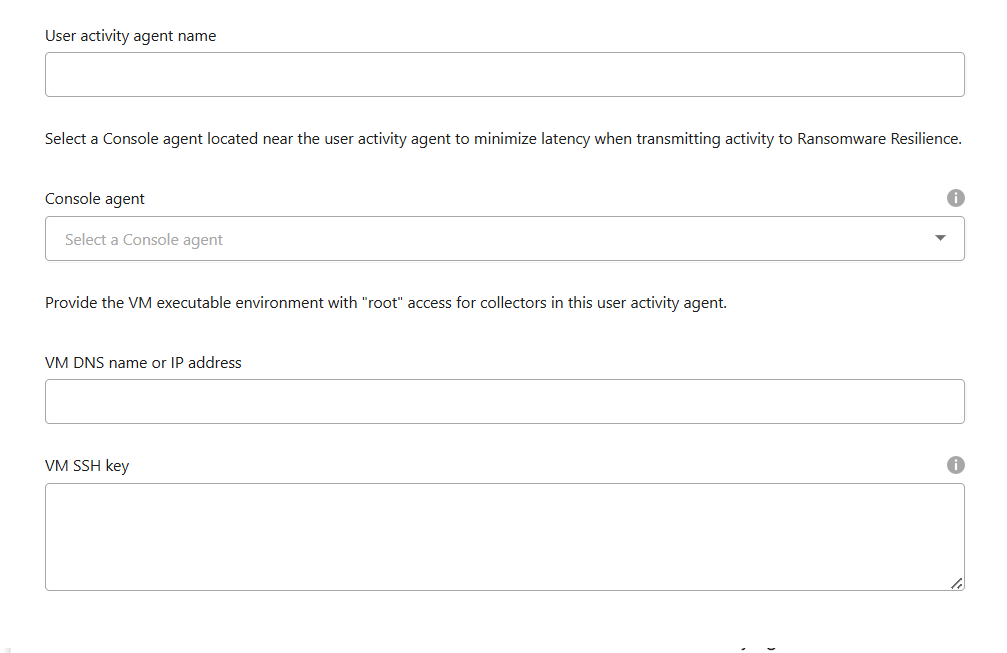
Proporcione los detalles del agente de actividad del usuario:
-
Nombre del agente de actividad del usuario
-
Agente de consola: el agente de consola debe estar en la misma red que el agente de actividad del usuario y tener conectividad SSH a la dirección IP del agente de actividad del usuario.
-
Nombre DNS o dirección IP de la máquina virtual
-
VM SSH Key - Ingresa la clave SSH usando este formato:
-----BEGIN OPENSSH PRIVATE KEY-----
private-key-contents
-----END OPENSSH PRIVATE KEY-----
-
-
Seleccione Siguiente.
-
Revise su configuración. Seleccione Activar para completar la adición del agente de actividad del usuario.
-
Comprueba que el agente de actividad de usuario se haya creado correctamente. En el mosaico de supervisión de la actividad de usuario, una implementación correcta se muestra como En ejecución.
Una vez creado correctamente el agente de actividad de usuario, vuelve al menú Configuración y selecciona Gestionar en el mosaico de supervisión de la actividad de usuario. Selecciona la pestaña Agentes de actividad de usuario y luego selecciona el agente de actividad de usuario para ver detalles sobre él, incluidos los recopiladores de datos y los conectores de directorio de usuarios.
Agregar un recopilador de datos
Los recopiladores de datos se crean automáticamente cuando activas una estrategia de protección contra ransomware con detección de actividad de usuario. Para más información, consulta "añadir una política de detección".
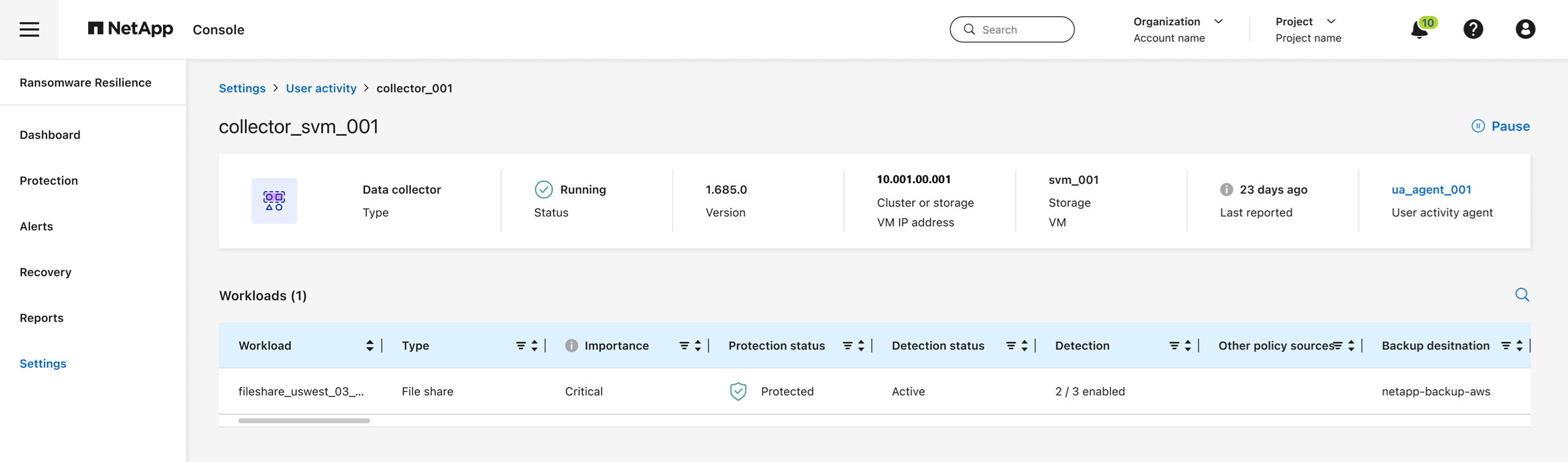
Puedes consultar los detalles del recopilador de datos. En Configuración, selecciona Manage en el mosaico User activity monitoring. Selecciona la pestaña Data collector y luego selecciona el recopilador de datos para ver sus detalles o pausarlo.
Eliminar un recopilador de datos
Si un recopilador de datos ha quedado obsoleto o ya no funciona, puedes eliminarlo. Cualquier carga de trabajo supervisada por el recopilador de datos dejará de ser supervisada en busca de comportamientos sospechosos de los usuarios después de que lo elimines.
-
En Ransomware Resilience, vaya a Configuración.
-
En el mosaico «Supervisión de la actividad de los usuarios», selecciona Manage.
-
Selecciona la pestaña Agentes y recopiladores y luego Recopiladores de datos.
-
Identifica el recopilador de datos que quieres eliminar. Selecciona el menú de acciones y luego Eliminar.
-
En el cuadro de diálogo, selecciona Eliminar para confirmar.
Crear un conector de directorio de usuarios
Para asignar ID de usuario a nombres de usuario, debe crear un conector de directorio de usuarios.
-
En Ransomware Resilience, vaya a Configuración.
-
En el mosaico «Supervisión de la actividad de los usuarios», selecciona Manage.
-
Selecciona la pestaña Agentes y recopiladores, luego la pestaña User directory connectors y después Add.
-
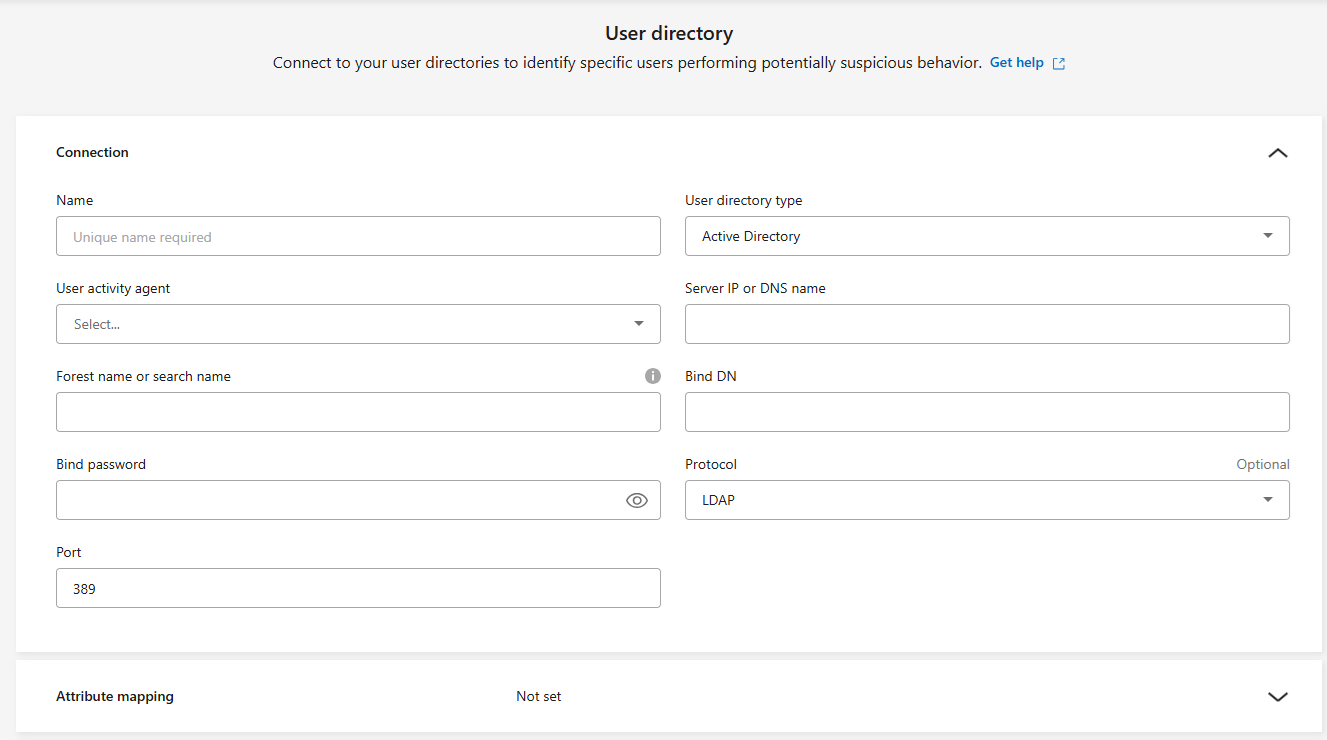
Configurar la conexión. Introduzca la información requerida para cada campo.
Campo Descripción Nombre
Introduzca un nombre único para el conector del directorio de usuarios
Tipo de directorio de usuario
El tipo de directorio
Dirección IP del servidor o nombre de dominio
La dirección IP o el nombre de dominio completo (FQDN) del servidor que aloja la conexión
Nombre del bosque o nombre de búsqueda
Puede especificar el nivel de bosque de la estructura del directorio como el nombre de dominio directo (por ejemplo
unit.company.com) o un conjunto de nombres distinguidos relativos (por ejemplo:DC=unit,DC=company,DC=com). También puedes introducir unOUpara filtrar por una unidad organizativa o unaCNpara limitar a un usuario específico (por ejemplo:CN=user,OU=engineering,DC=unit,DC=company,DC=com).VINCULO DN
El DN BIND es una cuenta de usuario autorizada para buscar en el directorio, como por ejemplo usuario@dominio.com. El usuario requiere el permiso de Sólo lectura del dominio.
Contraseña BIND
La contraseña para el usuario proporcionada en BIND DN
Protocolo
El campo de protocolo es opcional. Puede utilizar LDAP, LDAPS o LDAP sobre StartTLS.
Puerto
Introduzca el número de puerto elegido
Proporcione los detalles de mapeo de atributos:
-
Nombre para mostrar
-
SID (si estás usando LDAP)
-
Nombre de usuario
-
ID de Unix (si estás usando NFS)
-
Si selecciona Incluir atributos opcionales, también puede agregar una dirección de correo electrónico, número de teléfono, rol, estado, país, departamento, foto, DN de gerente o grupos. Seleccione Avanzado para agregar una consulta de búsqueda opcional.
-
-
Seleccione Agregar.
-
Regrese a la pestaña de conectores del directorio de usuarios para verificar el estado de su conector de directorio de usuarios. Si se crea correctamente, el estado del conector del directorio de usuario se muestra como En ejecución.
Eliminar un conector de directorio de usuarios
-
En NetApp Ransomware Resilience, selecciona Configuración.
-
Busca el mosaico de supervisión de la actividad de los usuarios y selecciona Manage.
-
Seleccione la pestaña Conector de directorio de usuarios.
-
Identifique el conector del directorio de usuario que desea eliminar. En el menú de acciones al final de la línea, seleccione los tres puntos
…luego Eliminar. -
En el cuadro de diálogo emergente, selecciona Borrar para confirmar.
Responde a las alertas de actividad de los usuarios
Después de configurar la detección de actividad del usuario, puedes supervisar los eventos en la página de alertas. Para más información, consulta "Detecta actividad maliciosa y comportamiento sospechoso de los usuarios".