


NetApp Disaster Recovery para almacenes de datos VMFS


 Sugerir cambios

 PDF

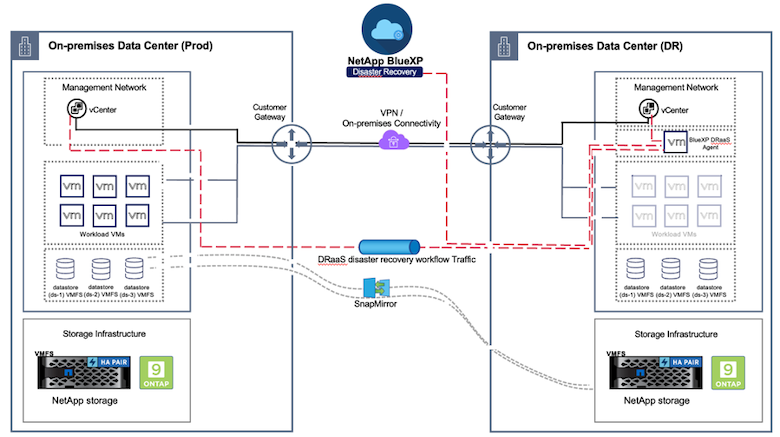
La recuperación ante desastres mediante la replicación a nivel de bloque desde el sitio de producción al sitio de recuperación ante desastres es una forma resiliente y rentable de proteger las cargas de trabajo contra interrupciones del sitio y eventos de corrupción de datos, como ataques de ransomware. Con la replicación SnapMirror de NetApp , las cargas de trabajo de VMware que se ejecutan en sistemas ONTAP locales que utilizan un almacén de datos VMFS se pueden replicar en otro sistema de almacenamiento ONTAP en un centro de datos de recuperación designado donde reside VMware.
Esta sección del documento describe la configuración de NetApp Diaster Recovery para configurar la recuperación ante desastres de máquinas virtuales de VMware locales en otro sitio designado. Como parte de esta configuración, se incluyen el agente de NetApp Console, la incorporación de los sistemas ONTAP, la definición de sitios y la asociación de VMware vCenter. Además, este documento detalla cómo configurar la replicación entre sitios y cómo configurar y probar un plan de recuperación. La última sección incluye instrucciones para realizar una conmutación por error completa del sitio y cómo revertir la conmutación por error cuando el sitio principal se recupere y vuelva a estar en línea.
Mediante Disaster Recovery, que forma parte de NetApp Data Services, los clientes pueden detectar sus VMware vCenters locales junto con el almacenamiento ONTAP, crear agrupaciones de recursos, crear un plan de recuperación ante desastres, asociarlo a grupos de recursos y probar o ejecutar la conmutación por error y la conmutación de retorno. SnapMirror ofrece replicación de bloques a nivel de almacenamiento para mantener los dos sitios actualizados con los cambios incrementales, lo que da como resultado un RPO de hasta 5 minutos. También es posible simular procedimientos de recuperación ante desastres como un simulacro periódico sin afectar los datastores de producción y replicados ni generar costes de almacenamiento adicionales. NetApp Data Services aprovecha la tecnología FlexClone de ONTAP para crear una copia con gestión eficiente del espacio del datastore VMFS a partir de la última Snapshot replicada en el sitio de recuperación ante desastres. Una vez completada la prueba de recuperación ante desastres, los clientes pueden simplemente eliminar el entorno de prueba, de nuevo sin afectar en absoluto a los recursos de producción replicados reales. Cuando surge la necesidad (planificada o no planificada) de una conmutación por error real, con unos pocos clics, Disaster Recovery coordinará todos los pasos necesarios para poner en marcha automáticamente las máquinas virtuales protegidas en el sitio de recuperación ante desastres designado. El servicio también revertirá la relación de SnapMirror al sitio principal y replicará cualquier cambio del secundario al principal para una operación de conmutación de retorno, cuando sea necesario. Todo esto se puede lograr con una fracción del coste en comparación con otras alternativas conocidas.

|
Para obtener información actualizada y conocer las versiones compatibles de vCenter Server, ESXi y ONTAP para la recuperación ante desastres, consulta "Configuraciones compatibles con la recuperación ante desastres". |
Empezando
Para empezar a usar Disaster Recovery, utiliza NetApp Console y luego accede al servicio.
-
Inicia sesión en NetApp Console.
-
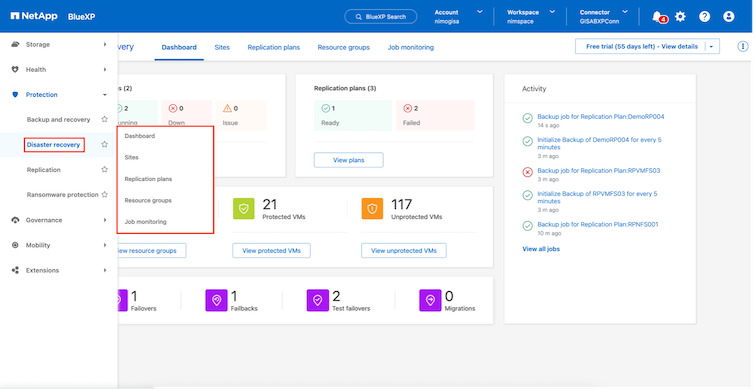
En el panel de navegación izquierdo de NetApp Console, selecciona «Protección» > «Recuperación ante desastres».
-
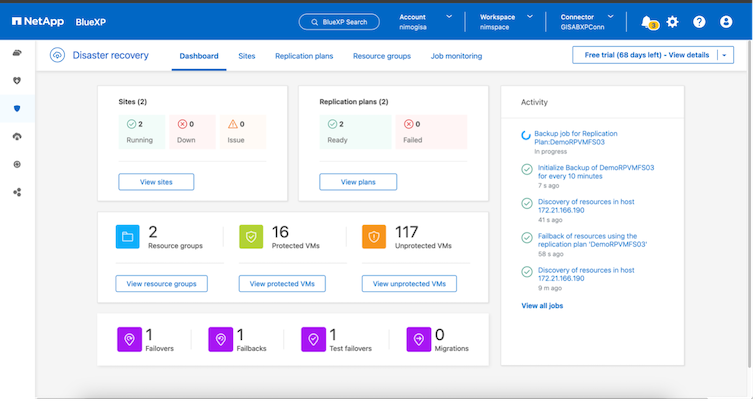
Aparece el Disaster Recovery Dashboard.
Antes de configurar el plan de recuperación ante desastres, asegúrese de que se cumplan los siguientes requisitos previos:
-
El agente de NetApp Console se implementa en una VPC de AWS.
-
Las instancias del agente de NetApp Console tienen conectividad con los sistemas de vCenter y de almacenamiento de origen y destino.
-
Los sistemas de almacenamiento locales de NetApp que alojan almacenes de datos VMFS para VMware se añaden en NetApp Console.
-
La resolución de DNS debe estar vigente cuando se utilizan nombres DNS. De lo contrario, utilice direcciones IP para vCenter.
-
La replicación de SnapMirror está configurada para los volúmenes de almacén de datos basados en VMFS designados.
Una vez establecida la conectividad entre los sitios de origen y destino, continúe con los pasos de configuración, que deberían tomar entre 3 y 5 minutos.
|
|
NetApp recomienda implementar el agente de NetApp Console en el sitio de recuperación ante desastres o en un tercer sitio, de modo que el agente de NetApp Console pueda comunicarse a través de la red con los recursos de origen y de destino durante interrupciones reales o desastres naturales. |
|
|
La compatibilidad con almacenes de datos VMFS locales a locales se encuentra en versión preliminar tecnológica al momento de escribir este documento. Esta capacidad es compatible con almacenes de datos VMFS basados en protocolos FC e ISCSI. |
Configuración de recuperación ante desastres
El primer paso para prepararte para la recuperación ante desastres es detectar y añadir los recursos de almacenamiento y vCenter en las instalaciones a Disaster Recovery.
|
|
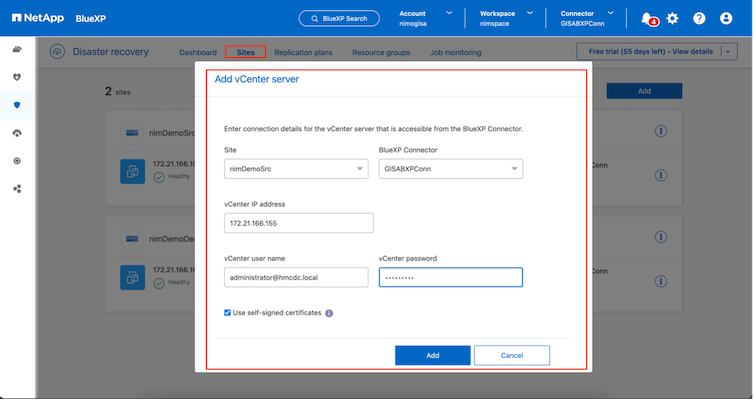
Asegúrate de que los sistemas de almacenamiento ONTAP estén añadidos al entorno de trabajo dentro del lienzo. Abre NetApp Console y selecciona Protección > Recuperación ante desastres en la navegación de la izquierda. Selecciona Detectar servidores de vCenter o usa el menú superior, selecciona Sitios > Añadir > Añadir vCenter. |
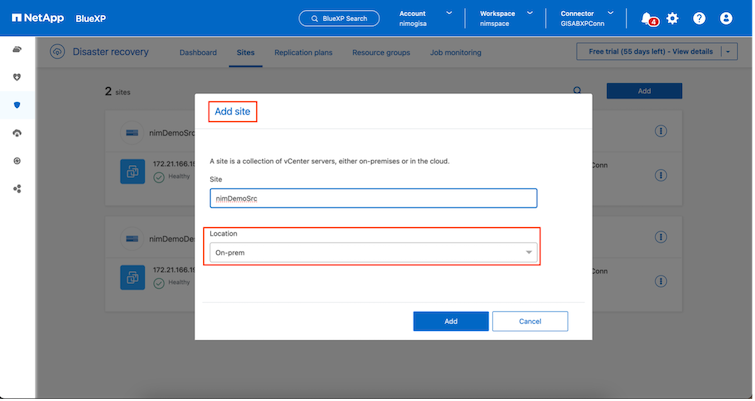
Agregue las siguientes plataformas:
-
Fuente. vCenter local.
-
Destino. Centro de datos SDDC de VMC.
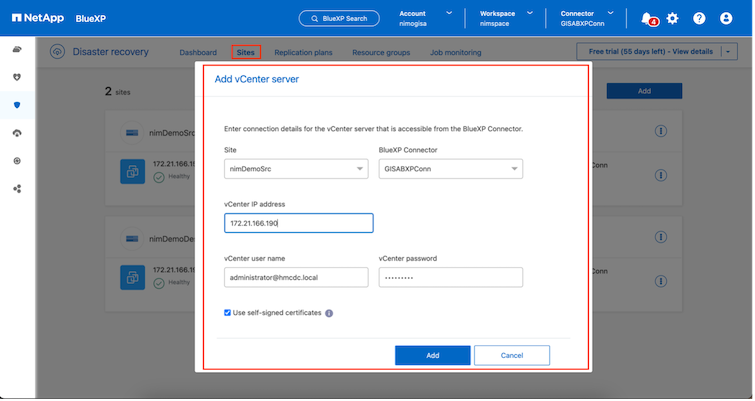
Una vez que se agregan los vCenters, se activa el descubrimiento automático.
Configuración de la replicación de almacenamiento entre el sitio de origen y el de destino
SnapMirror utiliza instantáneas de ONTAP para administrar la transferencia de datos de una ubicación a otra. Inicialmente, se copia una copia completa basada en una instantánea del volumen de origen al destino para realizar una sincronización de línea base. A medida que se producen cambios en los datos en la fuente, se crea una nueva instantánea y se compara con la instantánea de referencia. Luego, los bloques que se han modificado se replican en el destino, y la instantánea más nueva se convierte en la línea de base actual, o la instantánea común más nueva. Esto permite que el proceso se repita y que se envíen actualizaciones incrementales al destino.
Cuando se establece una relación SnapMirror , el volumen de destino está en un estado de solo lectura en línea y, por lo tanto, aún es accesible. SnapMirror trabaja con bloques físicos de almacenamiento, en lugar de a nivel de archivos u otro nivel lógico. Esto significa que el volumen de destino es una réplica idéntica del de origen, incluidas instantáneas, configuraciones de volumen, etc. Si el volumen de origen utiliza funciones de eficiencia de espacio de ONTAP , como compresión de datos y deduplicación de datos, el volumen replicado conservará estas optimizaciones.
Al romper la relación de SnapMirror , el volumen de destino se puede escribir y normalmente se utiliza para realizar una conmutación por error cuando se utiliza SnapMirror para sincronizar datos con un entorno de recuperación ante desastres. SnapMirror es lo suficientemente sofisticado para permitir que los datos modificados en el sitio de conmutación por error se resincronicen de manera eficiente con el sistema principal, en caso de que más tarde vuelva a estar en línea, y luego permitir que se restablezca la relación original de SnapMirror .
Cómo configurarlo para VMware Disaster Recovery
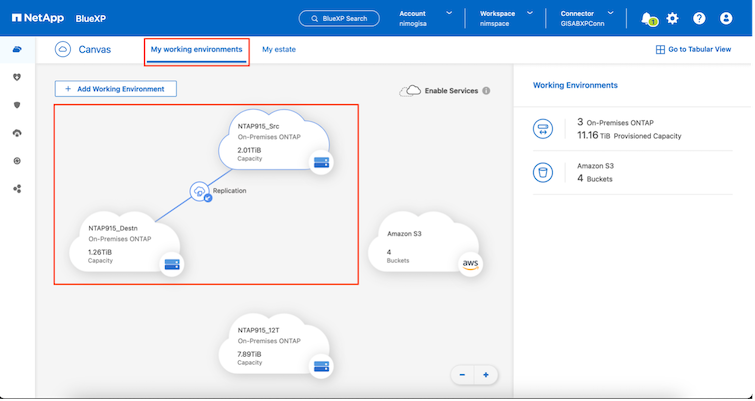
El proceso para crear la replicación de SnapMirror sigue siendo el mismo para cualquier aplicación. El proceso puede ser manual o automatizado. La forma más sencilla es usar NetApp Console para configurar la replicación de SnapMirror mediante una simple acción de arrastrar y soltar el sistema ONTAP de origen del entorno sobre el de destino para activar el asistente que te guía durante el resto del proceso.
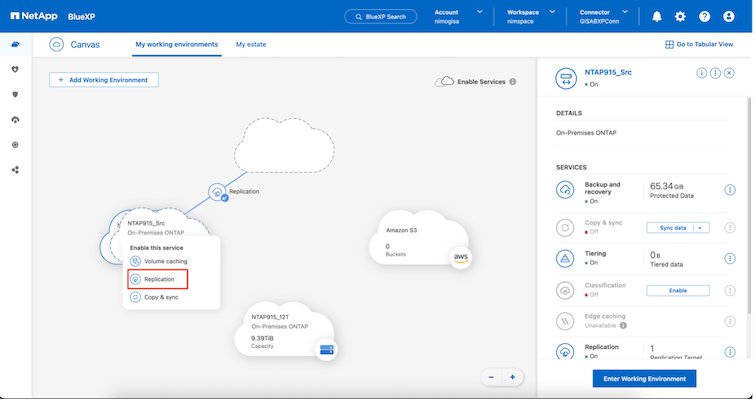
NetApp Data Services también puede automatizar este proceso siempre que se cumplan los dos criterios siguientes:
-
Los clústeres de origen y destino tienen una relación de pares.
-
El SVM de origen y el SVM de destino tienen una relación de pares.
|
|
Si ya se ha configurado una relación de SnapMirror para el volumen a través de la CLI, NetApp Console detecta la relación y continúa con el resto de las operaciones del flujo de trabajo. |
|
|
Además de los enfoques anteriores, también puedes crear la replicación de SnapMirror mediante la CLI de ONTAP o System Manager. Independientemente del método que uses para sincronizar los datos con SnapMirror, Disaster Recovery organiza el flujo de trabajo para que las operaciones de recuperación ante desastres sean fluidas y eficientes. |
¿Qué puede hacer Disaster Recovery por ti?
Una vez añadidos los sitios de origen y destino, Disaster Recovery realiza una detección exhaustiva automática y muestra las VMs junto con los metadatos asociados. Disaster Recovery también detecta automáticamente las redes y los grupos de puertos que usan las VMs y los completa.
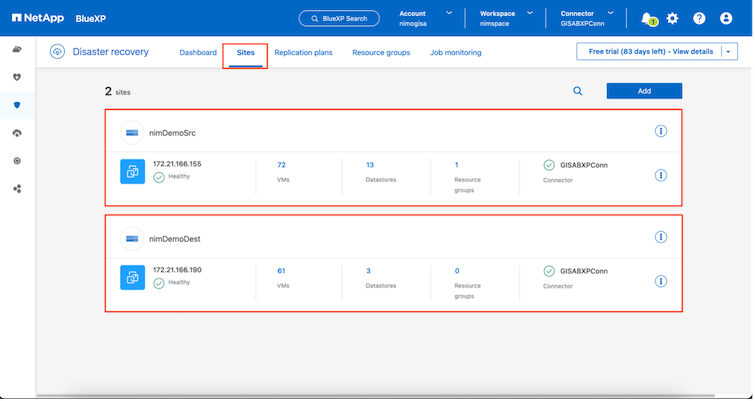
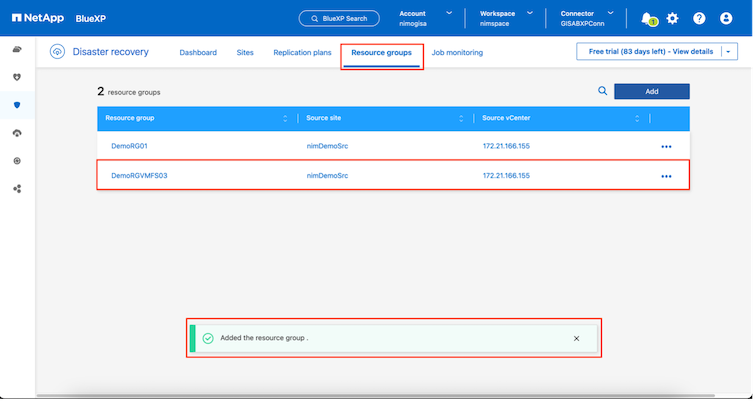
Una vez añadidos los sitios, las máquinas virtuales se pueden agrupar en grupos de recursos. Los grupos de recursos de Disaster Recovery te permiten agrupar un conjunto de máquinas virtuales dependientes en grupos lógicos que contienen sus órdenes de arranque y retrasos de arranque, que se pueden ejecutar durante la recuperación. Para empezar a crear grupos de recursos, ve a Resource Groups y haz clic en Create New Resource Group.
|
|
El grupo de recursos también se puede crear mientras se crea un plan de replicación. |
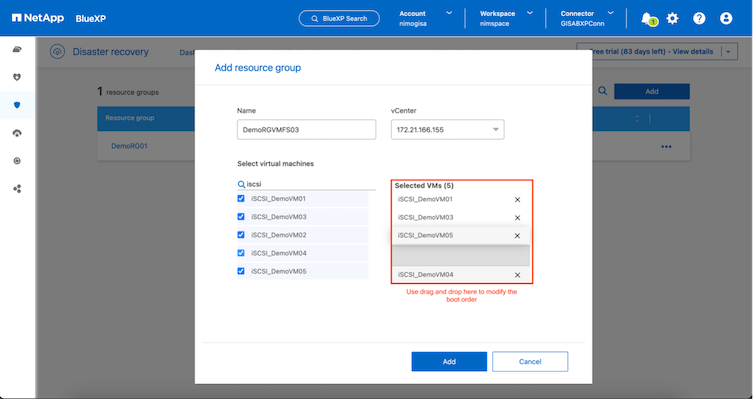
El orden de arranque de las máquinas virtuales se puede definir o modificar durante la creación de grupos de recursos mediante un simple mecanismo de arrastrar y soltar.
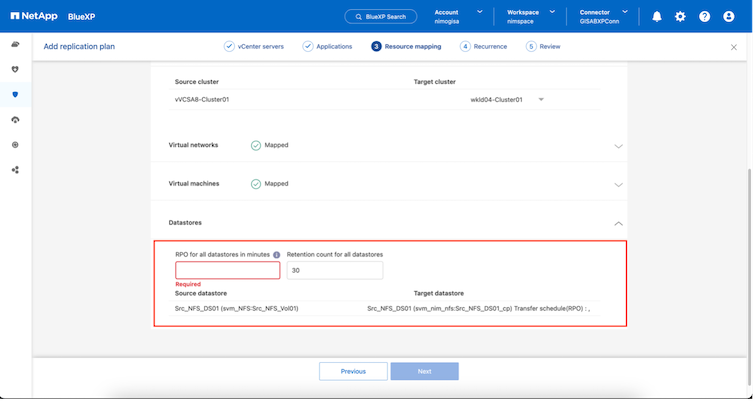
Una vez creados los grupos de recursos, el siguiente paso es crear el plan de ejecución o un plan para recuperar máquinas virtuales y aplicaciones en caso de desastre. Como se menciona en los requisitos previos, la replicación de SnapMirror se puede configurar de antemano o DRaaS puede configurarla utilizando el RPO y el recuento de retención especificados durante la creación del plan de replicación.
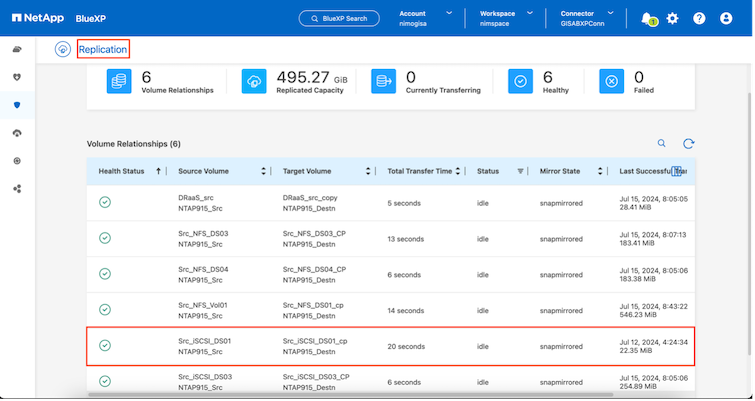
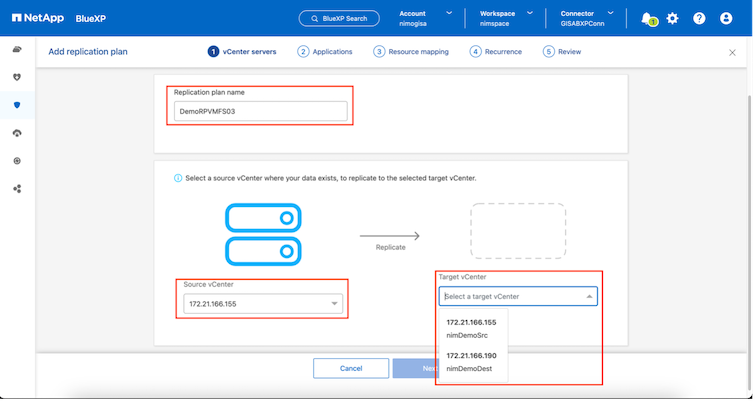
Configure el plan de replicación seleccionando las plataformas vCenter de origen y destino en el menú desplegable y elija los grupos de recursos que se incluirán en el plan, junto con la agrupación de cómo se deben restaurar y encender las aplicaciones y el mapeo de clústeres y redes. Para definir el plan de recuperación, navegue a la pestaña Plan de replicación y haga clic en Agregar plan.
Primero, seleccione el vCenter de origen y luego seleccione el vCenter de destino.
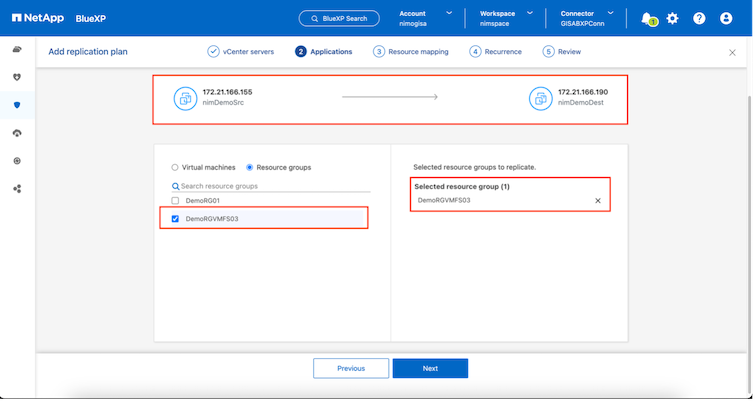
El siguiente paso es seleccionar los grupos de recursos existentes. Si no se crean grupos de recursos, el asistente ayuda a agrupar las máquinas virtuales necesarias (básicamente, crea grupos de recursos funcionales) en función de los objetivos de recuperación. Esto también ayuda a definir la secuencia de operaciones de cómo se deben restaurar las máquinas virtuales de la aplicación.
|
|
El grupo de recursos permite establecer el orden de arranque mediante la funcionalidad de arrastrar y soltar. Se puede utilizar para modificar fácilmente el orden en que se encenderán las máquinas virtuales durante el proceso de recuperación. |
|
|
Cada máquina virtual dentro de un grupo de recursos se inicia en secuencia según el orden. Se inician dos grupos de recursos en paralelo. |
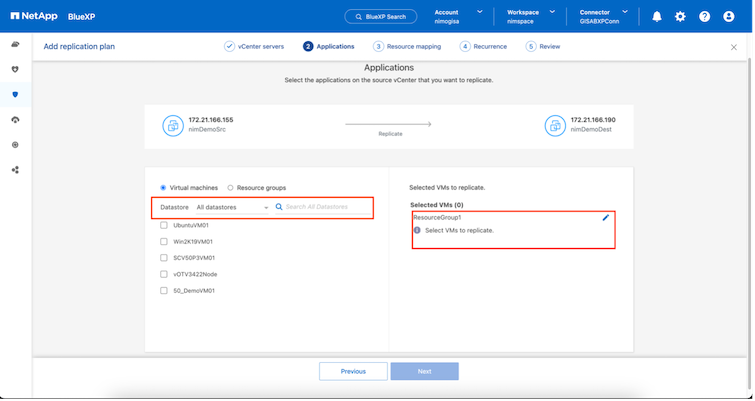
La siguiente captura de pantalla muestra la opción para filtrar máquinas virtuales o almacenes de datos específicos según los requisitos organizativos si no se crean grupos de recursos de antemano.
Una vez seleccionados los grupos de recursos, crea las asignaciones de conmutación por error. En este paso, especifica cómo se asignan los recursos del entorno de origen al de destino. Esto incluye recursos de computación y redes virtuales. Personalización de direcciones IP, scripts previos y posteriores, retrasos de arranque, consistencia de las aplicaciones, etc. Para obtener información detallada, consulta "Crear un plan de replicación".
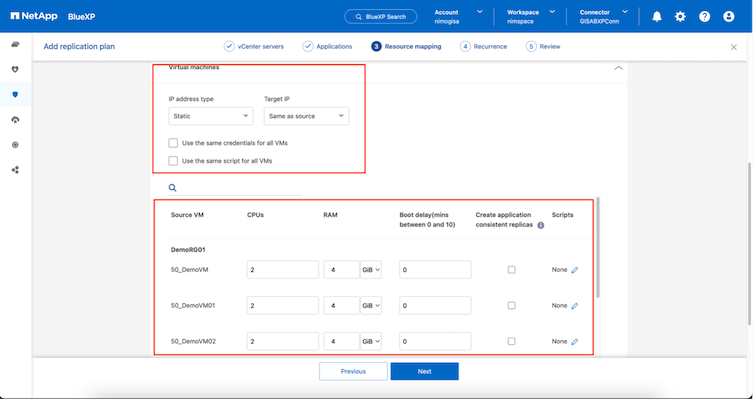
|
|
De forma predeterminada, se utilizan los mismos parámetros de mapeo para las operaciones de prueba y de conmutación por error. Para aplicar diferentes asignaciones para el entorno de prueba, seleccione la opción Asignación de prueba después de desmarcar la casilla de verificación como se muestra a continuación: |
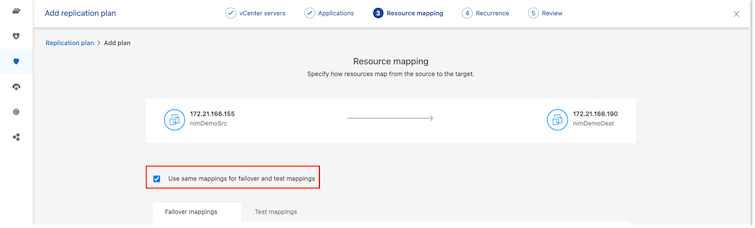
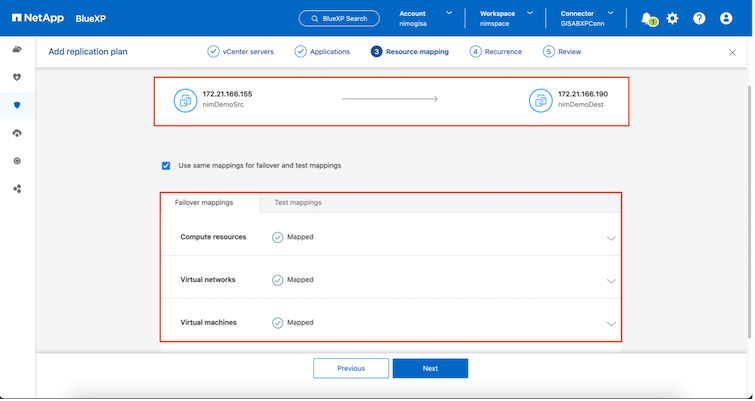
Una vez completado el mapeo de recursos, haga clic en Siguiente.
Seleccione el tipo de recurrencia. En palabras simples, seleccione la opción Migrar (migración única mediante conmutación por error) o replicación continua recurrente. En este tutorial, se selecciona la opción Replicar.
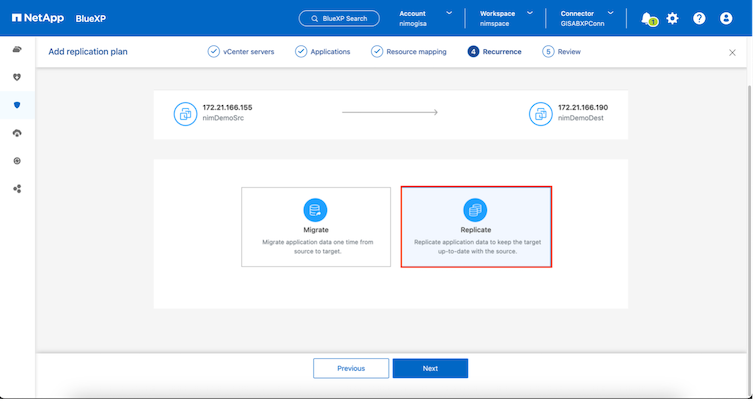
Una vez hecho esto, revise los mapeos creados y luego haga clic en Agregar plan.
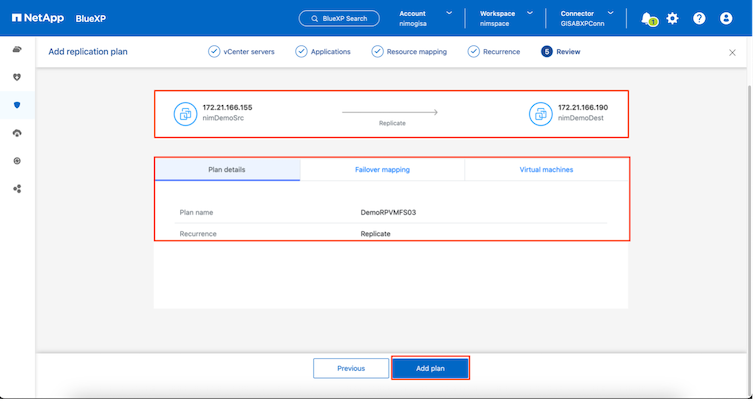
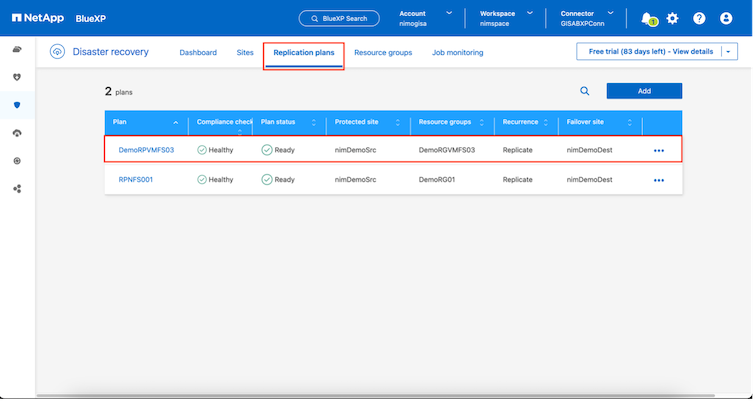
Una vez creado el plan de replicación, puedes realizar la conmutación por error según los requisitos seleccionando la opción de conmutación por error, la opción de conmutación por error de prueba o la opción de migrar. Disaster Recovery garantiza que el proceso de replicación se ejecute según el plan cada 30 minutos. Durante las opciones de conmutación por error y conmutación por error de prueba, puedes utilizar la copia Snapshot de SnapMirror más reciente, o puedes seleccionar una copia Snapshot específica de una copia Snapshot de un momento específico (según la política de retención de SnapMirror). La opción de momento específico puede ser muy útil si se produce un evento de corrupción como el ransomware, donde las réplicas más recientes ya están comprometidas o cifradas. Disaster Recovery muestra todos los puntos de recuperación disponibles.
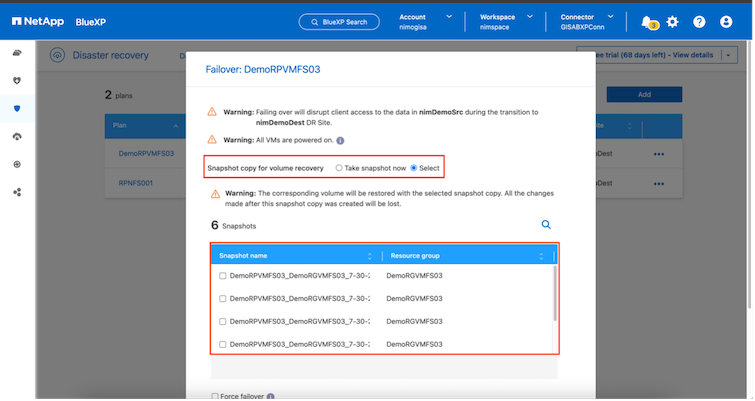
Para activar o probar la conmutación por error con la configuración especificada en el plan de replicación, haga clic en Conmutación por error o Probar conmutación por error.
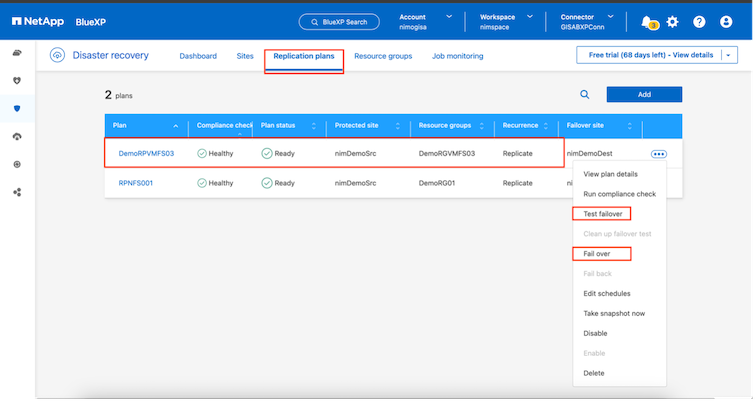
¿Qué sucede durante una operación de conmutación por error o de prueba?
Durante una operación de conmutación por error de prueba, Disaster Recovery crea un volumen FlexClone en el sistema de almacenamiento ONTAP de destino mediante la copia Snapshot más reciente o una Snapshot seleccionada del volumen de destino.
|
|
Una operación de conmutación por error de prueba crea un volumen clonado en el sistema de almacenamiento ONTAP de destino. |
|
|
Ejecutar una operación de recuperación de prueba no afecta la replicación de SnapMirror . |
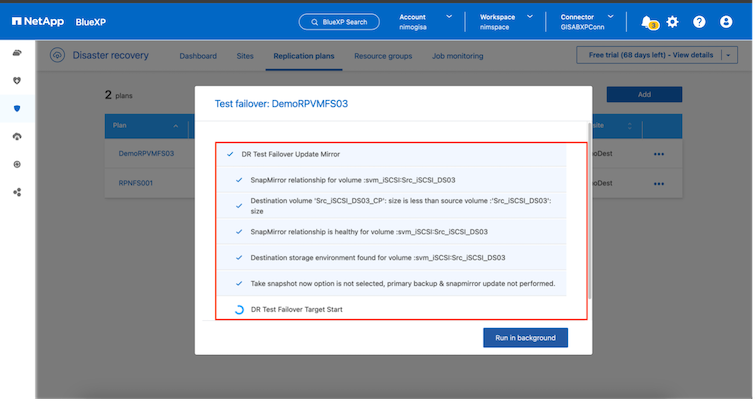
Durante el proceso, Disaster Recovery no asigna el volumen de destino original. En su lugar, crea un nuevo volumen FlexClone a partir de la Snapshot seleccionada y asigna a los hosts ESXi un datastore temporal que respalda el volumen FlexClone.
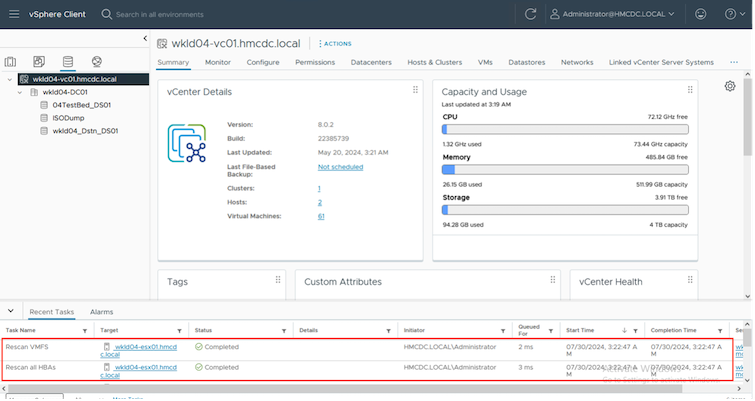
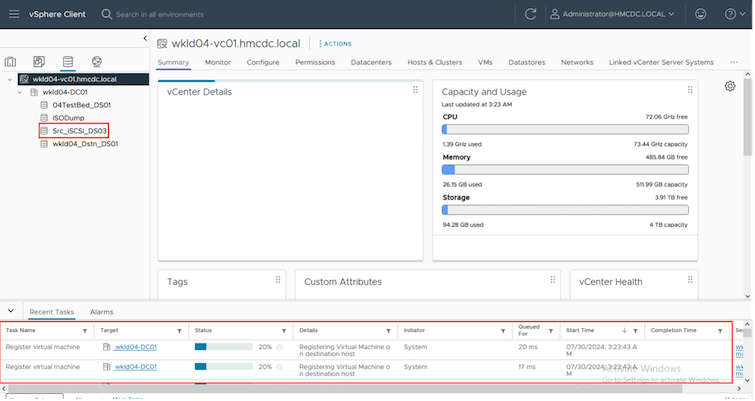
Cuando se complete la operación de conmutación por error de prueba, se puede activar la operación de limpieza mediante "Clean Up failover test". Durante esta operación, Disaster Recovery destruye el volumen FlexClone que se utilizó en la operación.
En caso de que se produzca un desastre real, Disaster Recovery realiza los siguientes pasos:
-
Rompe la relación SnapMirror entre los sitios.
-
Monta el volumen del almacén de datos VMFS después de la renovación para su uso inmediato.
-
Registrar las máquinas virtuales
-
Encender las máquinas virtuales
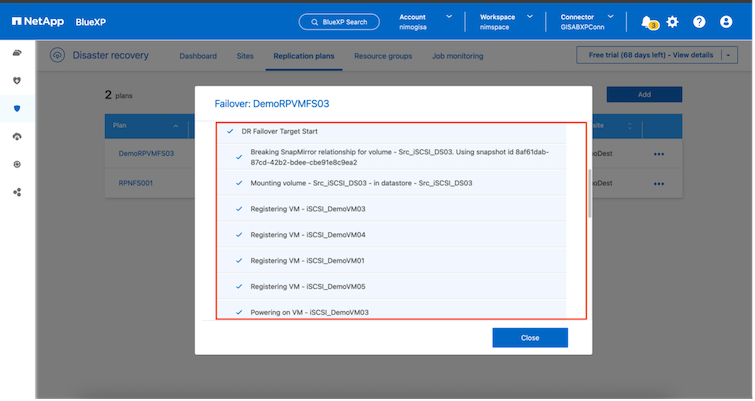
Una vez que el sitio principal esté en funcionamiento, Disaster Recovery permite la resincronización inversa para SnapMirror y habilita la conmutación de retorno, que de nuevo se puede realizar con solo hacer clic en un botón.
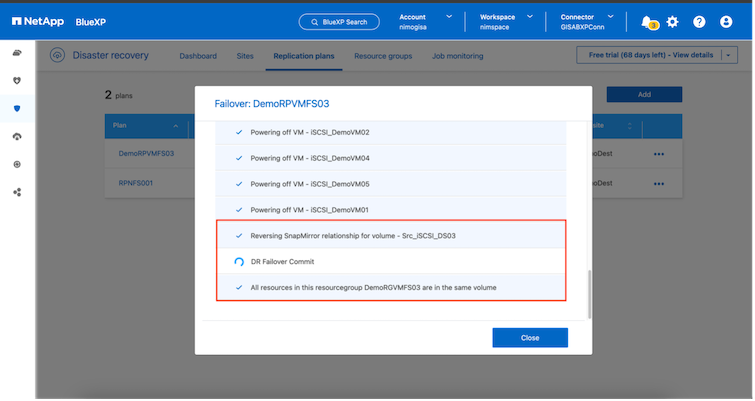
Y si se elige la opción de migrar, se considera como un evento de conmutación por error planificado. En este caso, se activa un paso adicional que consiste en apagar las máquinas virtuales en el sitio de origen. El resto de los pasos siguen siendo los mismos que en el evento de conmutación por error.
Desde NetApp Console o la CLI de ONTAP, puedes supervisar el estado de salud de la replicación de los volúmenes del datastore correspondientes, y el estado de una conmutación por error o una conmutación por error de prueba se puede seguir a través de Job Monitoring.
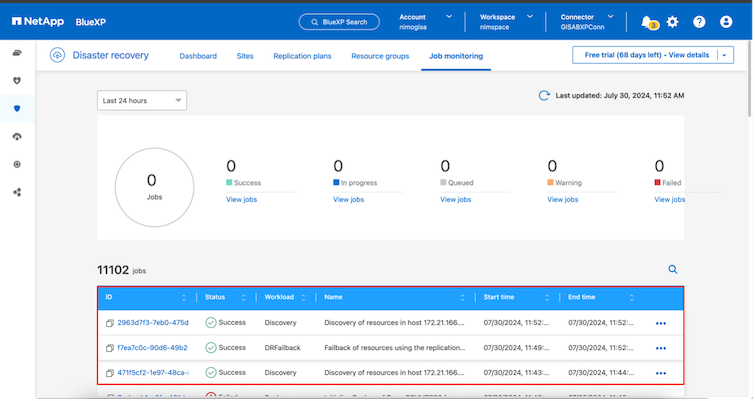
Esto proporciona una solución poderosa para gestionar un plan de recuperación ante desastres personalizado y adaptado. La conmutación por error se puede realizar de forma planificada o con solo hacer clic en un botón cuando ocurre un desastre y se toma la decisión de activar el sitio de recuperación ante desastres.
Para obtener más información sobre este proceso, no dude en seguir el video tutorial detallado o utilizar el"simulador de soluciones" .