


Haz copias de seguridad y restaura aplicaciones en contenedores en un clúster de vSphere Kubernetes Service usando NetApp Console

 Sugerir cambios

 PDF
PDF
Realiza copias de seguridad y restaura aplicaciones en contenedores en un clúster de vSphere Kubernetes Service (VKS) usando NetApp Console. Este procedimiento cubre cómo crear y gestionar operaciones de backup y restauración a través del servicio NetApp Backup and Recovery en NetApp Console.
Los ejemplos abarcan los siguientes dos escenarios de copia de seguridad y restauración:
-
Copia de seguridad y restauración usando el almacenamiento de objetos ONTAP S3 como destino de backup (flujo de trabajo de disco a objeto).
-
Copia de seguridad y restauración usando ONTAP como destino de backup (flujo de trabajo de disco a disco).

|
Actualmente, no se admite el backup y la restauración usando una política de fanout 3-2-1 (flujos de trabajo de backup de disco a disco y de disco a objeto) para las cargas de trabajo de VKS. |
NetApp Console proporciona una gestión centralizada de los servicios de almacenamiento y datos tanto en entornos locales como en la nube. Ofrece control unificado, simplicidad operativa y gestión segura. Puedes acceder a varios servicios de datos y funciones de gestión desde la interfaz de usuario en "console.netapp.com". Para obtener todos los detalles sobre NetApp Console, consulta "NetApp documentación de la consola".
Esta sección se centra en el servicio de datos NetApp Backup and Recovery para cargas de trabajo de Kubernetes, específicamente aplicaciones de contenedores en clústeres de vSphere Kubernetes Service. El servicio NetApp Backup and Recovery te permite descubrir, gestionar, crear y asociar políticas de protección con tus aplicaciones de Kubernetes utilizando una única interfaz. Para obtener una guía completa, consulta "NetApp Backup and Recovery documentación".
|
|
Este procedimiento da por hecho que ya has implementado un agente de la Console en el entorno en el que se ejecuta tu clúster de VKS. Asegúrate de que el agente esté correctamente registrado y sea visible en NetApp Console antes de continuar con las operaciones de backup y restauración. |
Flujo de trabajo de backup y recuperación
-
Asegúrate de tener un agente de Console
Asegúrate de que tienes un agente de Console implementado en el entorno en el que se ejecuta tu clúster VKS. Para obtener más información sobre cómo instalar un agente de Console, consulta "NetApp Documentación de configuración de la consola".
Mostrar ejemplo
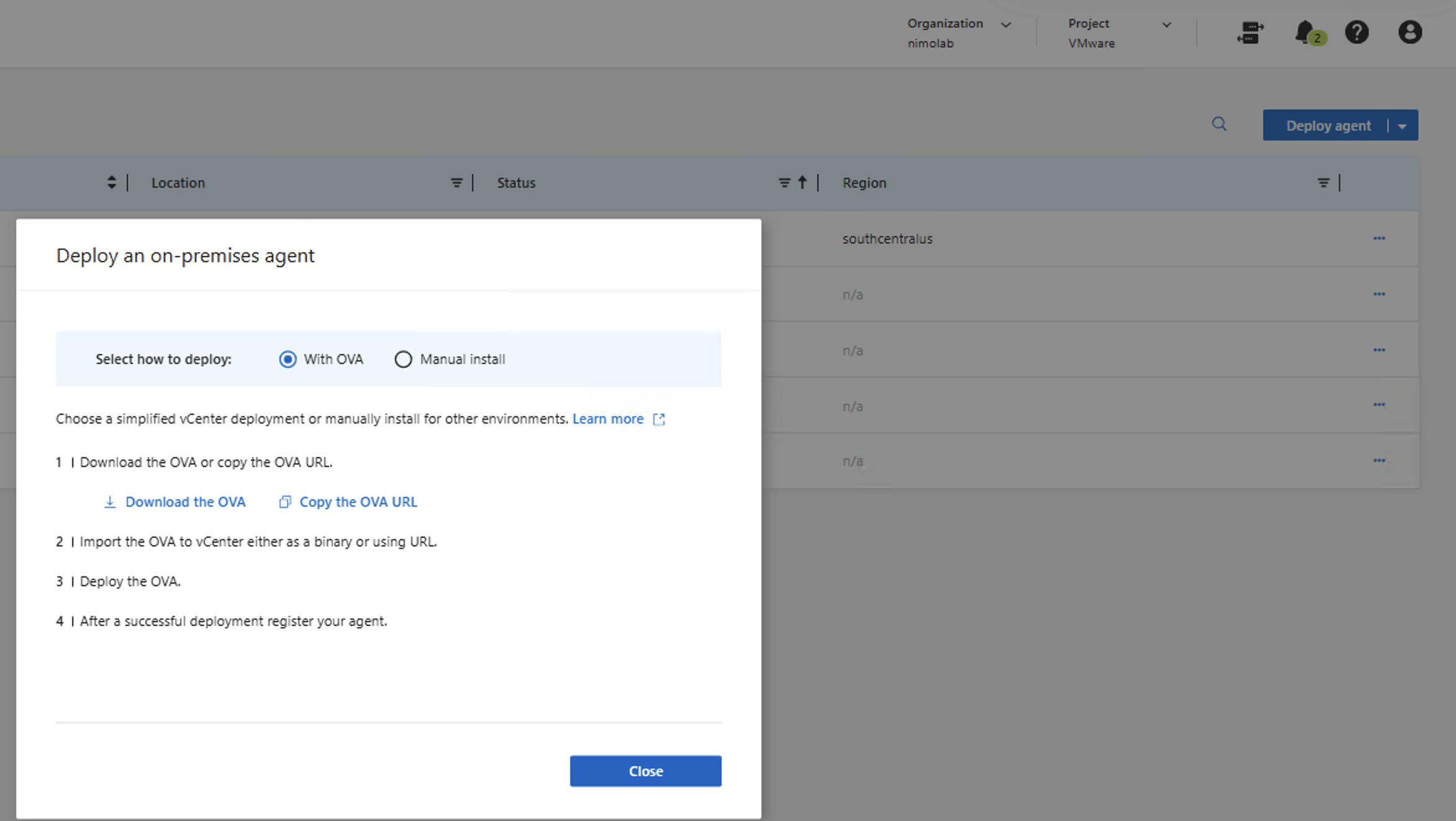
En NetApp Console, haz clic en Deploy Agent como se muestra en la captura de pantalla, y despliega el agente en el entorno donde se está ejecutando el clúster de VKS.
En este ejemplo, selecciona On-Premises > With OVA, copia la URL del archivo OVA y utiliza esa URL en vCenter para implementar el agente de Console.
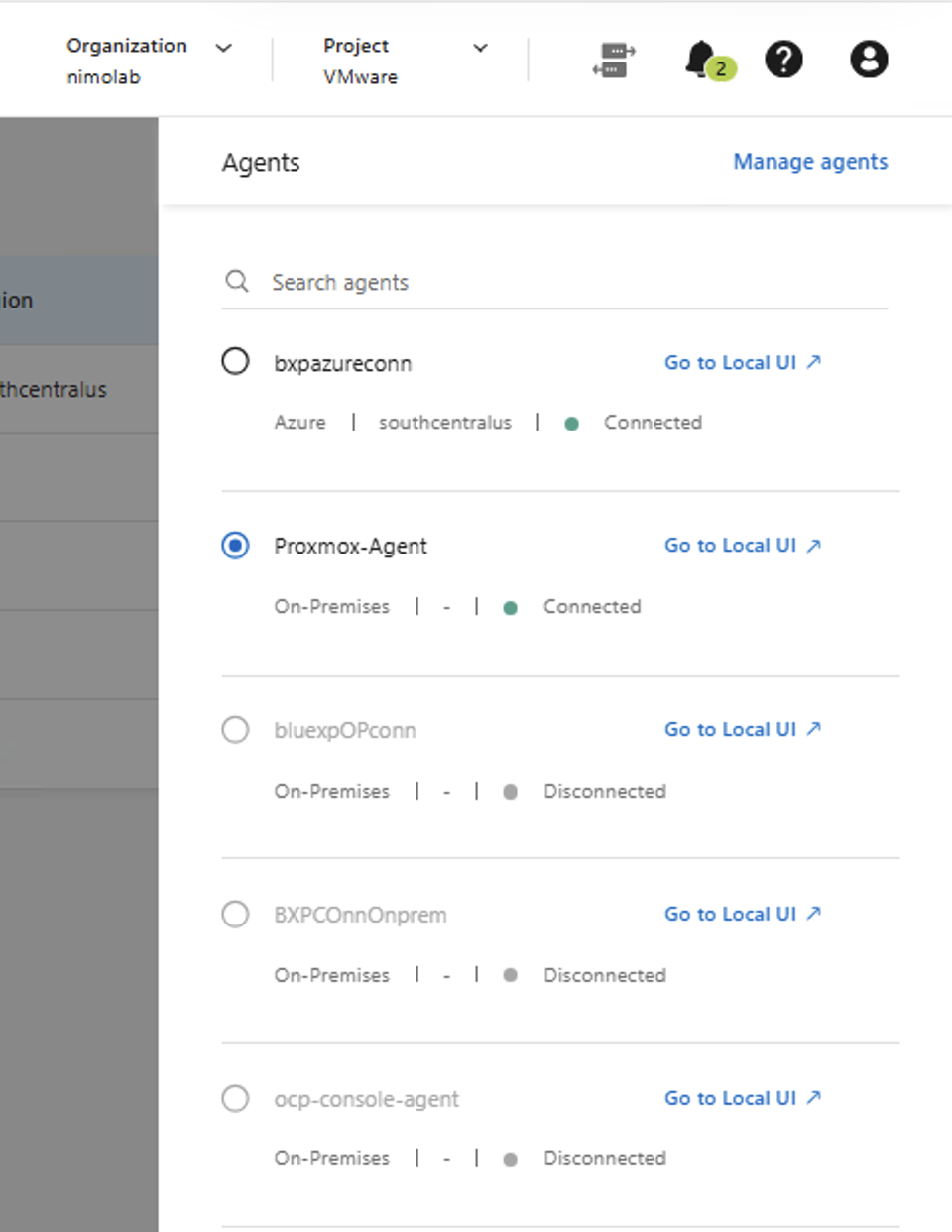
Regístralo utilizando la dirección IP del agente en la URL. Consulta "la documentación" para ver instrucciones detalladas. Una vez registrado el agente, podrás verlo en NetApp Console, como se muestra en la captura de pantalla siguiente.
-
Añade el clúster ONTAP a NetApp Console y activa Backup and Recovery
El clúster ONTAP principal debe añadirse a NetApp Console y habilitar el servicio de Backup and Recovery en él antes de que se puedan proteger las cargas de trabajo. Para ver las instrucciones, consulta "Configura NetApp Backup and Recovery".
-
En NetApp Console, descubre el clúster de Kubernetes de vSphere
Mostrar ejemplo
Este paso requiere que el clúster de Kubernetes de vSphere esté en funcionamiento y que el agente de Console esté implementado en el mismo entorno.
Sigue estos pasos para descubrir el clúster de Kubernetes de vSphere en NetApp Console.
-
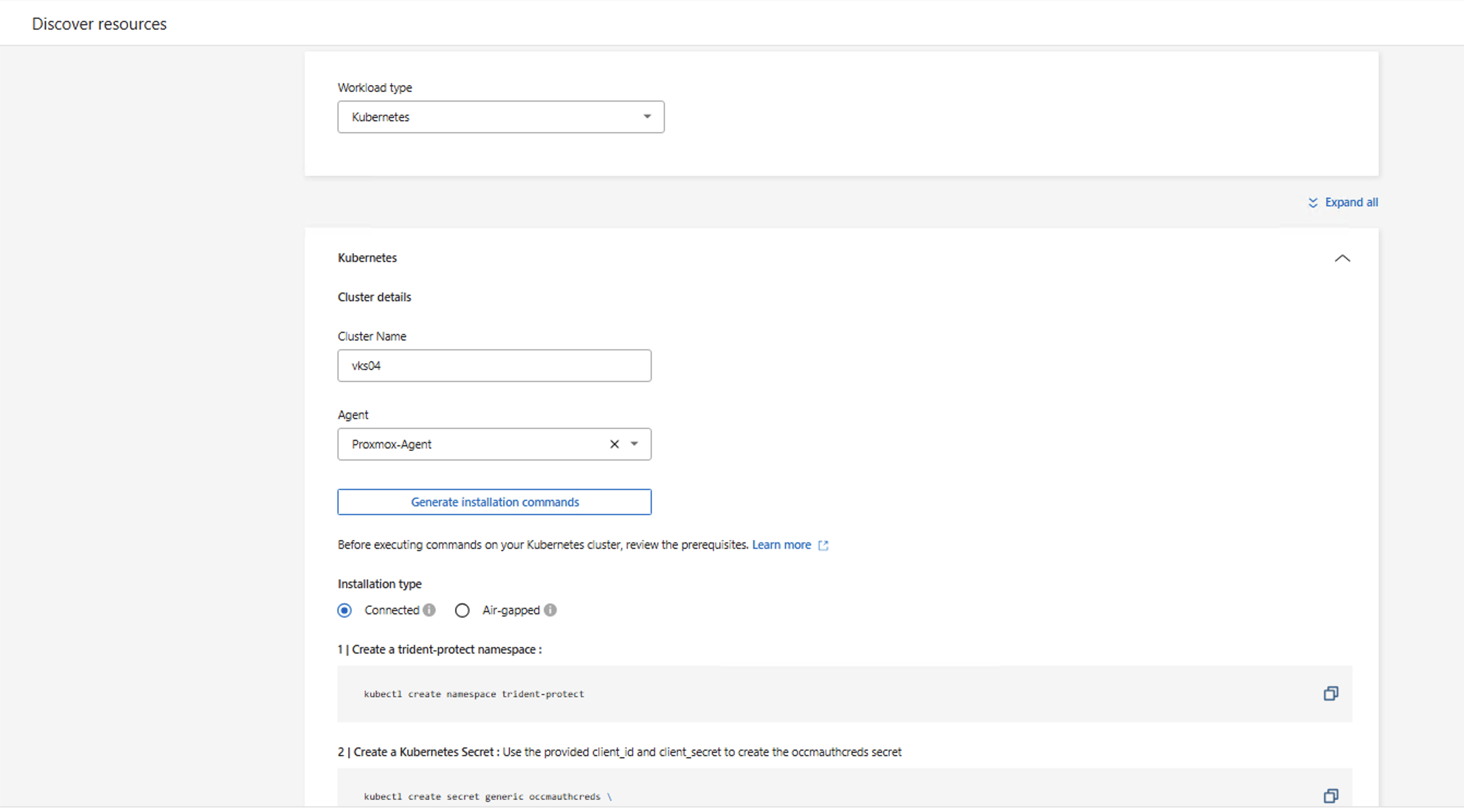
En NetApp Console, selecciona Inventory > Kubernetes e introduce los detalles del clúster de Kubernetes de vSphere.
-
Selecciona el agente implementado en el mismo entorno donde se encuentra el clúster de Kubernetes de vSphere.
-
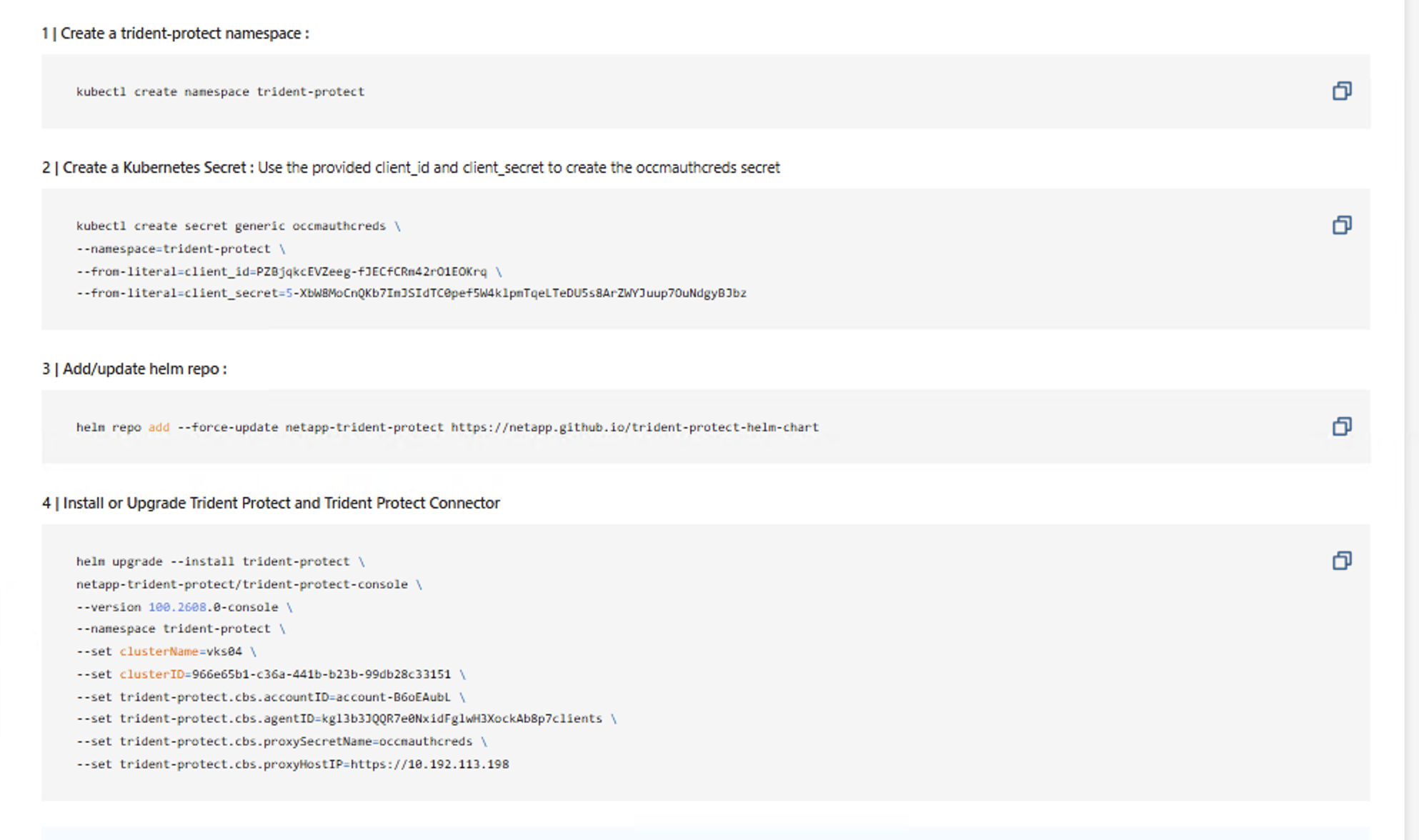
Copia los comandos proporcionados para instalar Trident Protect y ejecútalos desde un equipo que esté conectado a tu clúster de Kubernetes de vSphere.
-
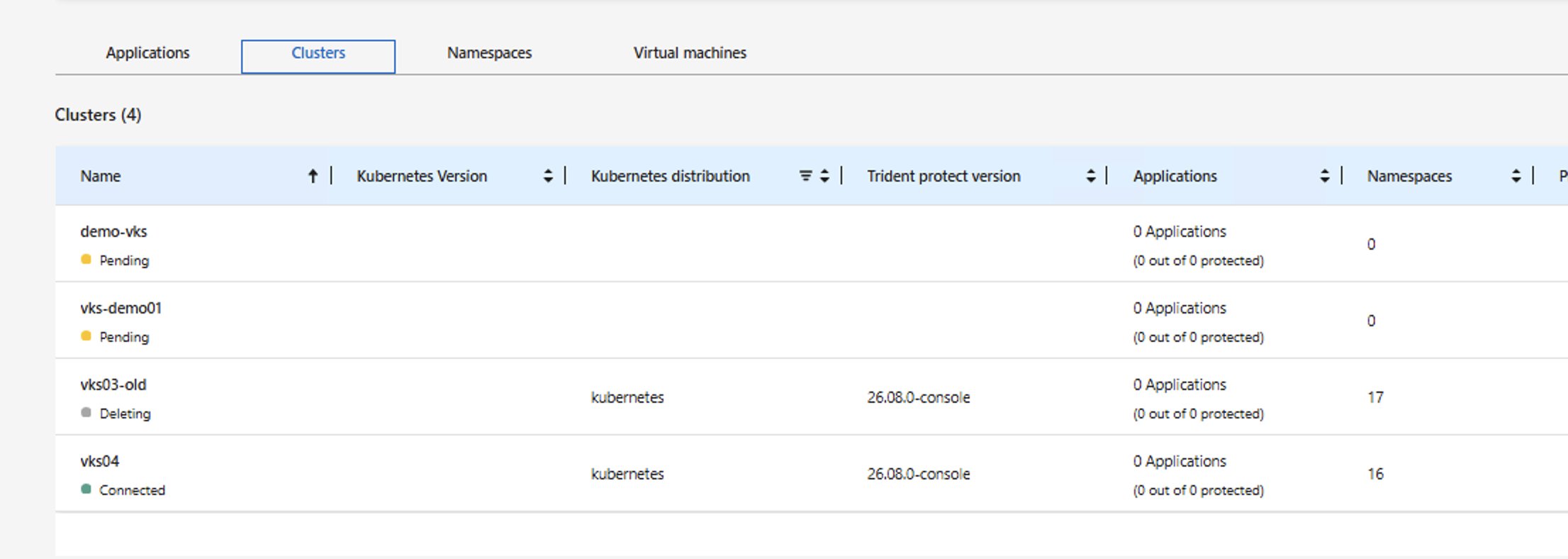
Una vez instalado correctamente Trident Protect, haz clic en Detectar. NetApp Console detecta el clúster de Kubernetes vSphere y todos sus recursos a través del agente, y los muestra en la interfaz de usuario.

-
-
Configurar ONTAP S3 como destino de copia de seguridad
En este ejemplo, se utiliza el almacenamiento de objetos ONTAP S3 como destino de copia de seguridad. También puedes usar AWS S3, Azure Blob, Google Cloud Storage o StorageGRID como destinos de copia de seguridad.
Para obtener más información, consulta "NetApp documentación de la consola".
Para añadir ONTAP S3 como destino de copia de seguridad en NetApp Console, necesitas la siguiente información de tu clúster ONTAP.
S3 Endpoint:
Access Key:
Secret Key:
Bucket Name:
Para obtener estos valores, haz lo siguiente en tu clúster ONTAP usando System Manager.
-
Crea una SVM compatible con S3 en el clúster ONTAP para almacenar los datos de copia de seguridad. Anota la URL del endpoint S3 de esta SVM.
-
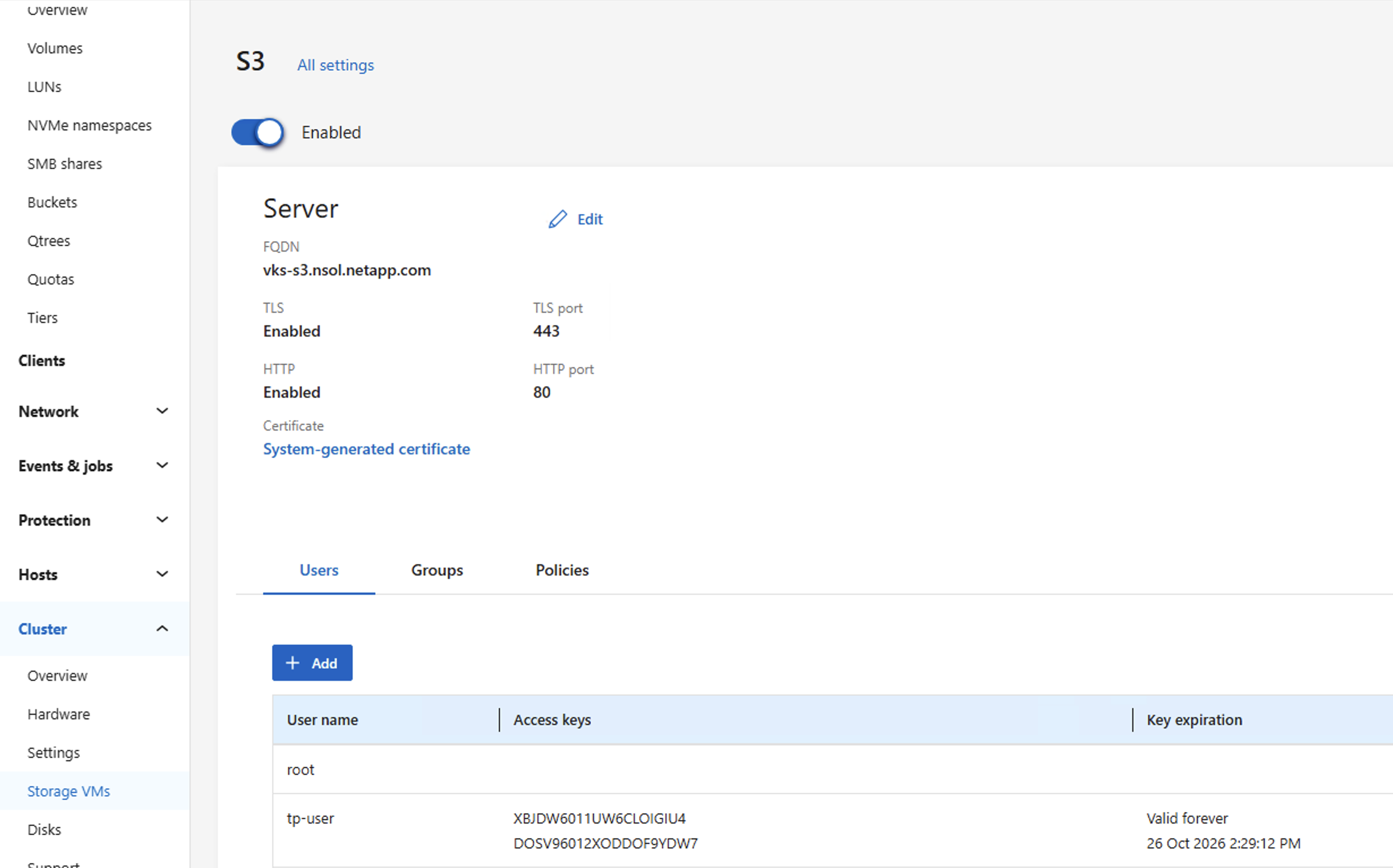
En la configuración de S3 de la SVM, crea un usuario y asígnale el acceso requerido. Anota la clave de acceso y la clave secreta de este usuario.
Trident Protect requiere que el usuario de S3 tenga al menos PutObject,GetObject,ListBucketyDeleteObjectpermisos. Sin estos permisos, las operaciones de backup y restauración de AppVault fallan con errores de acceso denegado. Para más detalles, consulta "Documentación de Trident Protect AppVault".
Mostrar ejemplo
-
Crea un usuario de S3 y descarga la clave de acceso y la clave secreta
-
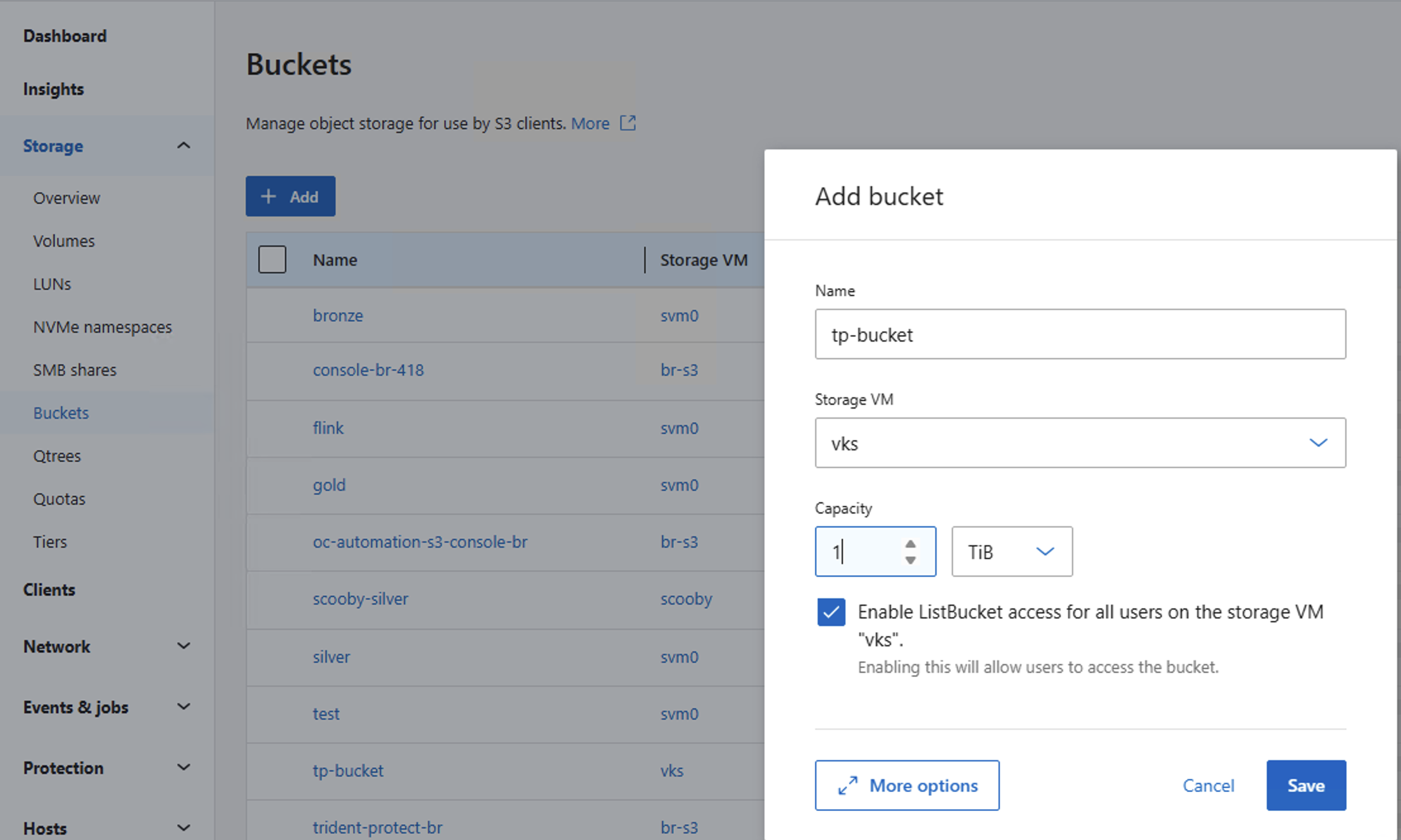
Crea un depósito en el SVM con S3 habilitado. Anota el nombre del depósito para utilizarlo al añadir el almacenamiento de objetos ONTAP S3 como destino de copia de seguridad en NetApp Console.
-
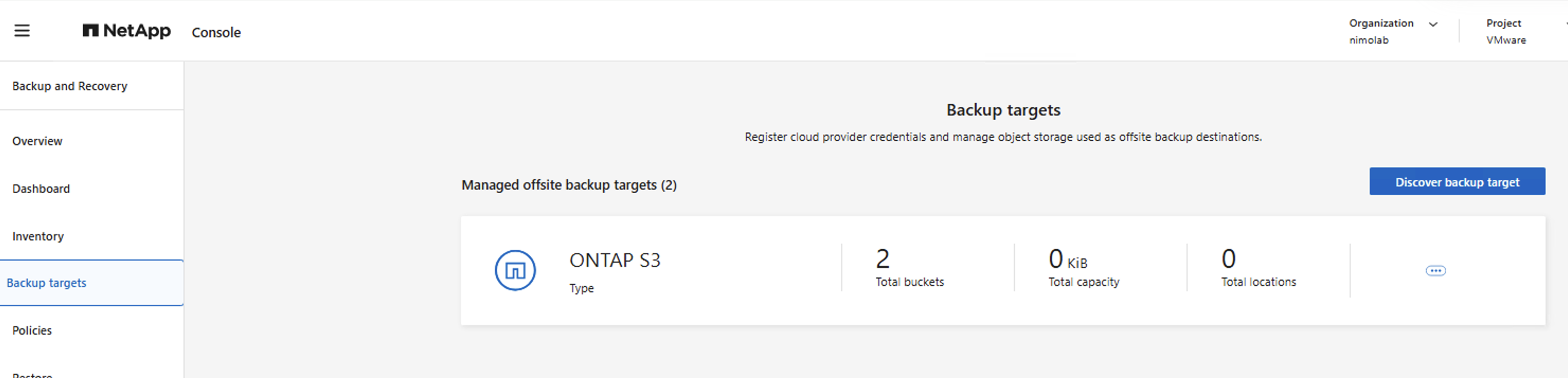
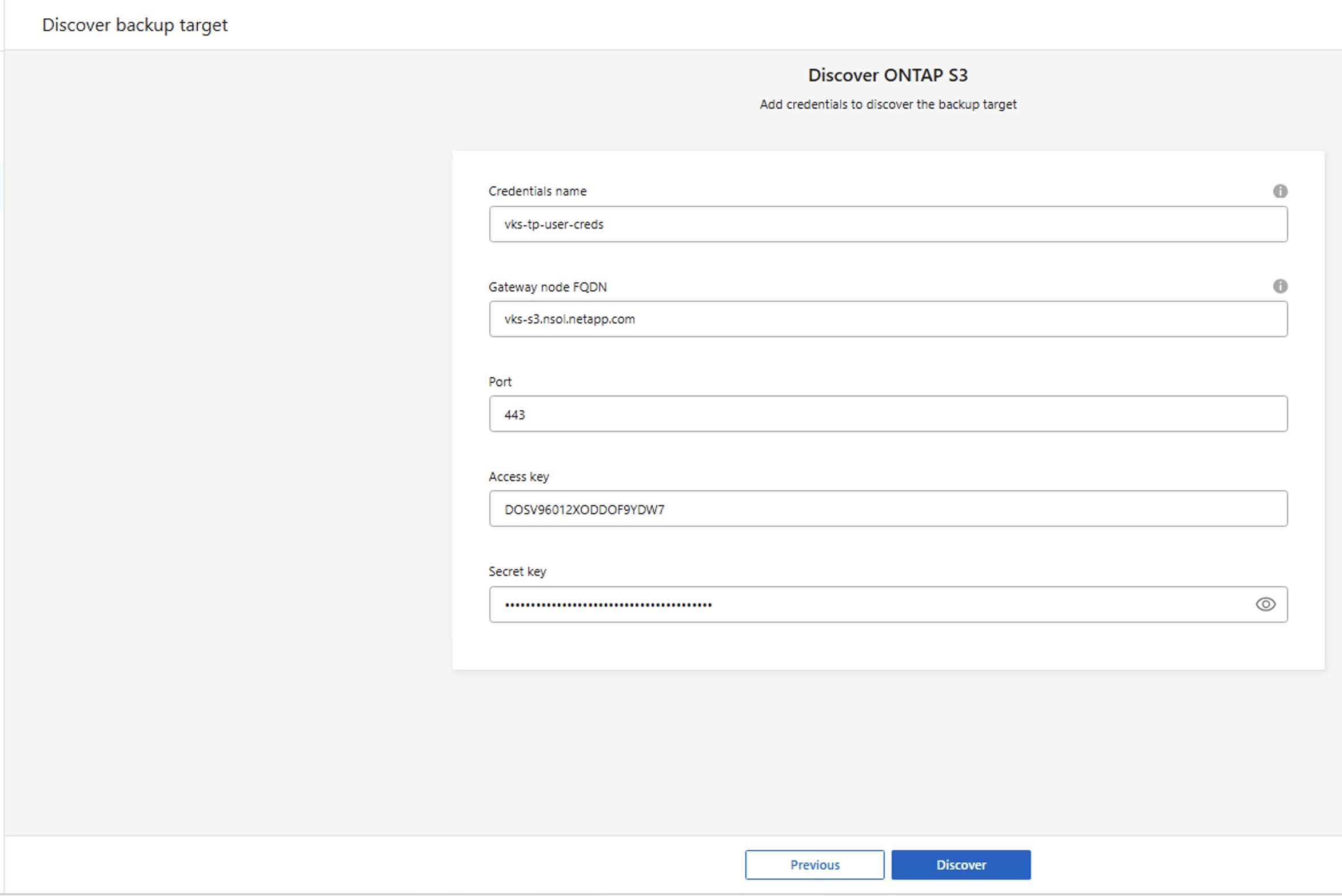
Añade el almacenamiento de objetos ONTAP S3 como destino de copia de seguridad en la NetApp Console usando el endpoint S3, la clave de acceso, la clave secreta y el nombre del bucket.
-
-
En NetApp Console, crea una aplicación para las cargas de trabajo de contenedores y protégela mediante copias de seguridad
Para crear y proteger una aplicación de Kubernetes, necesitas el rol de super admin de Backup and Recovery o el rol de backup admin de Backup and Recovery. Para restaurar una aplicación de Kubernetes, necesitas el rol de super admin de Backup and Recovery o el rol de restore admin de Backup and Recovery. Mostrar ejemplo: crear una aplicación para cargas de trabajo en contenedores
En este paso, crea una aplicación en NetApp Console para las aplicaciones en contenedores de tu clúster de Kubernetes de vSphere que necesitan ser protegidas. Puedes usar espacios de nombres para crear una aplicación que proteja todas las aplicaciones en contenedores de un espacio de nombres en el clúster de Kubernetes de vSphere.
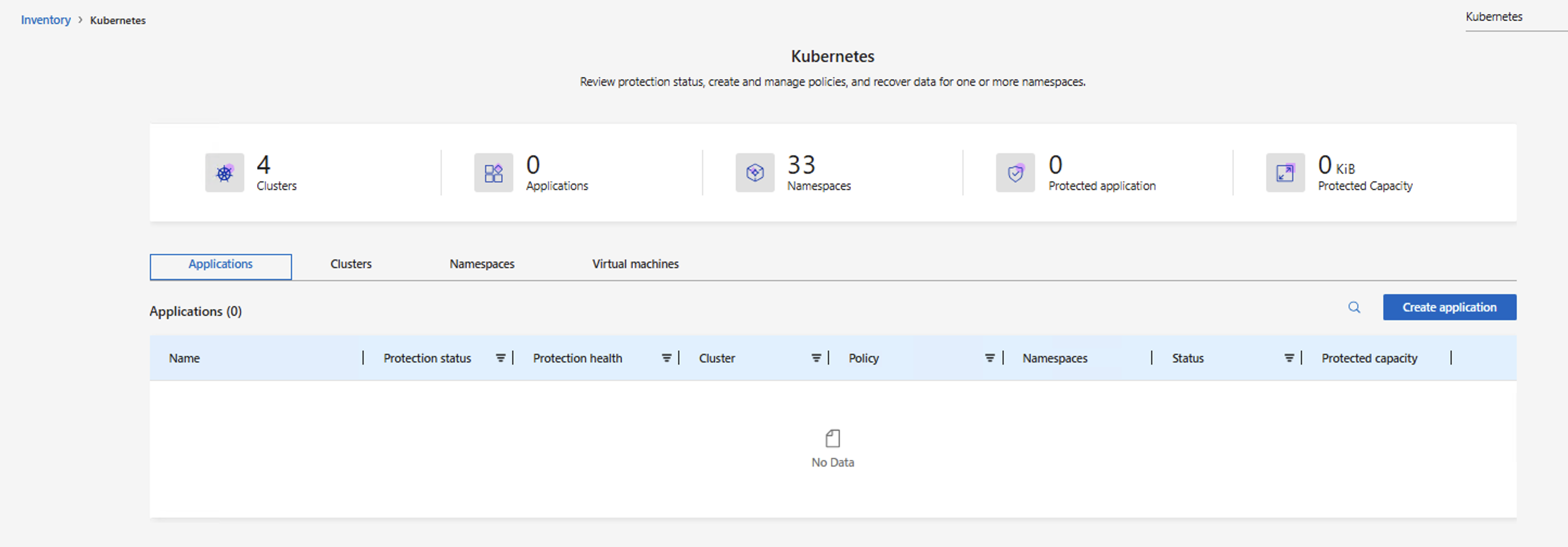
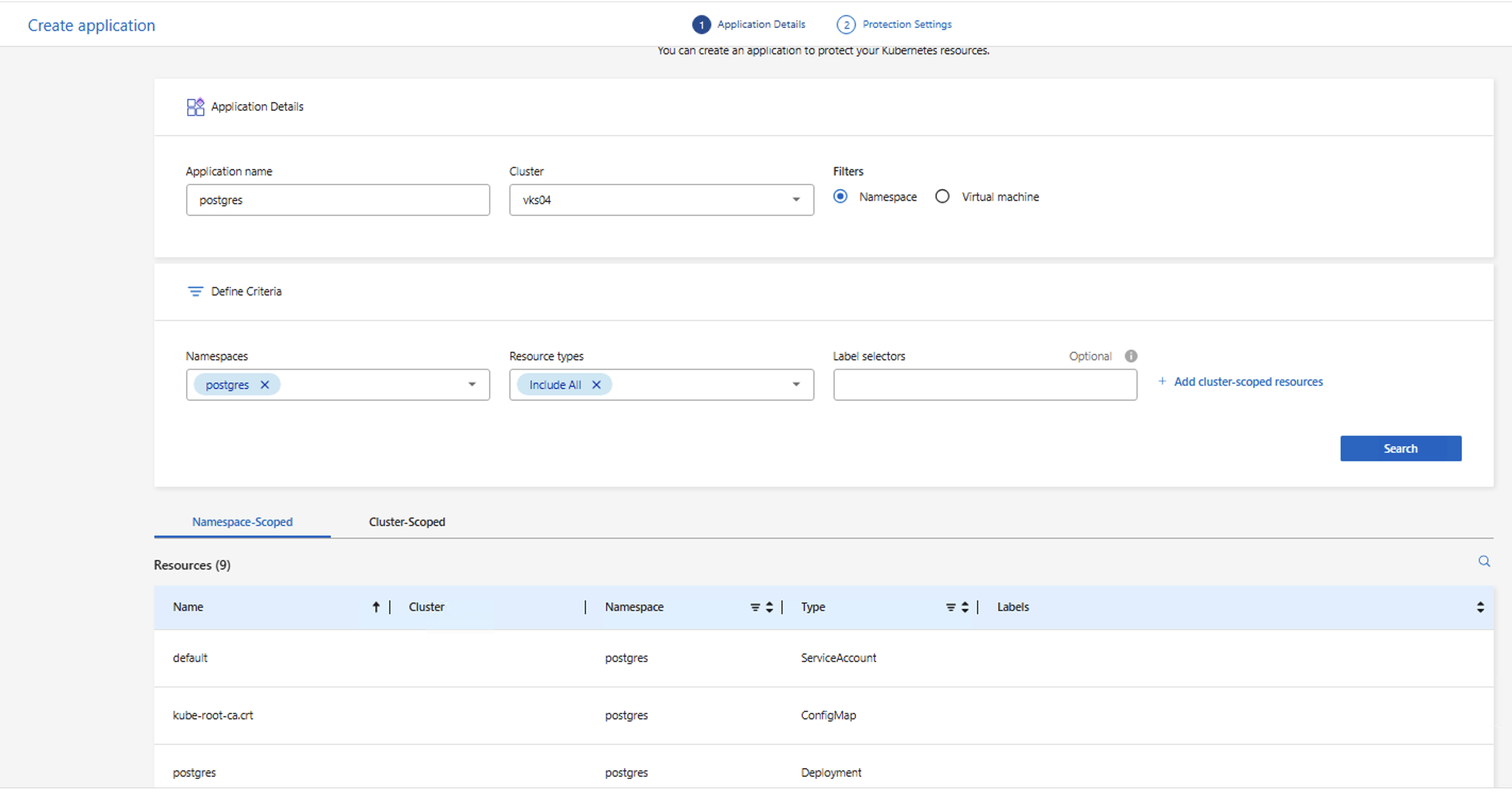
Proporciona los detalles de la aplicación y define los criterios para la aplicación. En este ejemplo, la aplicación se crea para todas las aplicaciones de contenedor en un espacio de nombres en el clúster de Kubernetes vSphere. Haz clic en Buscar para ver la lista de recursos con ámbito de espacio de nombres que forman parte de la aplicación. Haz clic en Siguiente para continuar.
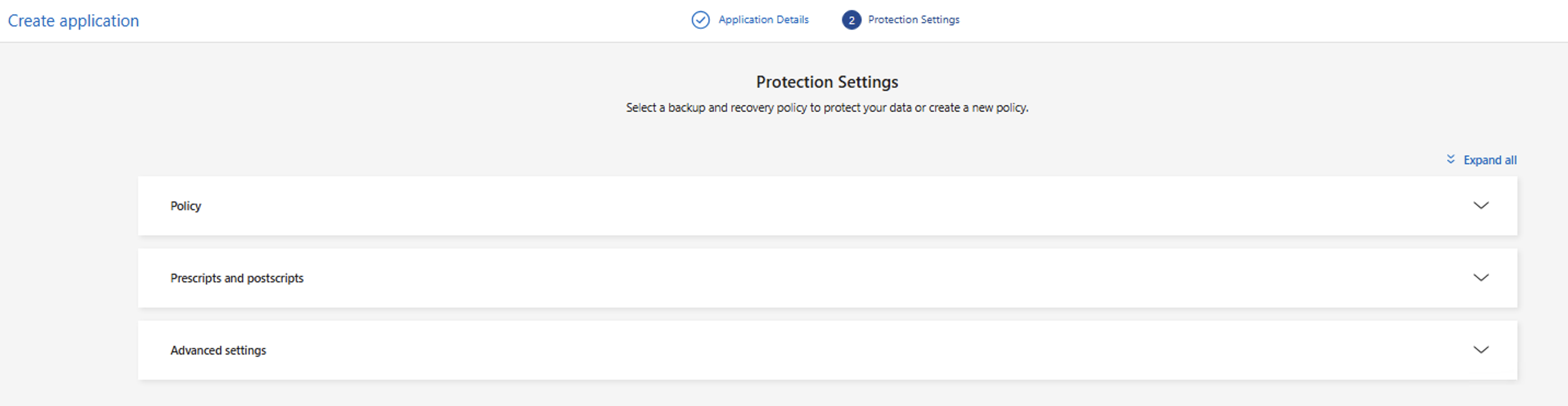
A continuación, debes configurar los parámetros de protección de la aplicación. Puedes crear una nueva política de protección o usar una ya existente. En este ejemplo, se crea una nueva política de protección para la aplicación y se asocia a ella. Despliega Política y haz clic en Crear nueva política.
Mostrar ejemplo: crear una política de protección utilizando la arquitectura Disk to Object Storage
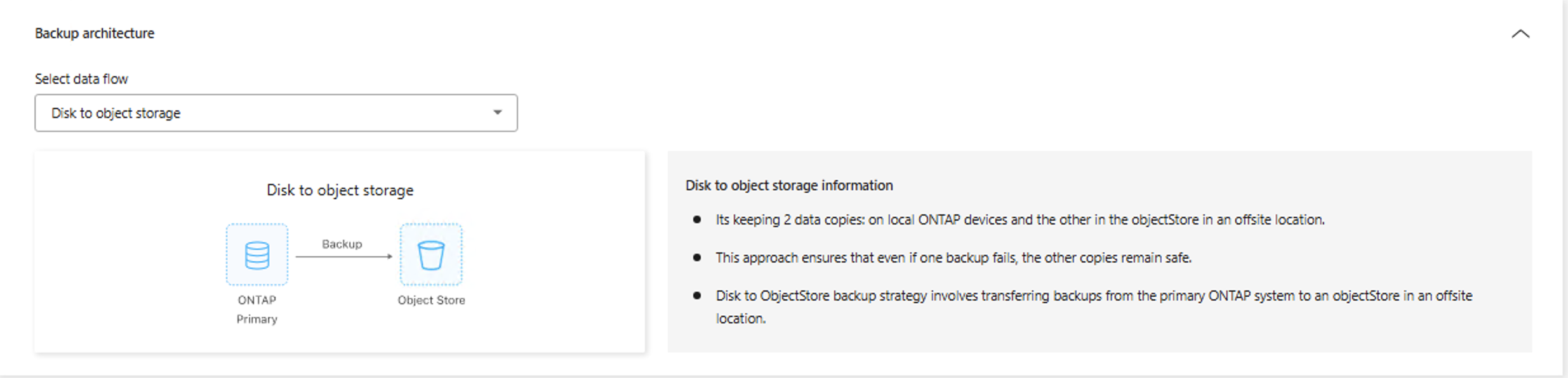
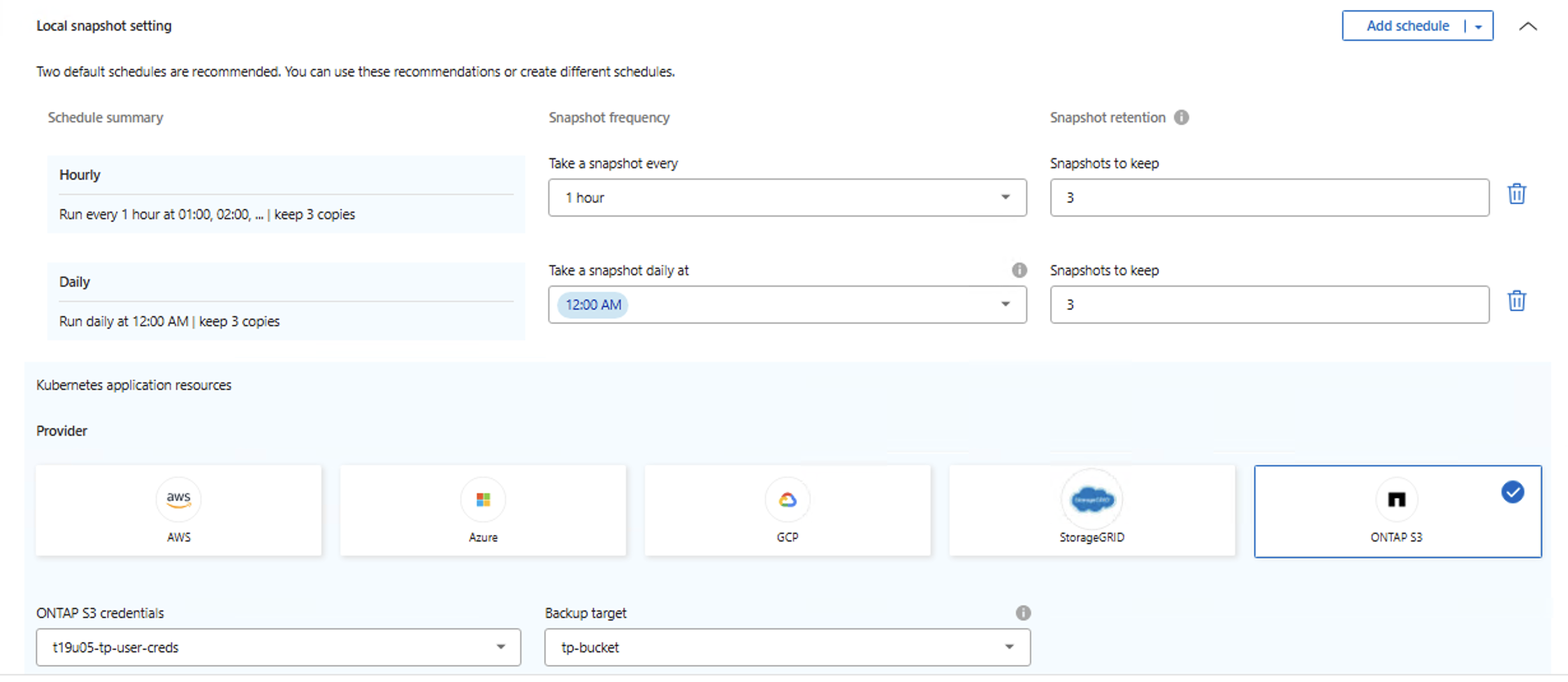
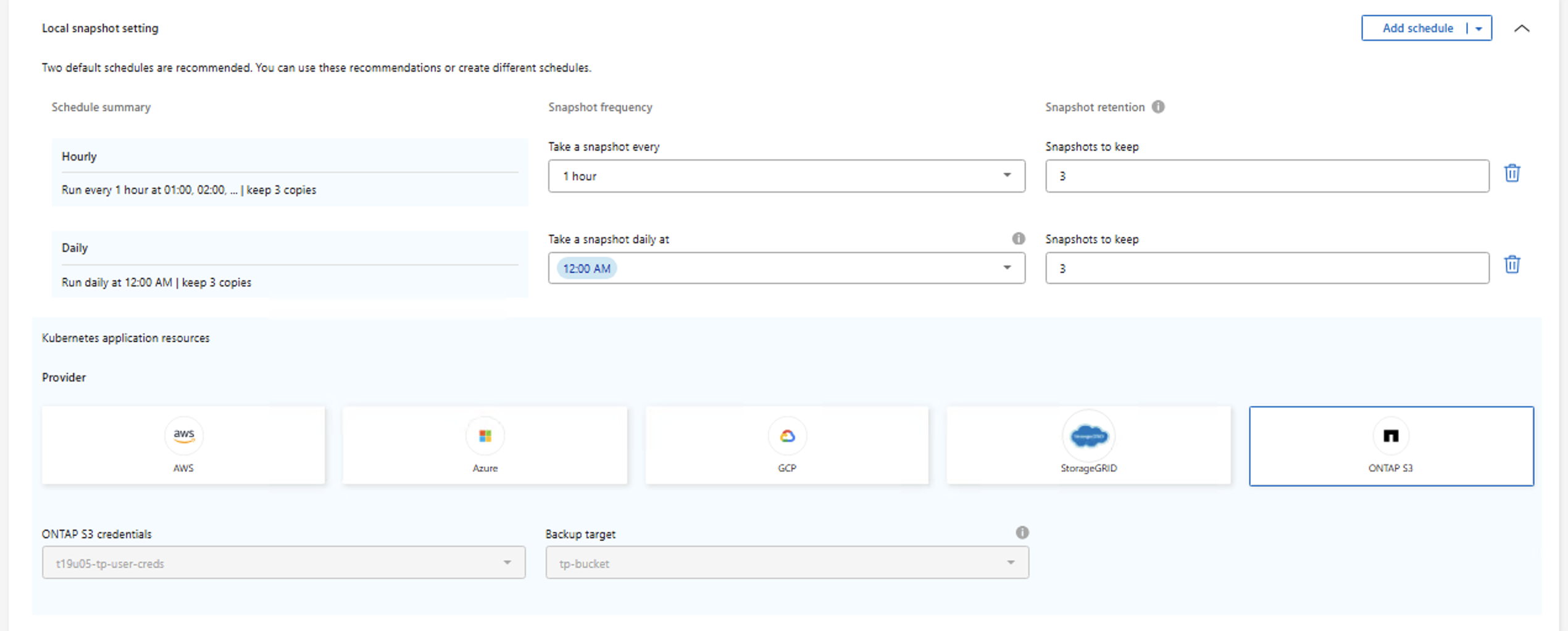
Asigna un nombre a la política y elige la arquitectura de backup. En este ejemplo, se elige Disk to Object Storage. Define la programación de instantáneas locales, que controla con qué frecuencia se toman instantáneas en el almacenamiento primario. Luego elige el destino de almacenamiento de objetos para los metadatos de la aplicación de Kubernetes usados para las instantáneas.
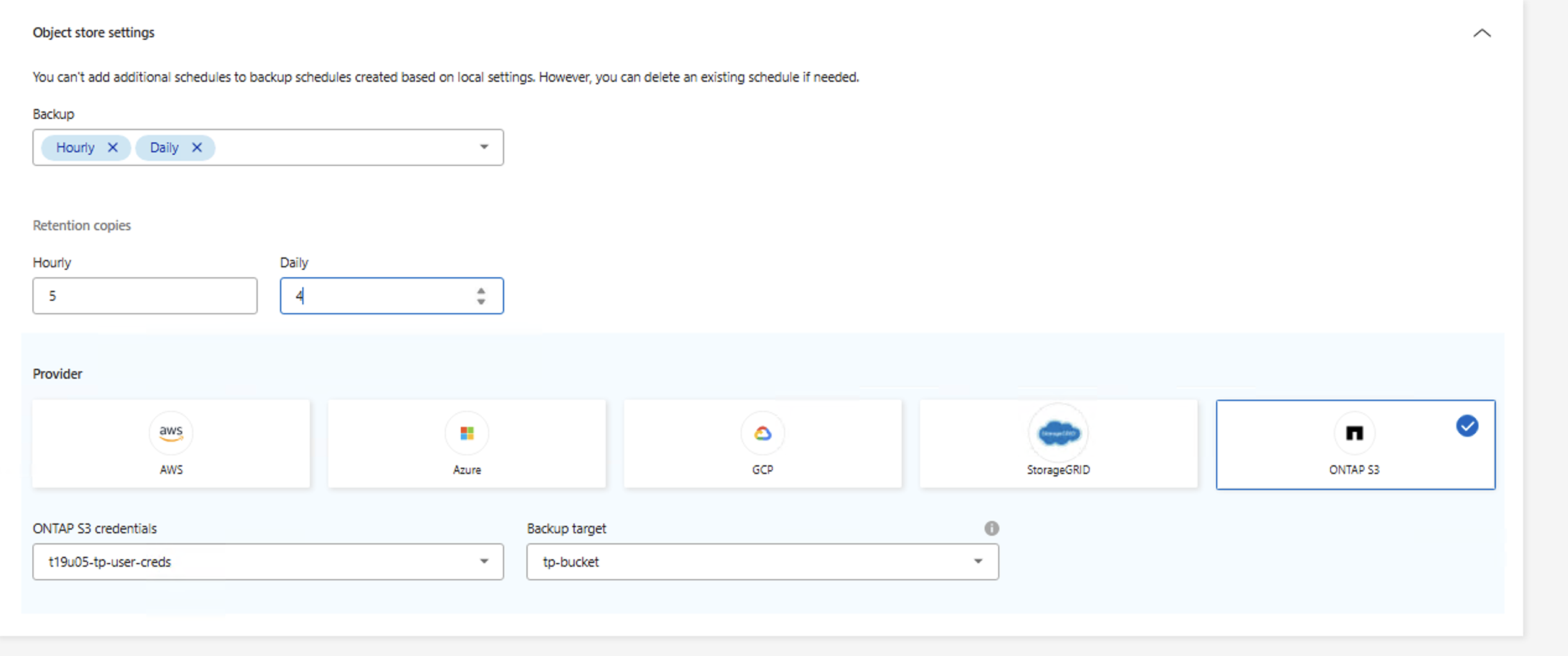
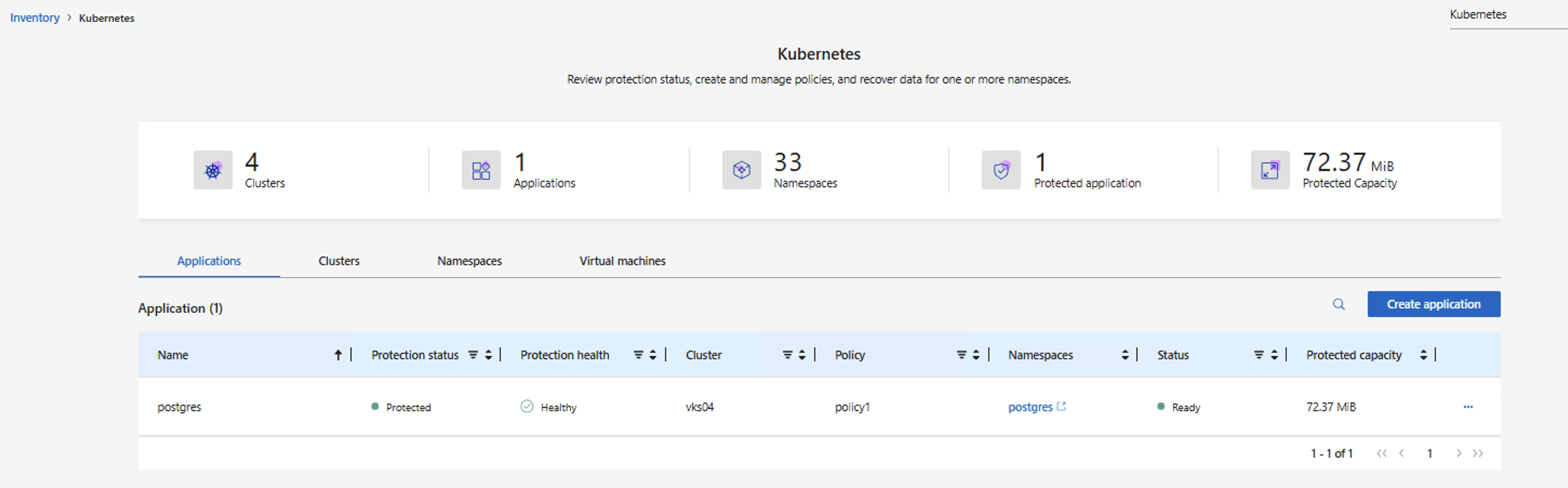
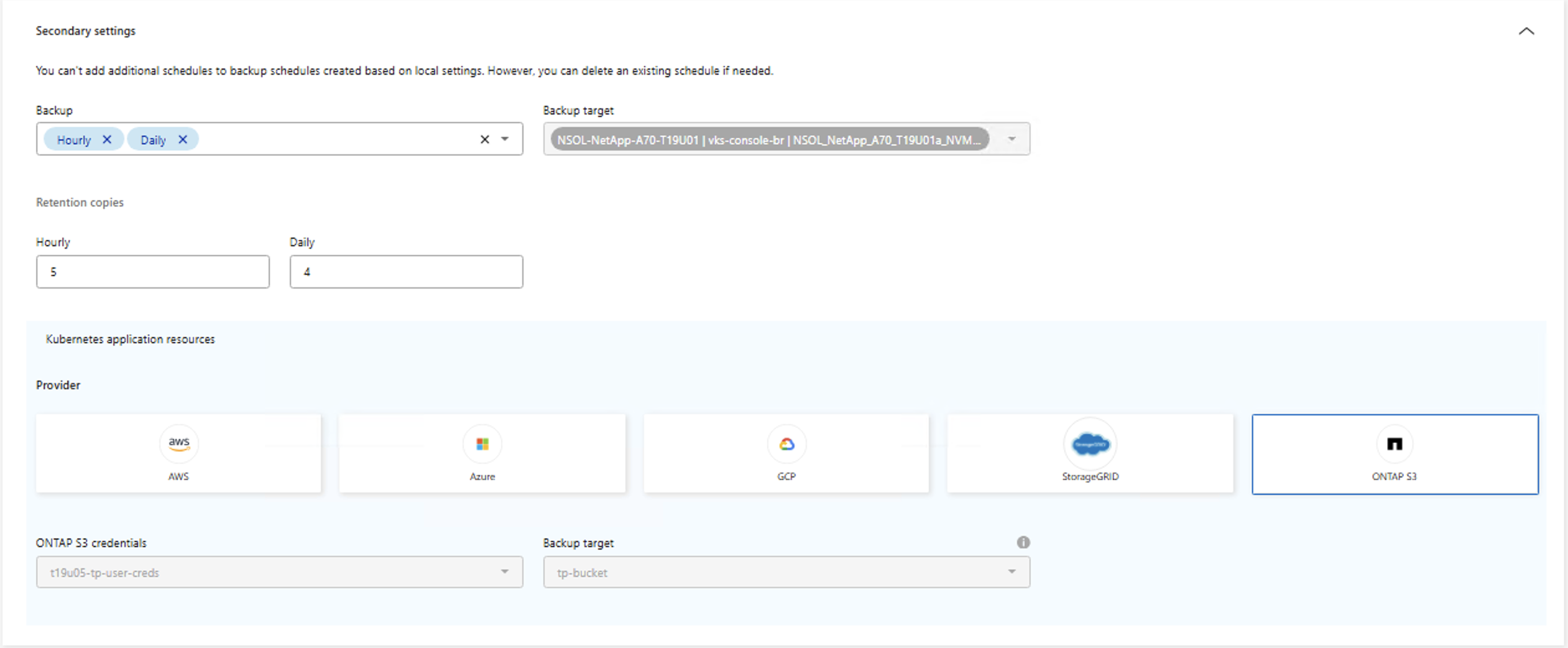
A continuación, configura los ajustes de backup en el almacenamiento de objetos por separado: elige el destino de backup (en este ejemplo, ONTAP S3), establece la programación de transferencia que controla cuándo se copian los datos de las snapshots al almacenamiento de objetos y especifica el número de copias de retención. La programación de transferencia es independiente de la programación de las snapshots, así que los recursos se copian al almacenamiento de objetos según la programación de transferencia, no inmediatamente cuando se toma cada snapshot. También puedes modificar el número máximo de reintentos y el intervalo entre reintentos si lo necesitas. Haz clic en Create para continuar. La aplicación se detectará y se le asociará la política de protección.

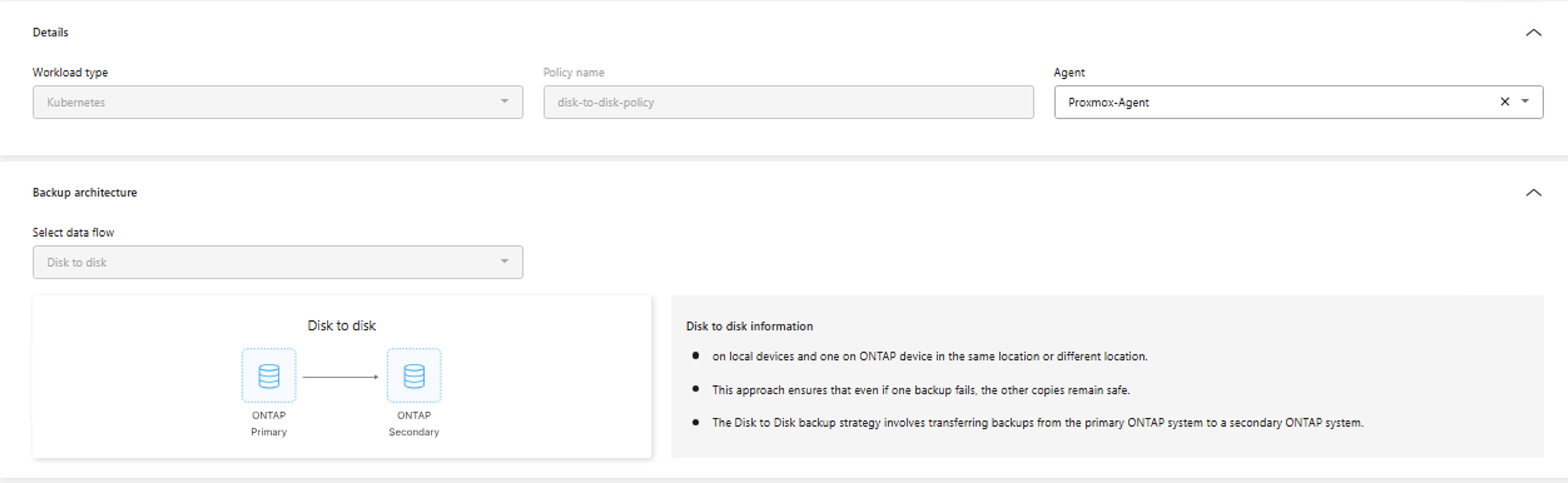
Mostrar ejemplo: crear una política de protección utilizando la arquitectura Disk to Disk
Para elegir la arquitectura Disk to Disk, asegúrate de haber configurado el destino de almacenamiento secundario con cluster peering y SVM peering y de tener las credenciales y permisos necesarios. Asigna un nombre a la política y elige la arquitectura de backup. En este ejemplo, se elige Disk to Disk. Define la programación de instantáneas locales, que controla con qué frecuencia se toman instantáneas en el almacenamiento primario. Luego selecciona la ubicación de almacenamiento de objetos para los metadatos de la aplicación de Kubernetes de las instantáneas.
Configura por separado los parámetros de backup en el almacenamiento secundario: elige el destino del backup, el clúster ONTAP y la SVM configurados para el backup, y el agregado donde se creará el volumen de backup desde la lista desplegable. Establece la programación de transferencia que controla cuándo se copian los datos de la snapshot al almacenamiento secundario y especifica el número de copias de retención. La programación de transferencia es independiente de la programación de la snapshot, así que los recursos se copian al destino secundario según la programación de transferencia, no inmediatamente cuando se toma cada snapshot. Configura también el destino de almacenamiento de objetos donde se almacenan los metadatos de la aplicación de las copias de SnapMirror.
También puedes modificar el número máximo de reintentos y el intervalo de reintento si lo necesitas. Haz clic en Crear para continuar. La aplicación se detectará y se le asociará la política de protección.
-
Restaurar la aplicación desde una copia de seguridad
Necesitas el rol de superadministrador de NetApp Backup and Recovery o el de administrador de restauración de NetApp Backup and Recovery para restaurar una aplicación de Kubernetes. -
Puedes elegir cualquier punto de restauración disponible: una instantánea local, un backup en almacenamiento de objetos o un backup de un destino secundario, para restaurar la aplicación.
-
Puedes restaurar la aplicación a su espacio de nombres original o a otro espacio de nombres.
-
Puedes seleccionar qué recursos quieres incluir en la restauración.
-
Puedes elegir la clase de almacenamiento que se usará para los recursos de la aplicación restaurados.
Mostrar ejemplo: restaurar desde el almacenamiento de objetos a un espacio de nombres diferente
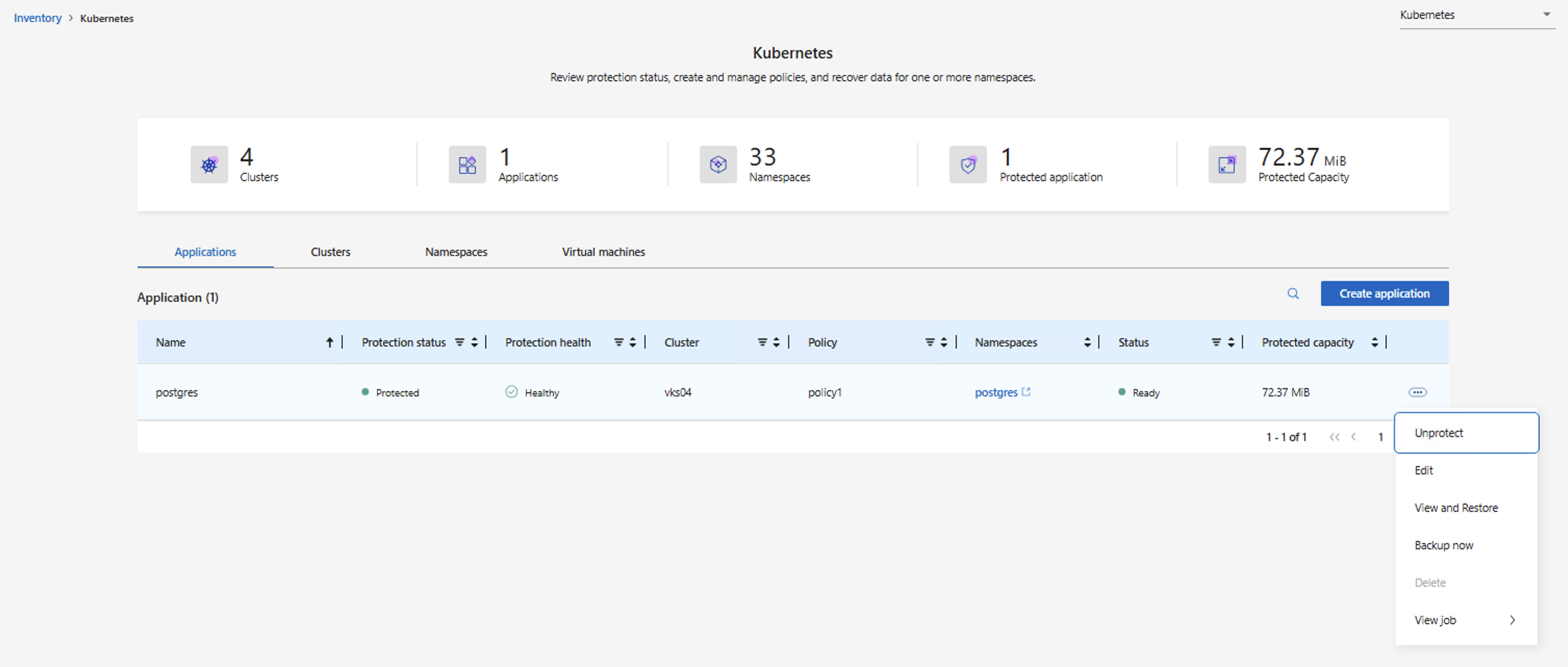
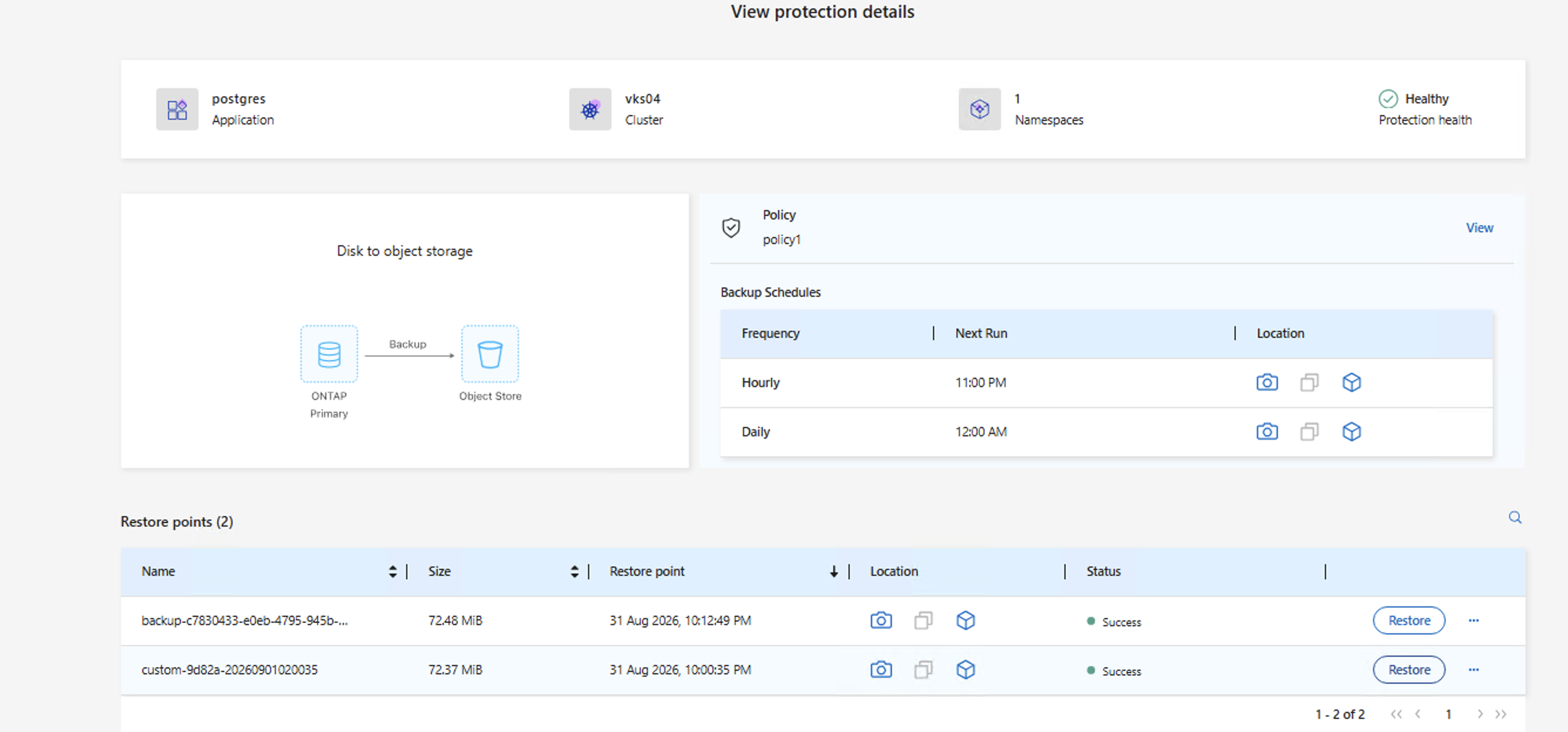
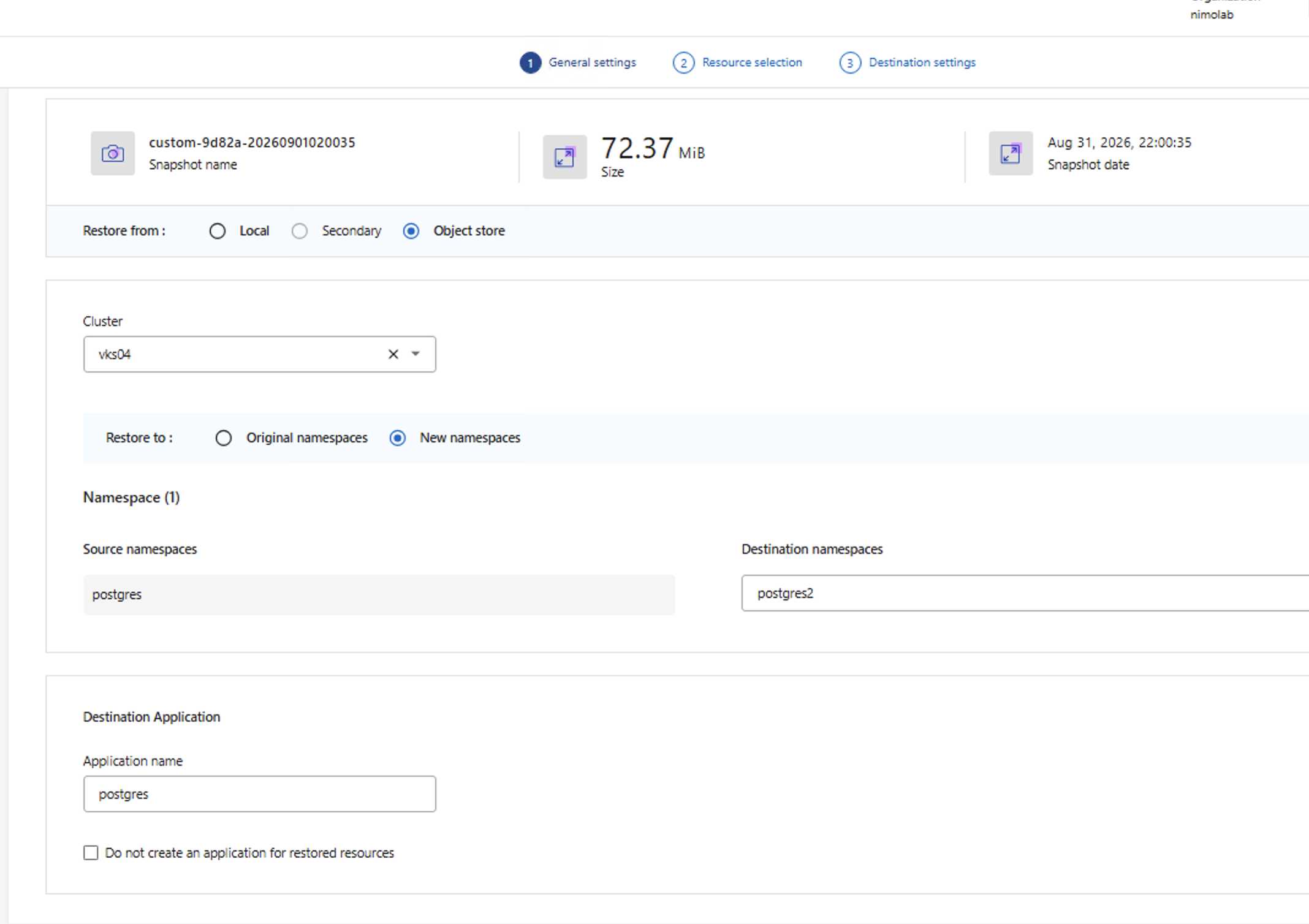
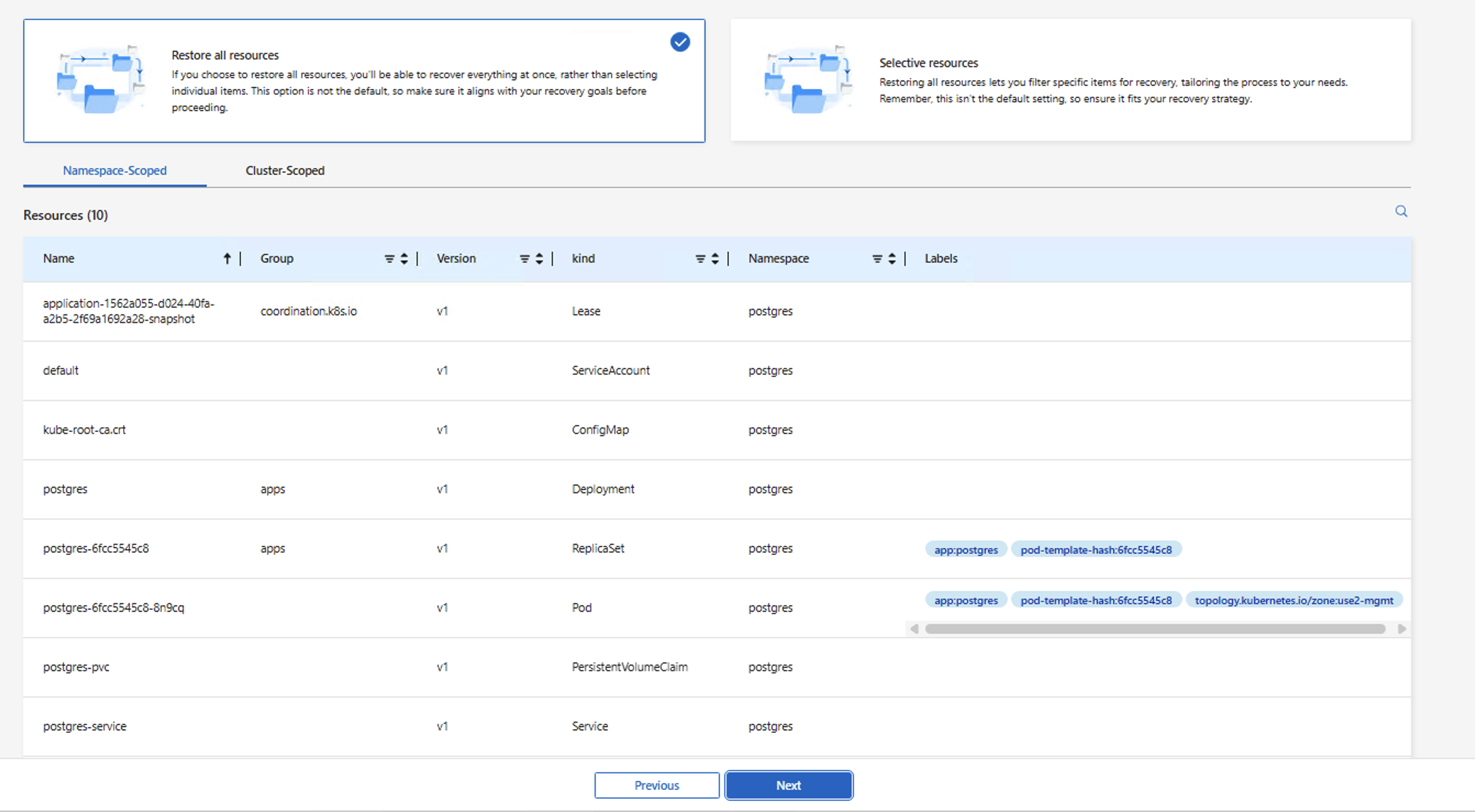
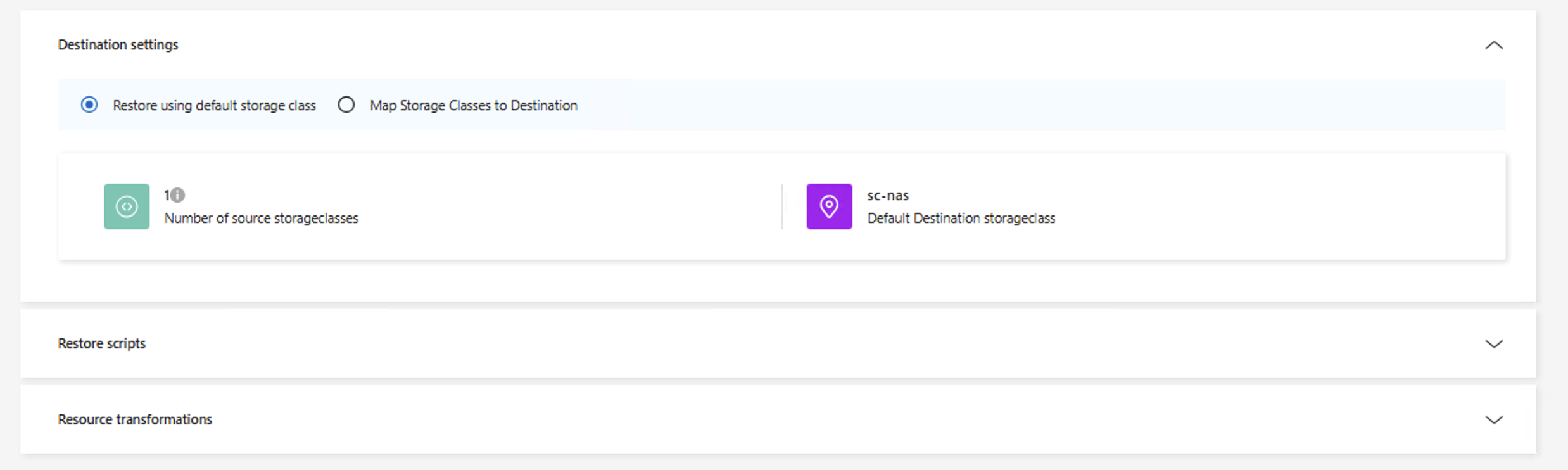
Mostrar ejemplo: Restaurar desde almacenamiento en disco al mismo espacio de nombres
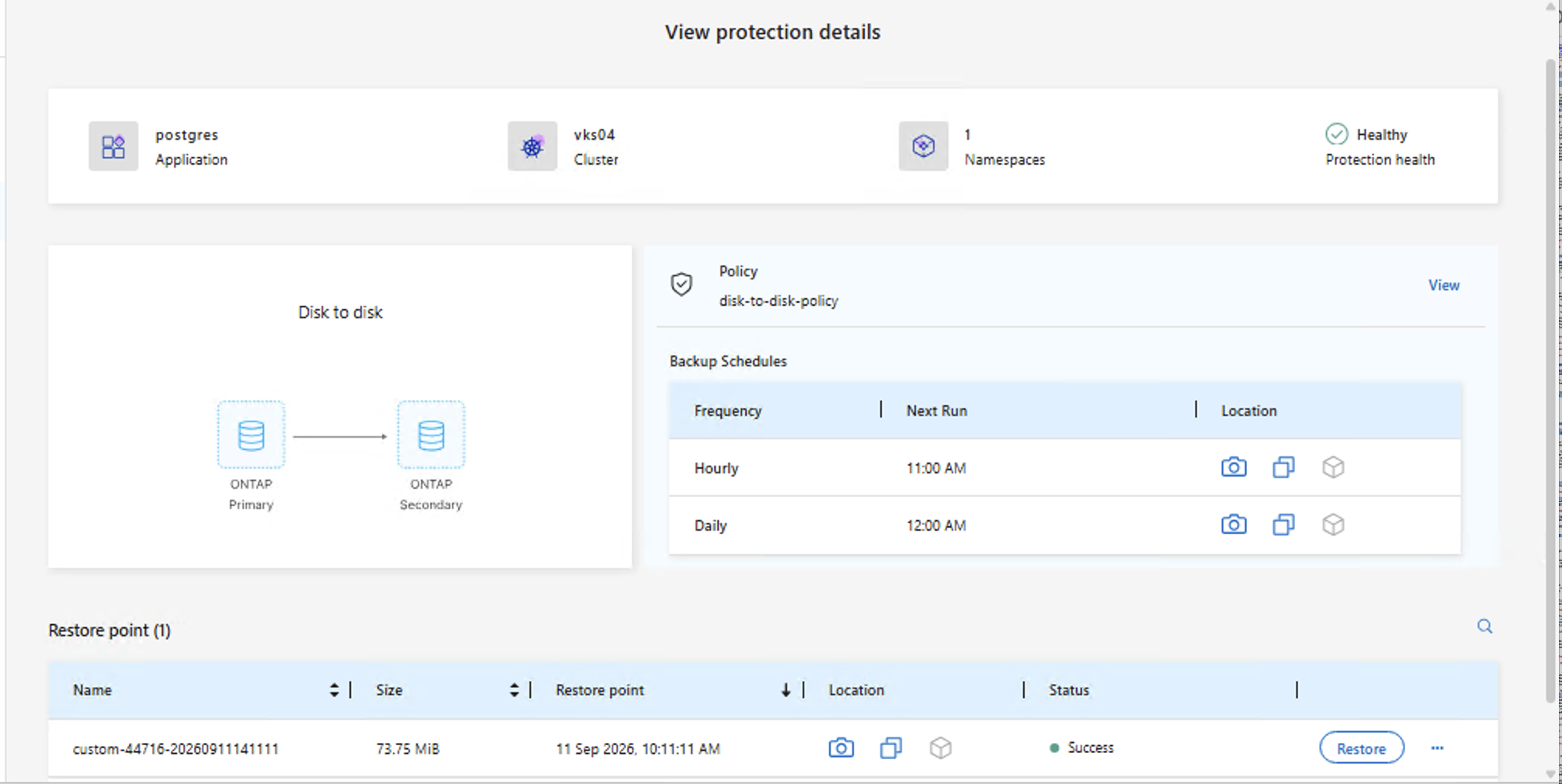
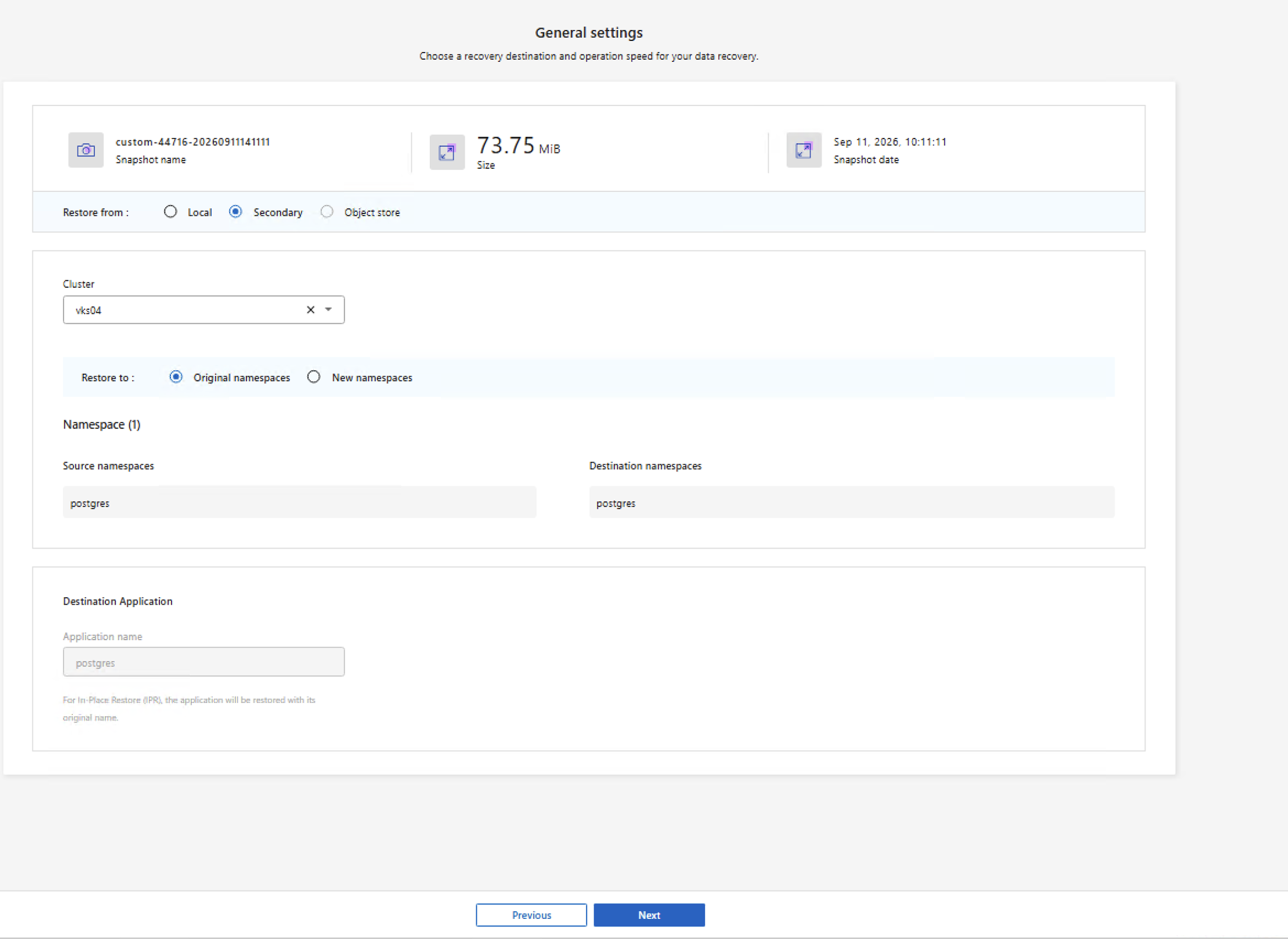
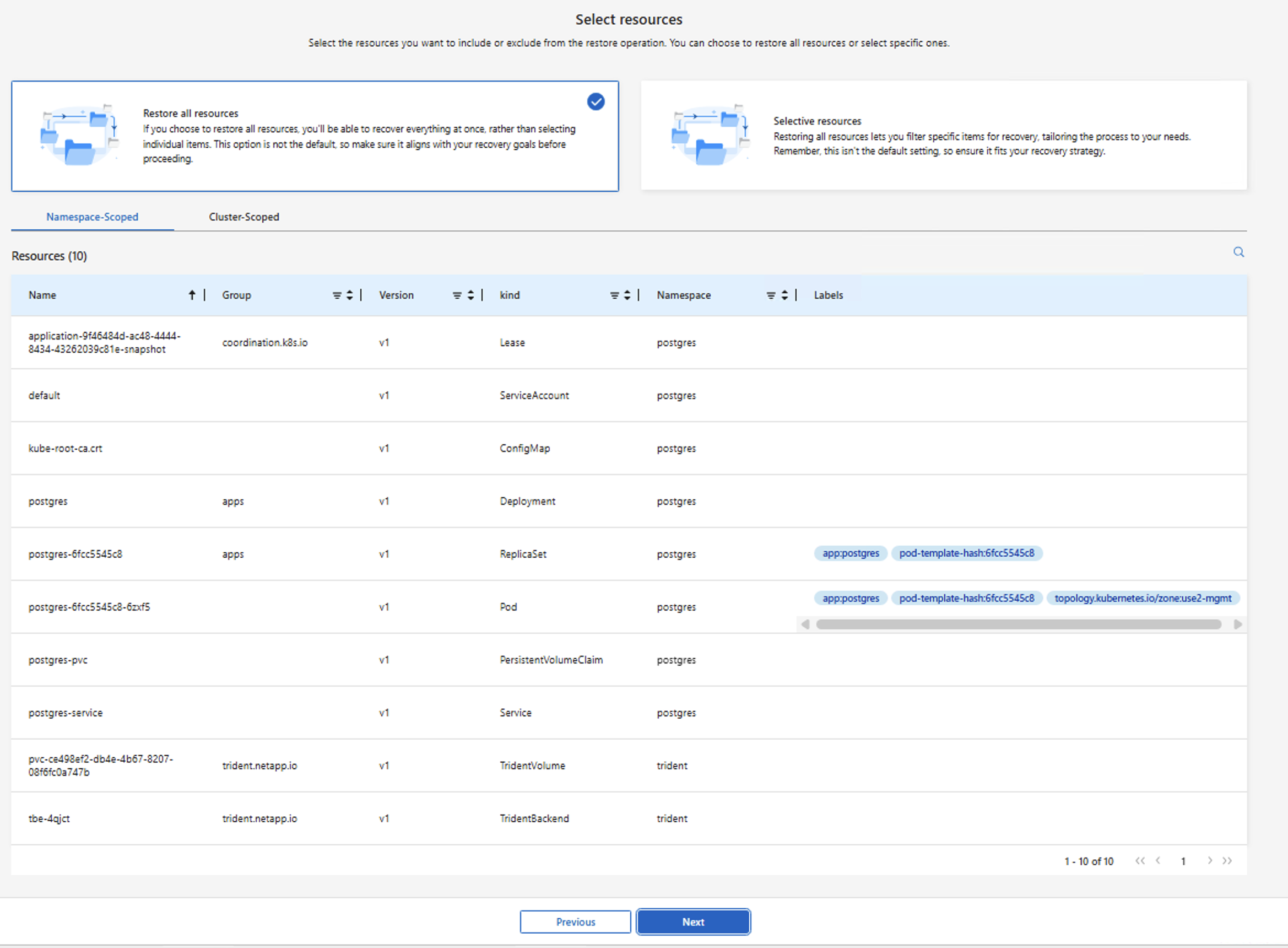
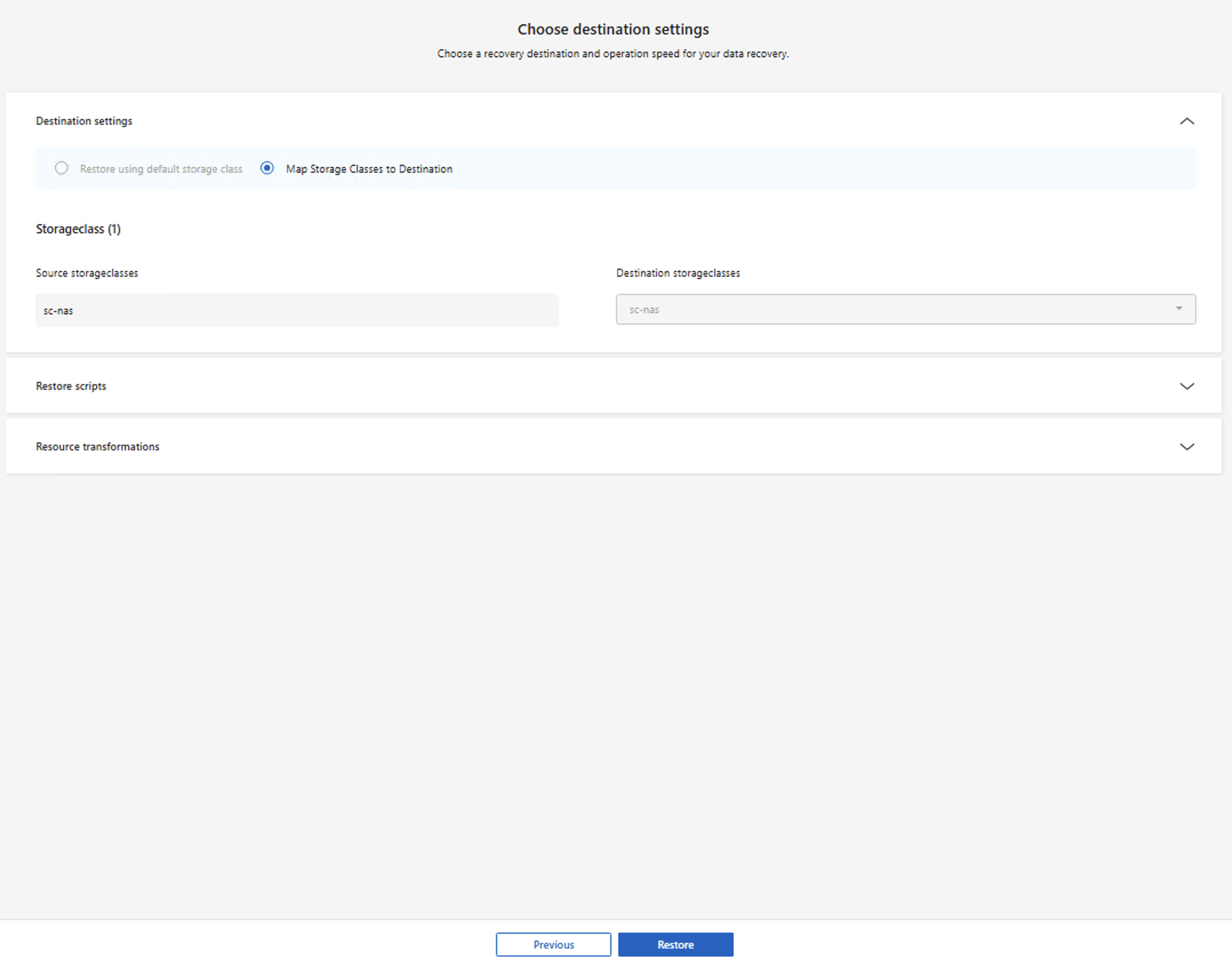
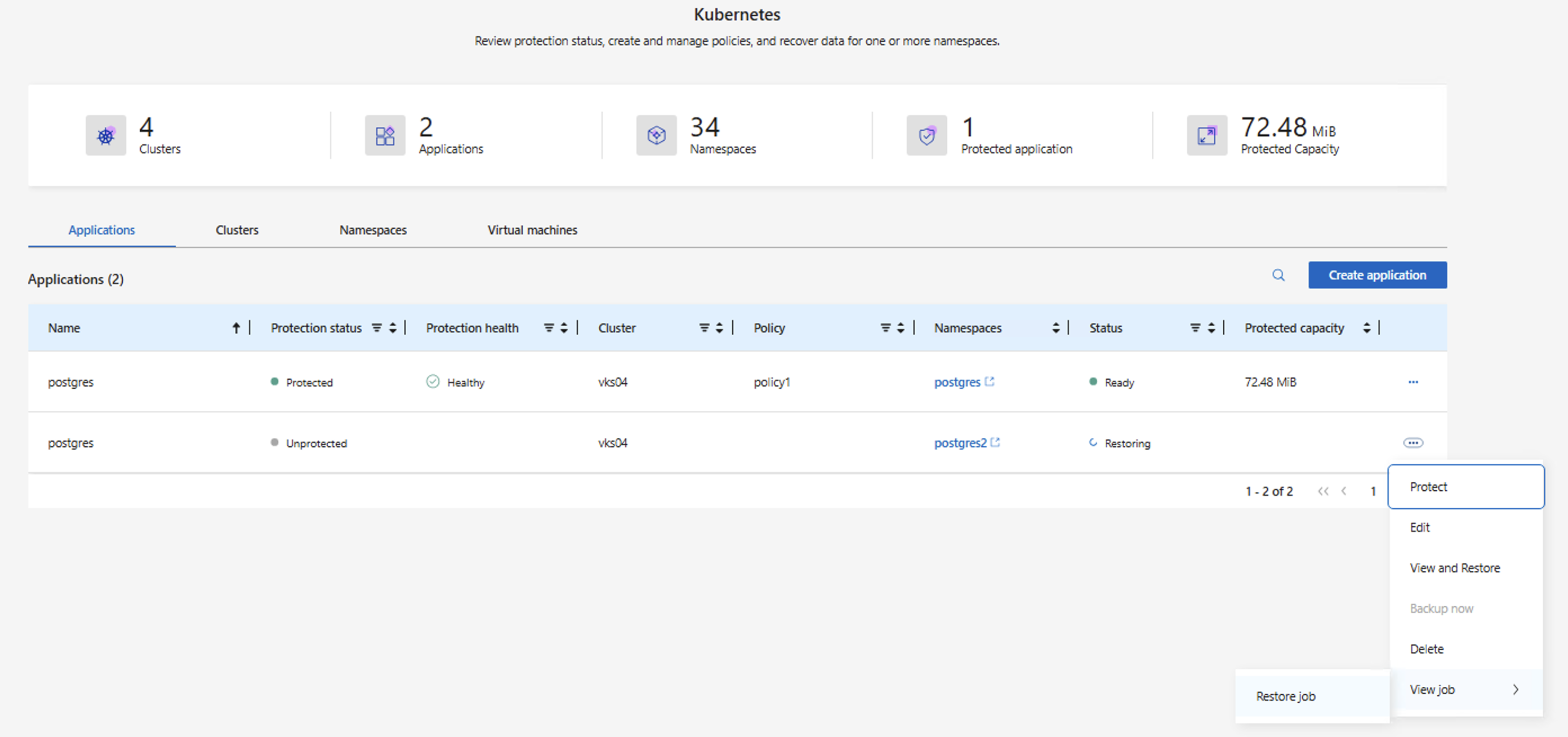
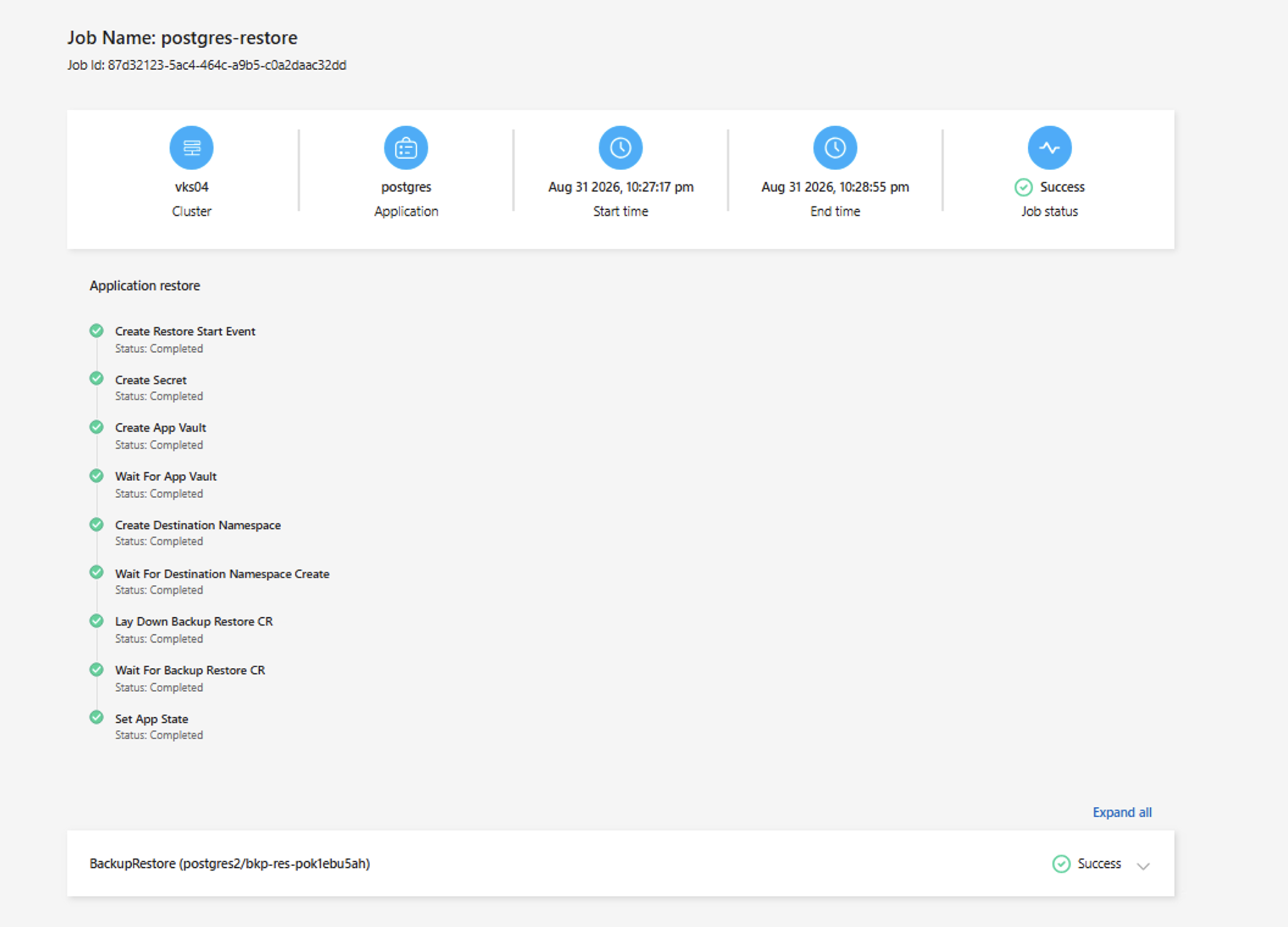
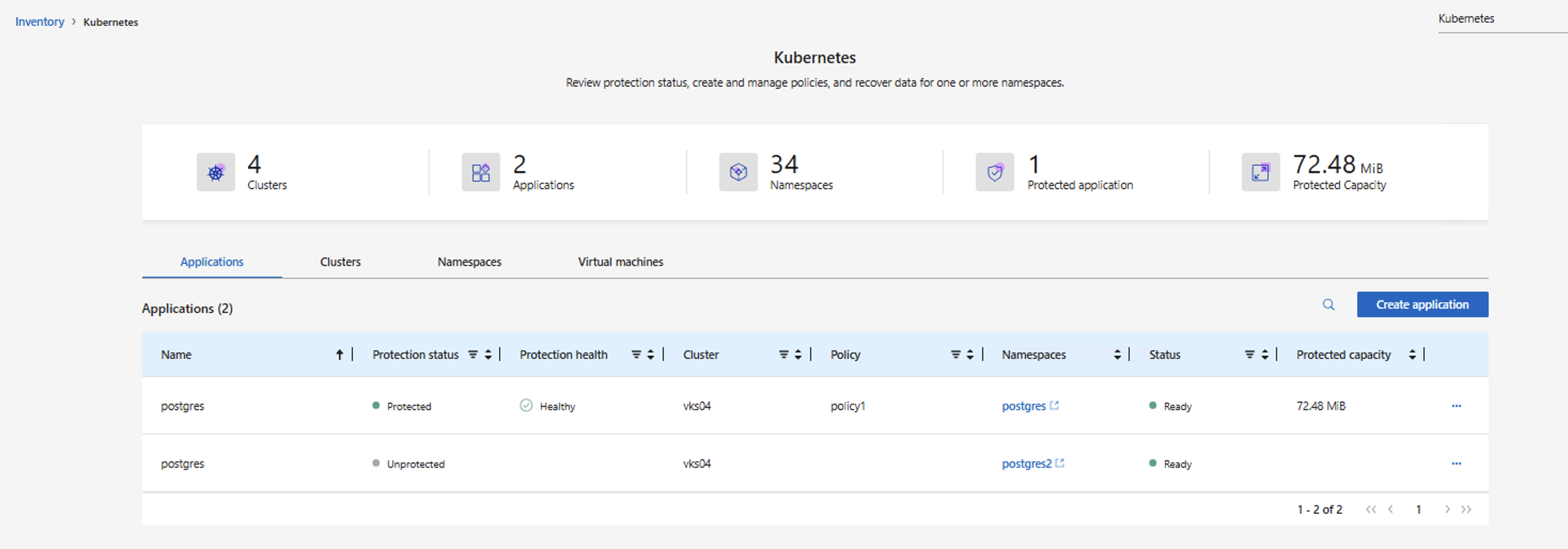
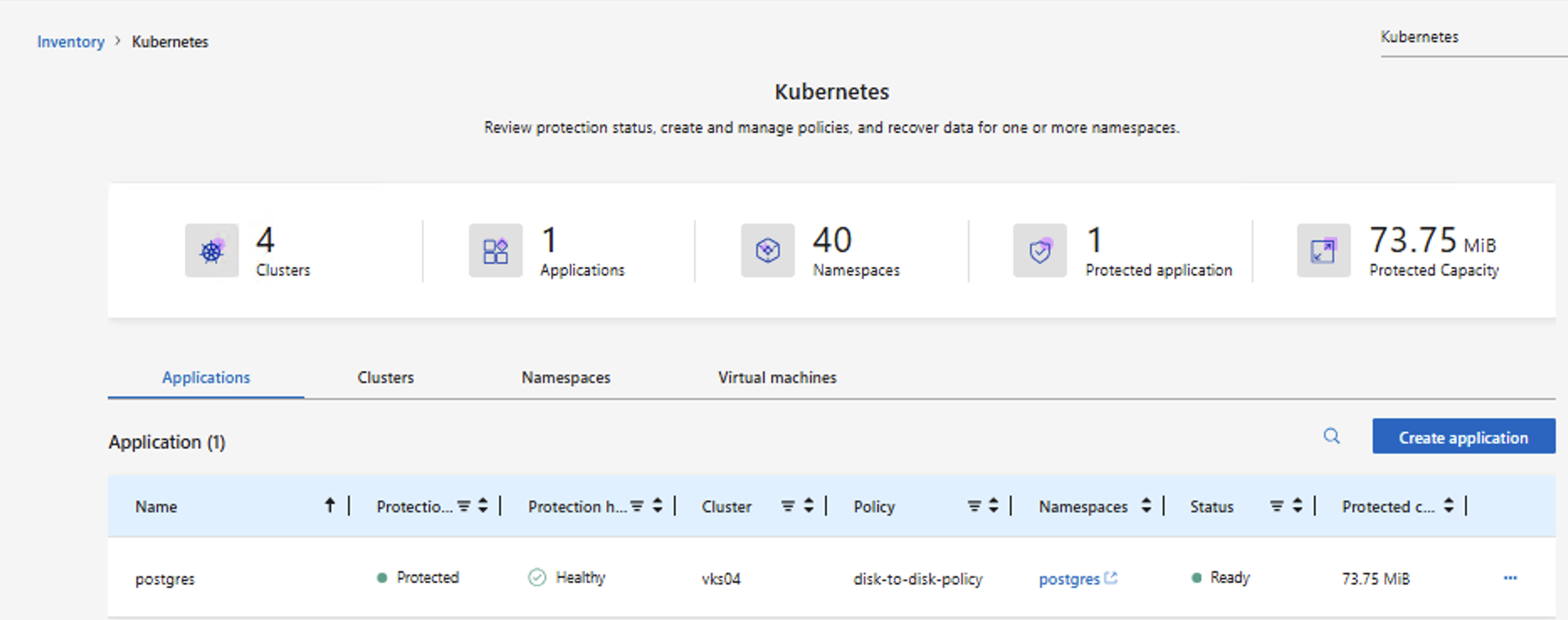
Puedes ver el progreso de la tarea de restauración en la sección Monitor de NetApp Console. Después de que se complete la tarea de restauración, puedes ver los recursos restaurados en el clúster de Kubernetes de vSphere.
Mostrar ejemplo: restauración de una aplicación en el mismo espacio de nombres o en uno diferente
-
Demostración en vídeo
El siguiente vídeo muestra cómo hacer una copia de seguridad de las cargas de trabajo en un clúster VKS en el almacenamiento de objetos ONTAP S3 usando NetApp Console y restaurarlas en el clúster de Kubernetes de vSphere.
El siguiente vídeo muestra una visión general de las funciones locales de NetApp Console.