


Crea una máquina virtual usando almacenamiento ONTAP con Red Hat OpenShift Virtualization

 Sugerir cambios

 PDF
PDF
Crea una máquina virtual con OpenShift Virtualization. Este procedimiento incluye seleccionar una plantilla de sistema operativo, configurar StorageClasses y personalizar los parámetros de la máquina virtual para cumplir requisitos específicos. Como requisito previo, ya debes haber creado el backend de Trident, el StorageClass y los objetos de clase de instantáneas de volumen. Puedes consultar "Sección de instalación del Trident" para más detalles.
Crear máquina virtual
Las máquinas virtuales son implementaciones con estado que requieren volúmenes para alojar el sistema operativo y los datos. Con CNV, debido a que las máquinas virtuales se ejecutan como pods, las máquinas virtuales están respaldadas por PV alojados en NetApp ONTAP a través de Trident. Estos volúmenes se conectan como discos y almacenan todo el sistema de archivos, incluida la fuente de arranque de la máquina virtual.

|
Trident StorageClass debe configurarse como StorageClass predeterminado en el clúster para asegurar que los PVC creados para los discos de las máquinas virtuales se aprovisionen usando el backend de Trident. Puedes tener varios StorageClasses en el clúster, pero el StorageClass predeterminado debe usarse para aprovisionar el PVC de los discos de arranque de las máquinas virtuales. Los discos adicionales pueden usar otros StorageClasses si es necesario. |
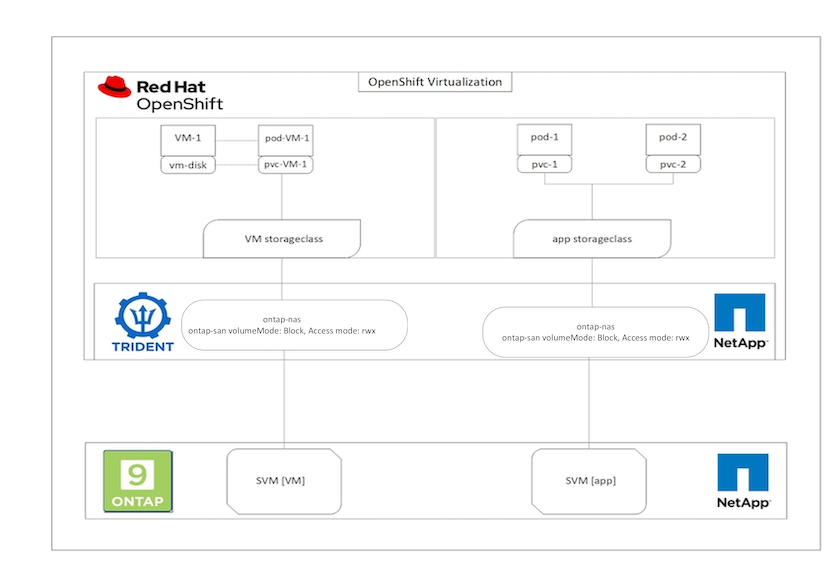
Para crear rápidamente una máquina virtual en el clúster OpenShift, complete los siguientes pasos:
-
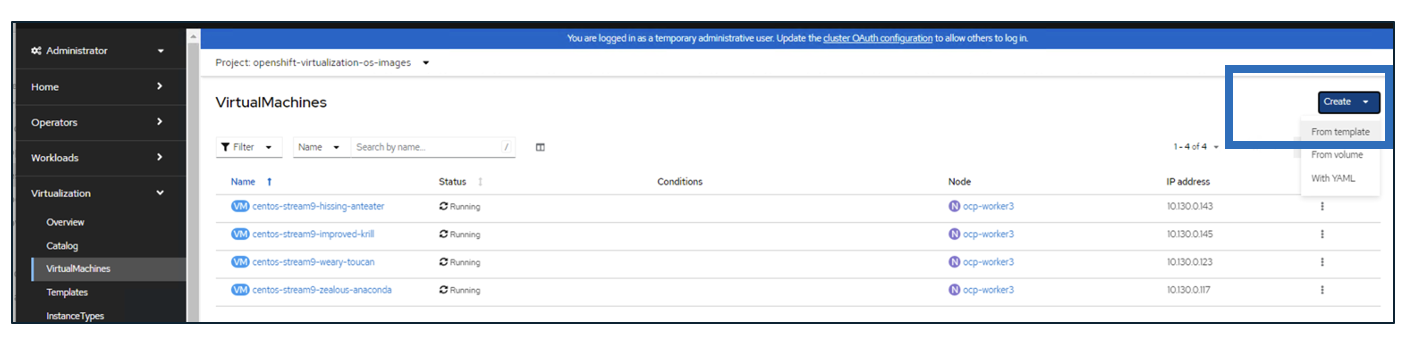
Vaya a Virtualización > Máquinas virtuales y haga clic en Crear.
-
Seleccionar desde plantilla.
-
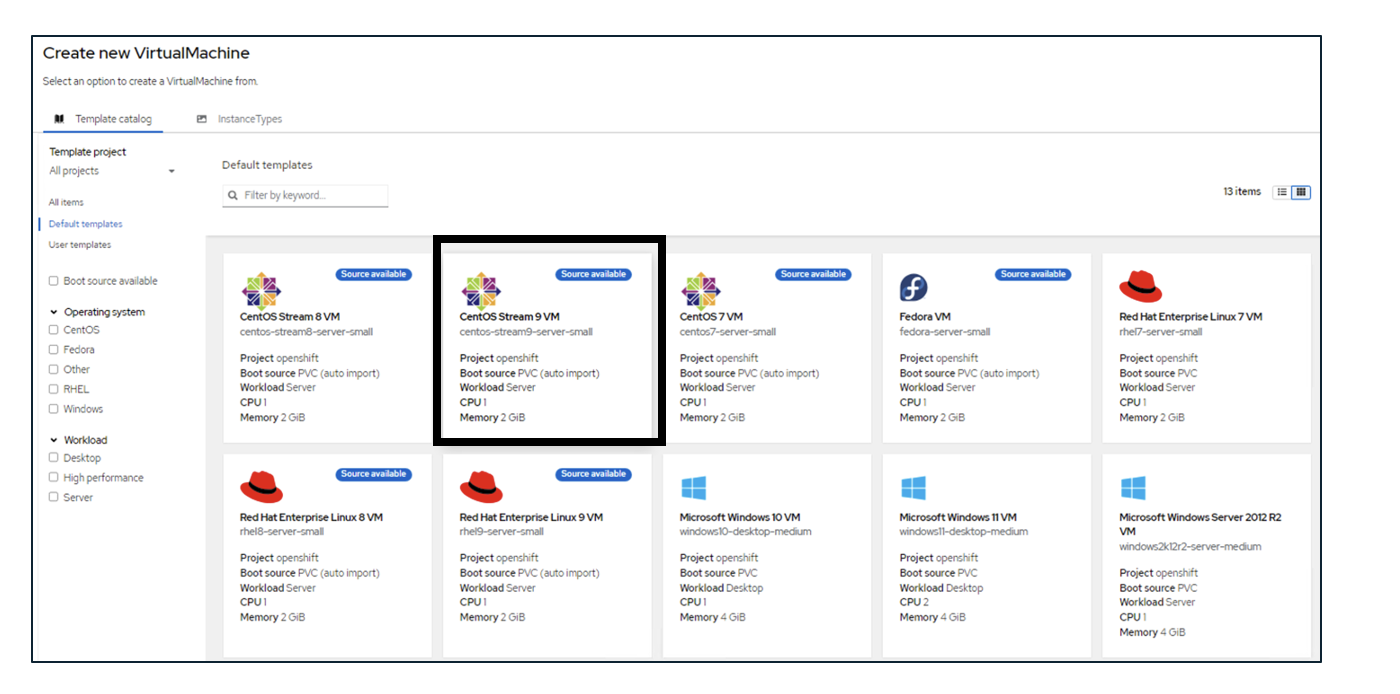
Seleccione el sistema operativo deseado para el cual está disponible la fuente de arranque.
-
Marque la casilla de verificación Iniciar la máquina virtual después de la creación.
-
Haga clic en Crear máquina virtual rápidamente.
La máquina virtual se crea y se inicia y pasa al estado En ejecución. Se crea automáticamente un PVC y un PV correspondiente para el disco de arranque utilizando el StorageClass predeterminado. Para poder migrar en vivo la máquina virtual en el futuro, debes asegurarte de que el StorageClass utilizado para los discos pueda admitir volúmenes RWX. Este es un requisito para la migración en vivo. ontap-nas y ontap-san (volumeMode block para los protocolos iSCSI y NVMe/TCP) pueden admitir modos de acceso RWX para los volúmenes creados usando los StorageClasses respectivos.
Para configurar ontap-san StorageClass en el clúster, consulta el "Sección para configurar StorageClass".
|
|
Al hacer clic en Quick create VirtualMachine se usará la StorageClass predeterminada para crear el PVC y el PV del disco raíz de arranque de la VM. Puedes seleccionar una StorageClass diferente para el disco, seleccionando Customize VirtualMachine > Customize VirtualMachine parameters > Disks y luego editando el disco para usar la StorageClass requerida. |
Generalmente, se prefiere el modo de acceso en bloque en comparación con los sistemas de archivos al aprovisionar los discos de VM.
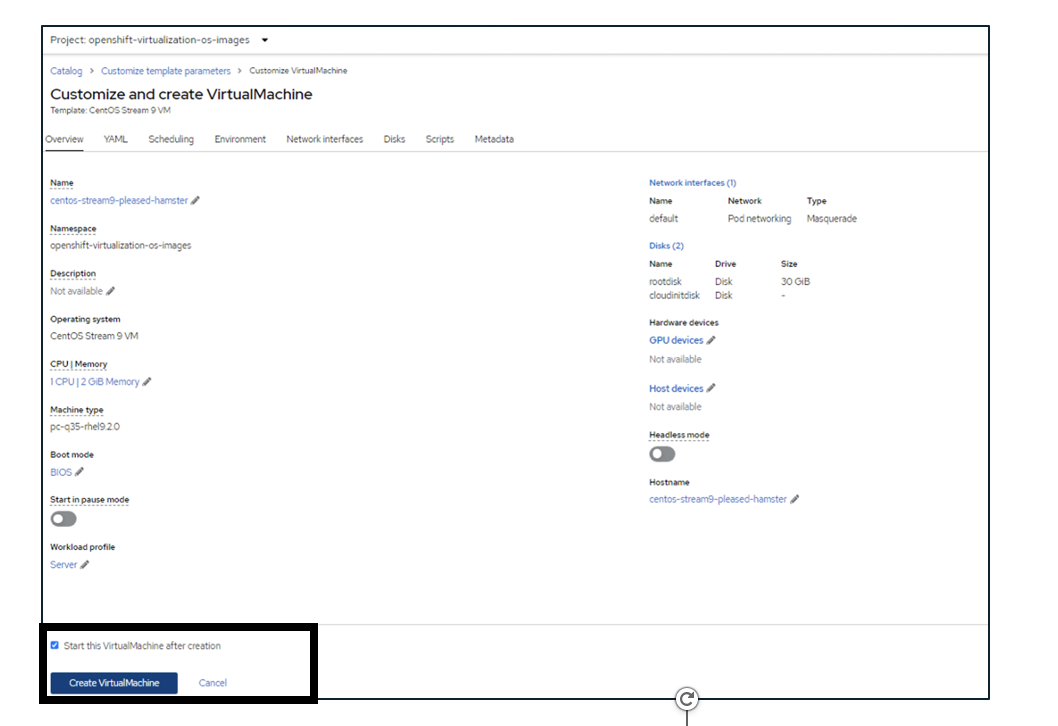
Para personalizar la creación de la máquina virtual después de haber seleccionado la plantilla del sistema operativo, haga clic en Personalizar máquina virtual en lugar de Creación rápida.
-
Si el sistema operativo seleccionado tiene una fuente de arranque configurada, puede hacer clic en Personalizar parámetros de VirtualMachine.
-
Si el sistema operativo seleccionado no tiene ninguna fuente de arranque configurada, deberá configurarla. Puede ver detalles sobre los procedimientos que se muestran en el"documentación" .
-
Después de configurar el disco de arranque, puede hacer clic en Personalizar parámetros de VirtualMachine.
-
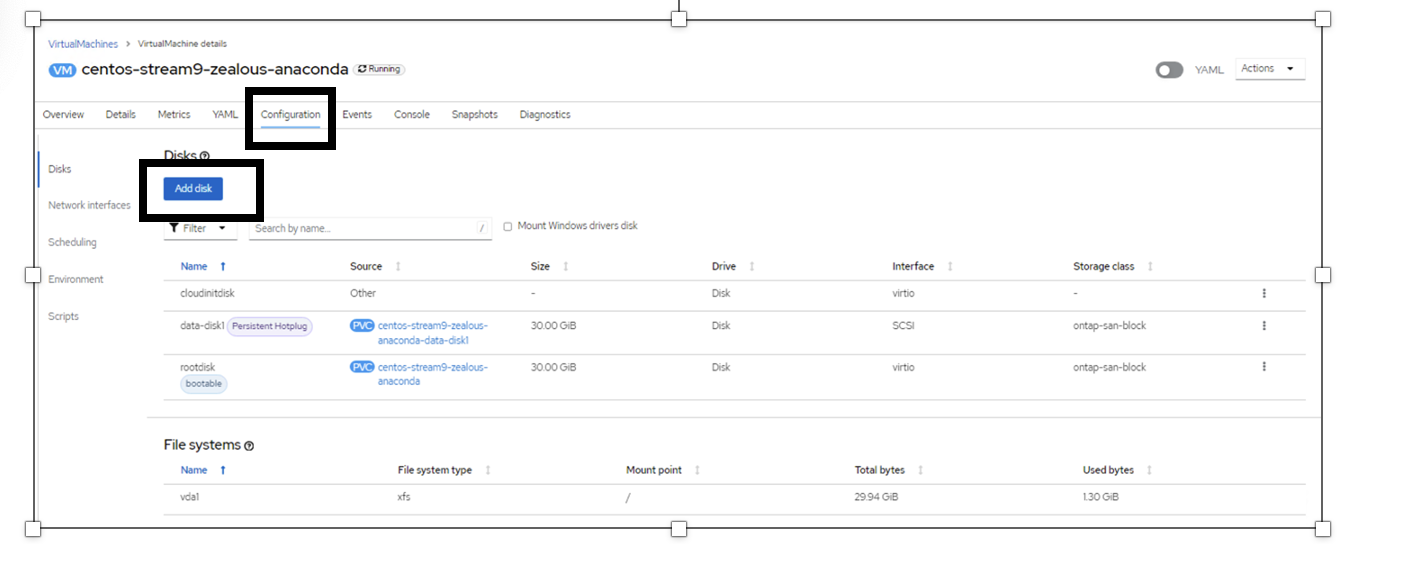
Puede personalizar la VM desde las pestañas de esta página. Por ejemplo, haga clic en la pestaña Discos y luego haga clic en Agregar disco para agregar otro disco a la VM.
-
Haga clic en Crear máquina virtual para crear la máquina virtual; esto activa un pod correspondiente en segundo plano.
|
|
Cuando se configura una fuente de arranque para una plantilla o un sistema operativo desde una URL o desde un registro, se crea una PVC en el openshift-virtualization-os-images proyecto y descarga la imagen de invitado KVM al PVC. Debe asegurarse de que las PVC de plantilla tengan suficiente espacio provisto para acomodar la imagen de invitado KVM para el sistema operativo correspondiente. Luego, estos PVC se clonan y se adjuntan como discos raíz a las máquinas virtuales cuando se crean utilizando las plantillas respectivas en cualquier proyecto.
|
Demostración en video
El siguiente vídeo muestra una demostración de cómo crear una máquina virtual en OpenShift Virtualization usando almacenamiento iSCSI.