


Administrar volúmenes en sistemas Cloud Volumes ONTAP


 Sugerir cambios

 PDF
PDF
Puede administrar volúmenes y servidores CIFS en la NetApp Console. También puede mover volúmenes para evitar problemas de capacidad.
Puede administrar volúmenes en la Vista estándar de la NetApp Console o a través de ONTAP System Manager, que está incluido en la consola para la administración avanzada de volúmenes. La vista estándar proporciona un conjunto limitado de opciones para modificar sus volúmenes. System Manager proporciona un nivel avanzado de gestión, como clonación, cambio de tamaño, modificación de configuraciones para antiransomware, análisis, protección y seguimiento de actividad, y traslado de volúmenes entre niveles. Para obtener más información, consulte"Administrar Cloud Volumes ONTAP mediante el Administrador del sistema" .
Administrar volúmenes
Al utilizar la vista estándar de la consola, puede administrar volúmenes según sus necesidades de almacenamiento. Puede ver, editar, clonar, restaurar y eliminar volúmenes.
-
Desde el menú de navegación de la izquierda, seleccione Almacenamiento > Administración.
-
En la página Sistemas, haga doble clic en el sistema Cloud Volumes ONTAP en el que desea administrar los volúmenes.
-
Seleccione la pestaña Volúmenes.
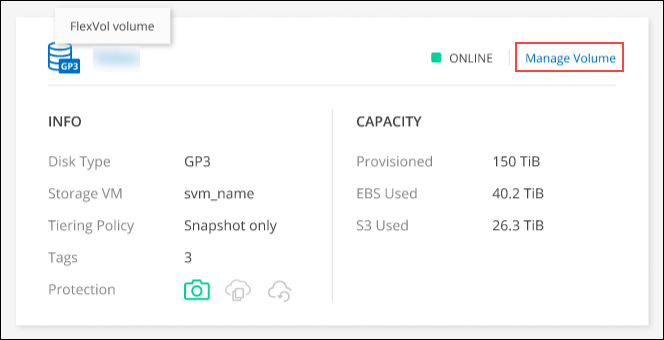
-
En la ficha del volumen correspondiente, selecciona Gestionar volumen.
Tarea Acción Ver información sobre un volumen
En «Acciones del volumen» del panel «Gestionar volúmenes», selecciona Ver detalles del volumen.
Obtener el comando de montaje NFS
-
En Acciones de volumen, en el panel Gestionar volúmenes, selecciona Comando de montaje.
-
Selecciona Copiar.
Clonar un volumen
-
En Acciones del volumen del panel Gestionar volúmenes, selecciona Clonar el volumen.
-
Modifica el nombre del clon según sea necesario y, a continuación, selecciona Clone.
Este proceso crea un volumen FlexClone . Un volumen FlexClone es una copia escribible en un punto en el tiempo que ahorra espacio porque utiliza una pequeña cantidad de espacio para metadatos y luego solo consume espacio adicional a medida que se modifican o agregan datos.
Para obtener más información sobre los volúmenes FlexClone, consulta la "Guía de administración de almacenamiento lógico de ONTAP 9".
Editar un volumen (solo volúmenes de lectura y escritura)
-
En «Acciones del volumen» del panel «Gestionar volúmenes», selecciona Editar configuración del volumen
-
Modifica la política de SnapVault del volumen, la versión de protocolo NFS, la lista de control de acceso NFS (política de exportación) o los permisos de uso compartido y, a continuación, selecciona Aplicar.

Si necesita políticas de instantáneas personalizadas, puede crearlas utilizando ONTAP System Manager. Eliminar un volumen
-
En Acciones del volumen, en el panel Gestionar volúmenes, selecciona Eliminar el volumen.
-
En la ventana Eliminar volumen, ingrese el nombre del volumen que desea eliminar.
-
Vuelve a seleccionar Eliminar para confirmar.
Crear una copia instantánea a pedido
-
En Acciones de protección del panel Gestionar volúmenes, selecciona Crear una copia de instantánea.
-
Cambia el nombre, si es necesario, y luego selecciona Crear.
Restaurar datos de una copia de instantánea a un nuevo volumen
-
En «Acciones de protección» del panel «Gestionar volúmenes», selecciona Restaurar desde una copia de Snapshot.
-
Selecciona una copia Snapshot, introduce un nombre para el nuevo volumen y, a continuación, selecciona Restaurar.
Cambiar el tipo de disco subyacente
-
En Advanced Actions, en el panel Manage Volumes, selecciona Change Disk Type.
-
Selecciona el tipo de disco y, a continuación, selecciona Change.
La consola mueve el volumen a un agregado existente que utiliza el tipo de disco seleccionado o crea un nuevo agregado para el volumen. Cambiar la política de niveles
-
En Advanced Actions, en el panel Manage Volumes, selecciona Change Tiering Policy.
-
Selecciona otra política y haz clic en Cambiar.
La consola mueve el volumen a un agregado existente que utiliza el tipo de disco seleccionado con niveles, o crea un nuevo agregado para el volumen. Eliminar un volumen
-
Selecciona un volumen y, a continuación, selecciona Eliminar.
-
Escriba el nombre del volumen en el cuadro de diálogo.
-
Vuelve a seleccionar Eliminar para confirmar.
-
Cambiar el tamaño de un volumen
De forma predeterminada, un volumen crece automáticamente hasta alcanzar un tamaño máximo cuando se queda sin espacio. El valor predeterminado es 1000, lo que significa que el volumen puede crecer hasta 11 veces su tamaño. Este valor se puede configurar en la configuración del agente de la consola.
Si necesita cambiar el tamaño de su volumen, puede hacerlo desde el Administrador del sistema ONTAP en la Consola.
-
Selecciona la vista «System Manager» para cambiar el tamaño de un volumen a través de ONTAP System Manager. Consulta "Comience a utilizar el Administrador del sistema".
-
Desde el menú de navegación de la izquierda, seleccione Almacenamiento > Volúmenes.
-
De la lista de volúmenes, identifique el que debe redimensionar.
-
Selecciona el icono de opciones
 .
. -
Seleccione Cambiar tamaño.
-
En la pantalla Cambiar tamaño de volumen, edite la capacidad y el porcentaje de reserva de instantáneas según sea necesario. Puede comparar el espacio disponible existente con la capacidad modificada.
-
Selecciona Guardar.
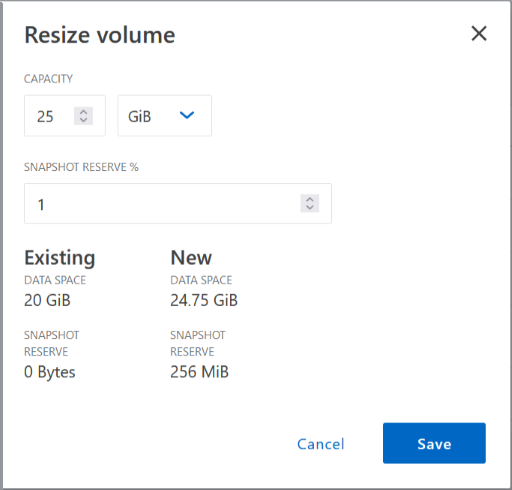
Asegúrese de tener en cuenta los límites de capacidad de su sistema al cambiar el tamaño de los volúmenes. Ir a la "Notas de la versión de Cloud Volumes ONTAP" Para más información.
Modificar el servidor CIFS
Si cambia sus servidores DNS o su dominio de Active Directory, deberá modificar el servidor CIFS en Cloud Volumes ONTAP para que pueda continuar brindando almacenamiento a los clientes.
-
En la pestaña Visión general del sistema Cloud Volumes ONTAP, selecciona la pestaña Feature en el panel de la derecha.
-
En el campo «Configuración de CIFS», selecciona el icono del lápiz para mostrar la ventana «Configuración de CIFS».
-
Especifique la configuración para el servidor CIFS:
Tarea Acción Seleccionar máquina virtual de almacenamiento (SVM)
Al seleccionar la máquina virtual de almacenamiento (SVM) de Cloud Volume ONTAP , se muestra su información CIFS configurada.
Dominio de Active Directory al que unirse
El FQDN del dominio de Active Directory (AD) al que desea que se una el servidor CIFS.
Credenciales autorizadas para unirse al dominio
El nombre y la contraseña de una cuenta de Windows con privilegios suficientes para agregar computadoras a la unidad organizativa (OU) especificada dentro del dominio de AD.
Dirección IP primaria y secundaria de DNS
Las direcciones IP de los servidores DNS que proporcionan la resolución de nombres para el servidor CIFS. Los servidores DNS indicados deben contener los registros de ubicación de servicio (SRV) necesarios para localizar los servidores LDAP de Active Directory y los controladores de dominio del dominio al que se unirá el servidor CIFS. Si estás configurando Active Directory gestionado por Google, puedes acceder a AD de forma predeterminada con la dirección IP 169.254.169.254.
Dominio DNS
El dominio DNS para la máquina virtual de almacenamiento (SVM) de Cloud Volumes ONTAP . En la mayoría de los casos, el dominio es el mismo que el dominio de AD.
Nombre NetBIOS del servidor CIFS
Un nombre de servidor CIFS que es único en el dominio AD.
Unidad organizativa
La unidad organizativa dentro del dominio AD para asociarse con el servidor CIFS. El valor predeterminado es CN=Computers.
-
AWS: para configurar AWS Managed Microsoft AD como servidor AD para Cloud Volumes ONTAP, introduce OU=Computers,OU=corp en este campo.
-
Azure: para configurar Azure AD Domain Services como servidor AD para Cloud Volumes ONTAP, introduce OU=AADDC Computers o OU=AADDC Users en este campo. Documentación de Azure: "Crear una unidad organizativa (OU) en un dominio gestionado de Azure AD Domain Services"
-
Google Cloud: para configurar Google Managed Microsoft AD como el servidor AD para Cloud Volumes ONTAP, introduce OU=Computers,OU=Cloud en este campo. Documentación de Google Cloud: "Unidades organizativas en Google Managed Microsoft AD"
-
-
Selecciona Configurar.
Cloud Volumes ONTAP actualiza el servidor CIFS con los cambios.
Mover un volumen
Mueva volúmenes para aprovechar la capacidad, mejorar el rendimiento y satisfacer los acuerdos de nivel de servicio.
Puede mover un volumen en ONTAP System Manager seleccionando un volumen y el agregado de destino, iniciando la operación de movimiento de volumen y, opcionalmente, monitoreando el trabajo de movimiento de volumen. Al utilizar el Administrador del sistema, la operación de movimiento de volumen finaliza automáticamente.
-
Utilice ONTAP System Manager o la CLI de ONTAP para mover los volúmenes al agregado.
En la mayoría de las situaciones, puede utilizar el Administrador del sistema para mover volúmenes.
Para obtener instrucciones, consulte la"Guía rápida de transferencia de volumen de ONTAP 9" .
Mover un volumen cuando la consola muestra un mensaje de Acción requerida
Es posible que la consola muestre un mensaje de Acción requerida que indica que es necesario mover un volumen para evitar problemas de capacidad, pero que debe corregir el problema usted mismo. Si esto sucede, debe identificar cómo corregir el problema y luego mover uno o más volúmenes.

|
La consola muestra estos mensajes de «Acción requerida» cuando un agregado ha alcanzado el 90 % de su capacidad utilizada. Si el data tiering está habilitado, los mensajes se muestran cuando un agregado ha alcanzado el 80 % de su capacidad utilizada. De forma predeterminada, se reserva un 10 % de espacio libre para el data tiering. "Obtenga más información sobre la relación de espacio libre para la clasificación de datos". |
-
Según su análisis, mueva volúmenes para evitar problemas de capacidad:
Identificar cómo corregir problemas de capacidad
Si la consola no puede proporcionar recomendaciones para mover un volumen para evitar problemas de capacidad, debe identificar los volúmenes que necesita mover y si debe moverlos a otro agregado en el mismo sistema o a otro sistema.
-
Vea la información avanzada en el mensaje Acción requerida para identificar el agregado que ha alcanzado su límite de capacidad.
Por ejemplo, la información avanzada debería decir algo similar a lo siguiente: El agregado aggr1 ha alcanzado su límite de capacidad.
-
Identifique uno o más volúmenes para sacar del agregado:
-
En el sistema Cloud Volumes ONTAP, selecciona la pestaña Aggregates.
-
En la ficha de agregado, selecciona el
 icono y luego selecciona View aggregate details.
 -
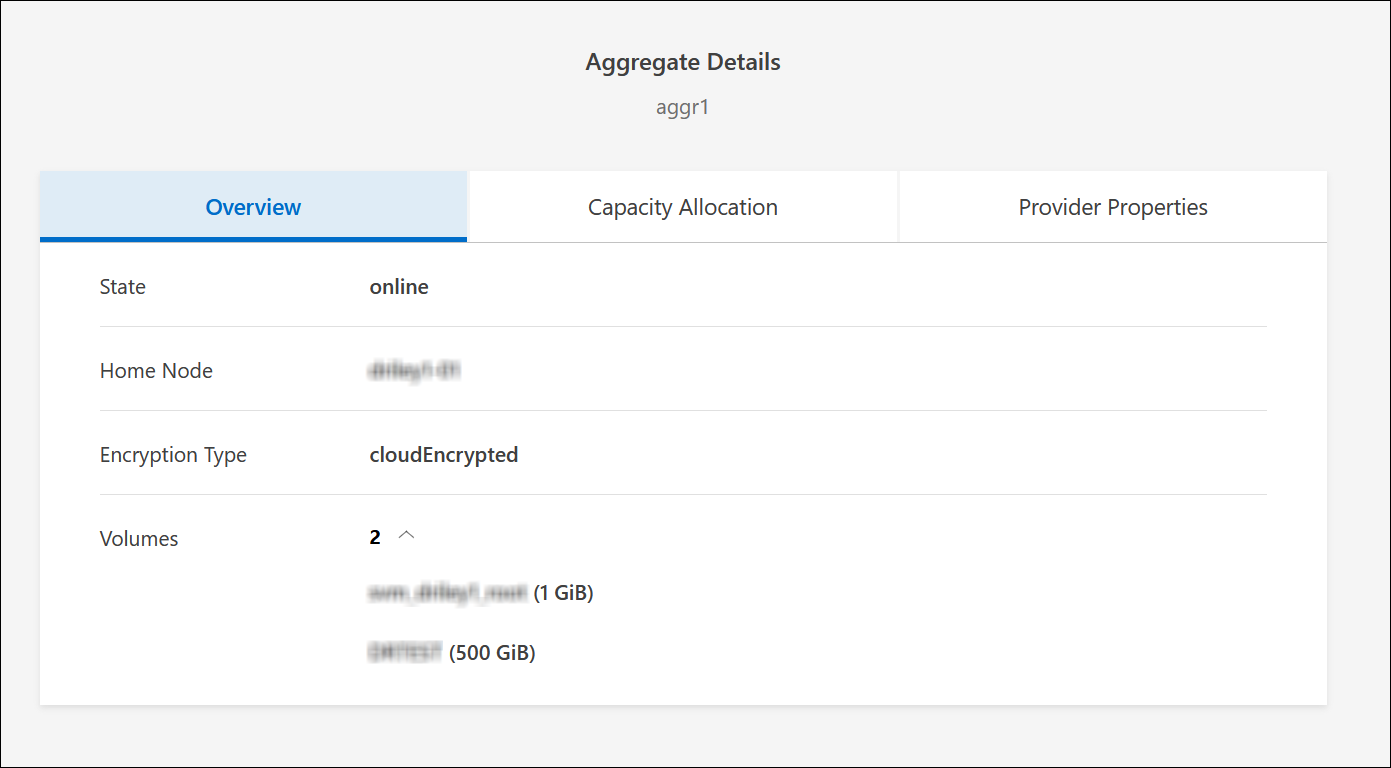
En la pestaña Descripción general de la pantalla Detalles agregados, revise el tamaño de cada volumen y elija uno o más volúmenes para sacar del agregado.
Debe elegir volúmenes que sean lo suficientemente grandes como para liberar espacio en conjunto y así evitar problemas de capacidad adicionales en el futuro.
-
-
Si el sistema no ha alcanzado el límite del disco, debe mover los volúmenes a un agregado existente o a un nuevo agregado en el mismo sistema.
Para obtener más información, consulteMueva volúmenes a otro agregado para evitar problemas de capacidad .
-
Si el sistema ha alcanzado el límite de disco, realice alguna de las siguientes acciones:
-
Eliminar cualquier volumen no utilizado.
-
Reorganizar los volúmenes para liberar espacio en un agregado.
Para obtener más información, consulteMueva volúmenes a otro agregado para evitar problemas de capacidad .
-
Mover dos o más volúmenes a otro sistema que tenga espacio.
Para obtener más información, consulteMueva volúmenes a otro agregado para evitar problemas de capacidad .
-
Mueva volúmenes a otro sistema para evitar problemas de capacidad
Puede mover uno o más volúmenes a otro sistema Cloud Volumes ONTAP para evitar problemas de capacidad. Es posible que necesites hacer esto si el sistema alcanzó su límite de disco.
Puede seguir los pasos de esta tarea para corregir el siguiente mensaje de Acción requerida:
|
|
Es necesario mover un volumen para evitar problemas de capacidad; sin embargo, la Console no puede realizar esta acción por ti si el sistema alcanza el límite de discos. |
-
Identifique un sistema Cloud Volumes ONTAP que tenga capacidad disponible o implemente un nuevo sistema.
-
Arrastre y suelte el sistema de origen en el sistema de destino para realizar una replicación de datos única del volumen.
Para más información, consulta "Replicación de datos entre sistemas".
-
Vaya a la página Estado de replicación y luego rompa la relación SnapMirror para convertir el volumen replicado de un volumen de protección de datos a un volumen de lectura/escritura.
Para más información, consulta "Gestión de relaciones y programas de replicación de datos".
-
Configurar el volumen para el acceso a los datos.
Para obtener información sobre cómo configurar un volumen de destino para el acceso a datos, consulte la"Guía rápida de recuperación ante desastres de volumen de ONTAP 9" .
-
Eliminar el volumen original.
Para obtener más información, consulte"Administrar volúmenes" .
Mueva volúmenes a otro agregado para evitar problemas de capacidad
Puede mover uno o más volúmenes a otro agregado para evitar problemas de capacidad.
Puede seguir los pasos de esta tarea para corregir el siguiente mensaje de Acción requerida:
|
|
Es necesario mover dos o más volúmenes para evitar problemas de capacidad; sin embargo, la consola no puede realizar esta acción por usted. |
-
Verifique si un agregado existente tiene capacidad disponible para los volúmenes que necesita mover:
-
En el sistema Cloud Volumes ONTAP, selecciona la pestaña Aggregates.
-
En el mosaico de agregado requerido, selecciona el icono
y, a continuación, Ver detalles del agregado para consultar la capacidad disponible (tamaño aprovisionado menos la capacidad utilizada del agregado).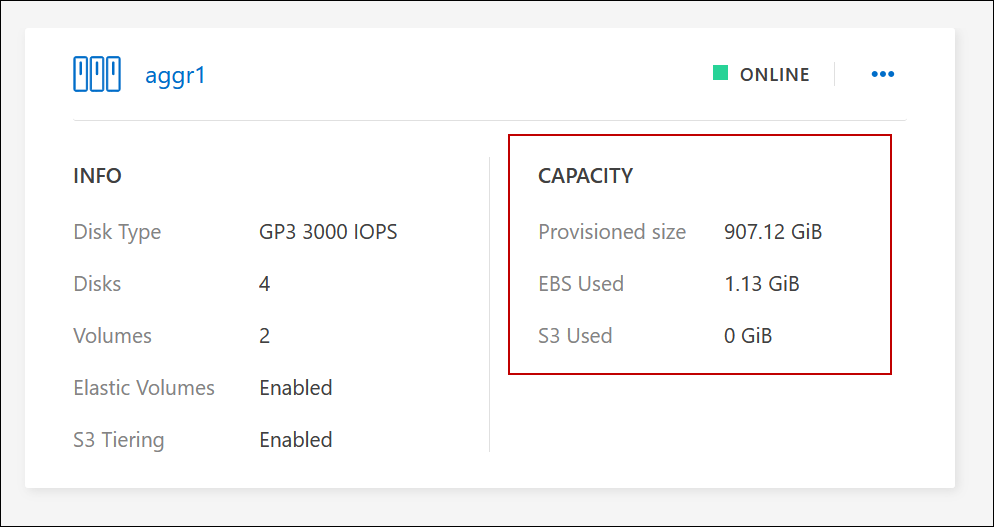
-
-
Si es necesario, agregue discos a un agregado existente:
-
Selecciona el agregado y, a continuación, selecciona el icono
> Add Disks. -
Selecciona el número de discos que deseas añadir y, a continuación, selecciona Add.
-
-
Si ningún agregado tiene capacidad disponible, cree un nuevo agregado.
Para obtener más información, consulte"Creando agregados" .
-
Utilice ONTAP System Manager o la CLI de ONTAP para mover los volúmenes al agregado.
-
En la mayoría de las situaciones, puede utilizar el Administrador del sistema para mover volúmenes.
Para obtener instrucciones, consulte la"Guía rápida de transferencia de volumen de ONTAP 9" .
Razones por las que un movimiento de volumen podría tener un rendimiento lento
Mover un volumen puede tardar más de lo esperado si se cumple alguna de las siguientes condiciones para Cloud Volumes ONTAP:
-
El volumen es un clon.
-
El volumen es padre de un clon.
-
El agregado de origen o destino tiene un único disco HDD optimizado para rendimiento (st1).
-
Uno de los agregados utiliza un esquema de nombres más antiguo para los objetos. Ambos agregados deben utilizar el mismo formato de nombre.
Se utiliza un esquema de nombres más antiguo si se habilitó la clasificación de datos en un agregado en la versión 9.4 o anterior.
-
Las configuraciones de cifrado no coinciden en los agregados de origen y destino, o se está realizando una regeneración de clave.
-
Se especificó la opción -tiering-policy en el movimiento de volumen para cambiar la política de niveles.
-
Se especificó la opción -generate-destination-key al mover el volumen.
Ver volúmenes de FlexGroup
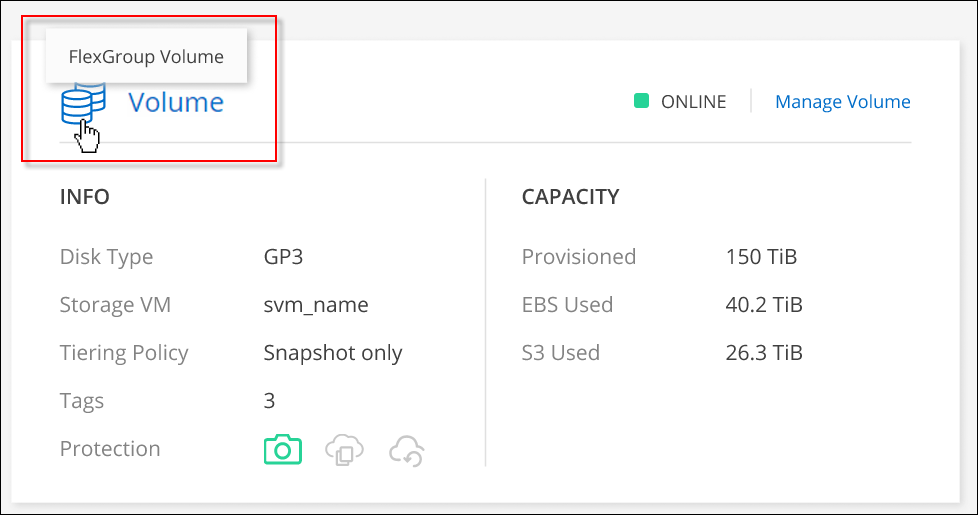
Puede ver los volúmenes FlexGroup creados a través del Administrador del sistema ONTAP o la CLI de ONTAP directamente a través de la pestaña Volúmenes en la Consola. Puede ver información detallada de los volúmenes de FleGroup a través de un mosaico dedicado Volúmenes, donde puede identificar cada grupo de volúmenes de FlexGroup a través del texto flotante del ícono. Además, puede identificar y ordenar los volúmenes FlexGroup en la vista de lista de volúmenes a través de la columna Estilo de volumen.
|
|
Actualmente, solo puedes ver los volúmenes FlexGroup existentes en la consola. No se pueden crear volúmenes FlexGroup en la consola. |