


Configura grupos de alta disponibilidad en StorageGRID
 Sugerir cambios

 PDF
PDF
Puedes configurar grupos de alta disponibilidad (HA) para proporcionar acceso de alta disponibilidad a los servicios en los nodos de administración o los nodos de puerta de enlace.

|
Un sistema StorageGRID puede tener un máximo de 255 grupos de alta disponibilidad. |
-
Has iniciado sesión en Grid Manager mediante un "navegador web compatible".
-
Tienes el "Permiso de acceso raíz".
-
Si tienes previsto utilizar una interfaz VLAN en un grupo de alta disponibilidad (HA), ya has creado la interfaz VLAN. Consulta "Configurar interfaces VLAN".
-
Si tienes previsto utilizar una interfaz de acceso para un nodo de un grupo de alta disponibilidad, ya creaste la interfaz:
-
Linux (antes de instalar el nodo): "Crear archivos de configuración de nodos"
-
Linux (después de instalar el nodo): "Agrega interfaces trunk o de acceso a un nodo"
-
VMware (tras instalar el nodo): "Agrega interfaces trunk o de acceso a un nodo"
-
|
|
«Linux» hace referencia a una instalación de RHEL, Ubuntu o Debian. Para consultar la lista de versiones compatibles, visita "Herramienta de matriz de interoperabilidad (IMT) de NetApp". |
Crear un grupo de alta disponibilidad
Cuando creas un grupo de alta disponibilidad, seleccionas una o más interfaces y las organizas por orden de prioridad. Luego, asignas una o más direcciones VIP al grupo.
Una interfaz debe pertenecer a un Gateway Node o a un Admin Node para poder incluirse en un grupo de HA. Un grupo de HA solo puede usar una interfaz para un nodo determinado; sin embargo, puedes usar otras interfaces del mismo nodo en otros grupos de HA.
Accede al asistente
-
Selecciona Configuración > Red > Grupos de alta disponibilidad.
-
Selecciona Crear.
Introduce los datos del grupo HA
-
Introduce un nombre único para el grupo de alta disponibilidad.
-
Si lo deseas, introduce una descripción para el grupo de alta disponibilidad.
-
Selecciona Continuar.
Agrega interfaces al grupo HA
-
Selecciona una o varias interfaces para añadir a este grupo de alta disponibilidad.
Utiliza los encabezados de las columnas para ordenar las filas o introduce un término de búsqueda para encontrar interfaces más rápido.
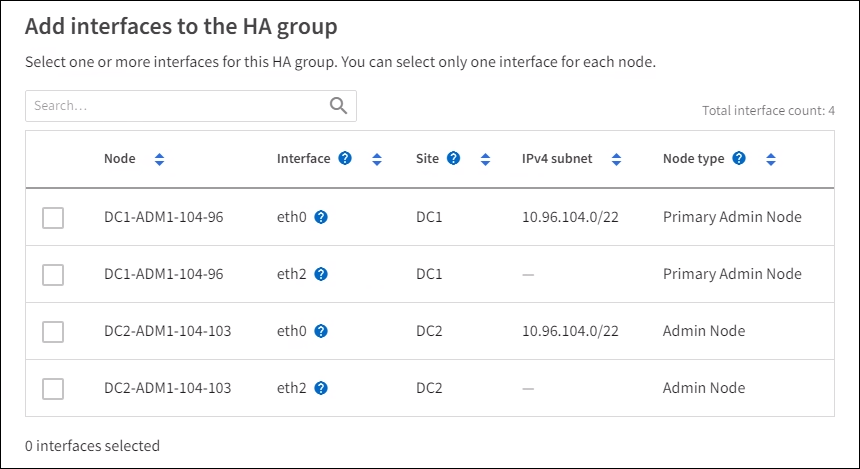
Una vez creada la interfaz VLAN, espera hasta 5 minutos para que la nueva interfaz aparezca en la tabla. Directrices para la selección de interfaces-
Debes seleccionar al menos una interfaz.
-
Solo puedes seleccionar una interfaz por nodo.
-
Si el grupo HA está destinado a la protección HA de los servicios de Admin Node, que incluyen Grid Manager y Tenant Manager, selecciona únicamente las interfaces en los Admin Nodes.
-
Si el grupo de HA es para la protección de HA del tráfico de clientes S3, selecciona interfaces en los nodos de administración, nodos de gateway o en ambos.
-
Si seleccionas interfaces en diferentes tipos de nodos, aparecerá una nota informativa. Se te recuerda que, si ocurre una conmutación por error, es posible que los servicios proporcionados por el nodo que estaba activo anteriormente no estén disponibles en el nuevo nodo activo. Por ejemplo, un nodo Gateway de respaldo no puede proporcionar protección HA de los servicios del nodo Admin. De manera similar, un nodo Admin de respaldo no puede realizar todos los procedimientos de mantenimiento que puede proporcionar el nodo Admin principal.
-
Si no puedes seleccionar una interfaz, su casilla de verificación estará desactivada. La descripción emergente proporciona más información.
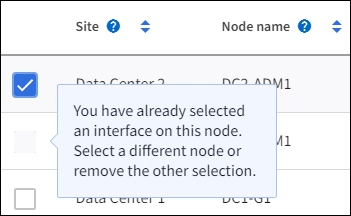
-
No puedes seleccionar una interfaz si el valor de su subred o su puerta de enlace entra en conflicto con el de otra interfaz seleccionada.
-
No puedes seleccionar una interfaz configurada si no tiene una dirección IP estática.
-
-
Selecciona Continuar.
Determina el orden de prioridad
Si el grupo de HA incluye más de una interfaz, puedes determinar cuál es la interfaz primaria y cuáles son las interfaces de respaldo (conmutación por error). Si la interfaz primaria falla, las direcciones VIP se trasladan a la interfaz disponible que tenga la mayor prioridad. Si esa interfaz falla, las direcciones VIP se trasladan a la siguiente interfaz disponible con mayor prioridad, y así sucesivamente.
-
Arrastra las filas de la columna Orden de prioridad para determinar la interfaz principal y cualquier interfaz de respaldo.
La primera interfaz de la lista es la interfaz principal. La interfaz principal es la interfaz activa salvo que se produzca un fallo.
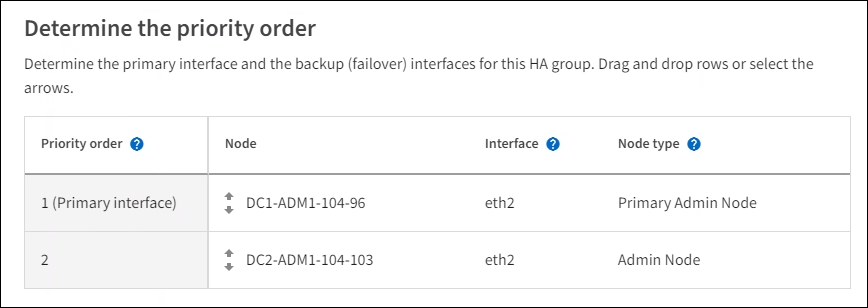

Si el grupo de HA proporciona acceso al Grid Manager, debes seleccionar una interfaz en el nodo de administración primario para que sea la interfaz primaria. Algunos procedimientos de mantenimiento solo se pueden realizar desde el nodo de administración primario. -
Selecciona Continuar.
Introduce direcciones IP
-
En el campo CIDR de la subred, especifica la subred VIP en notación CIDR: una dirección IPv4 seguida de una barra y la longitud de la subred (0-32).
La dirección de red no debe tener ningún bit de host activado. Por ejemplo,
192.16.0.0/22.
Si utilizas un prefijo de 32 bits, la dirección de red VIP también sirve como dirección de puerta de enlace y dirección VIP. 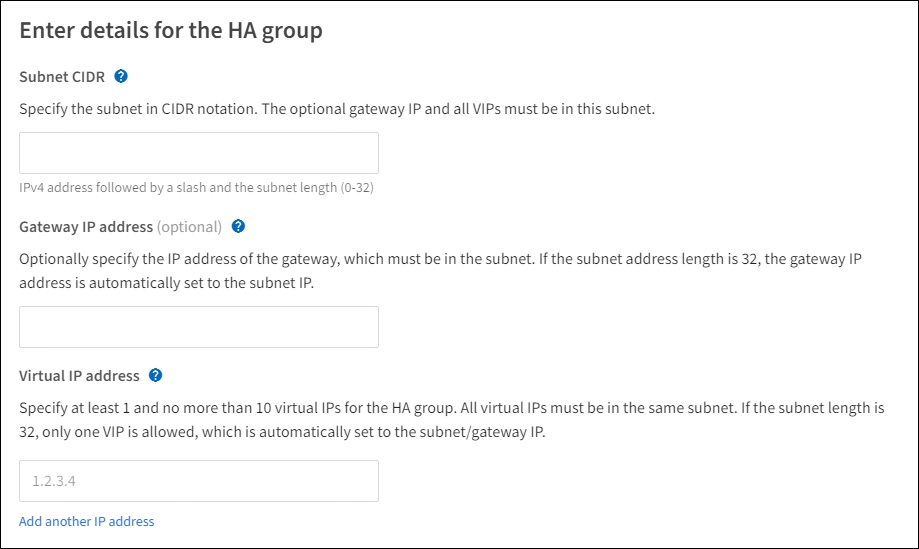
-
Si lo deseas, en caso de que algún cliente administrativo o de inquilino de S3 vaya a acceder a estas direcciones VIP desde una subred diferente, introduce la dirección IP de la puerta de enlace. La dirección de la puerta de enlace debe estar dentro de la subred VIP.
Los usuarios de cliente y de administración usarán esta gateway para acceder a las direcciones IP virtuales.
-
Introduce al menos una y no más de diez direcciones VIP para la interfaz activa del grupo de alta disponibilidad. Todas las direcciones VIP deben estar dentro de la subred VIP y todas estarán activas al mismo tiempo en la interfaz activa.
Debes proporcionar al menos una dirección IPv4. Si lo deseas, puedes especificar direcciones IPv4 e IPv6 adicionales.
-
Selecciona Crear grupo de alta disponibilidad y selecciona Finalizar.
Se ha creado el grupo HA y ya puedes utilizar las direcciones IP virtuales configuradas.
Próximos pasos
Si vas a utilizar este grupo de alta disponibilidad (HA) para el equilibrio de carga, crea un punto de conexión del equilibrador de carga para determinar el puerto y el protocolo de red y para asociar los certificados necesarios. Consulta "Configura los puntos de conexión del equilibrador de carga".
Editar un grupo de alta disponibilidad
Puedes editar un grupo de alta disponibilidad (HA) para cambiar su nombre y descripción, añadir o eliminar interfaces, cambiar el orden de prioridad o añadir o actualizar direcciones IP virtuales.
Por ejemplo, es posible que tengas que editar un grupo de alta disponibilidad (HA) si quieres eliminar el nodo asociado con una interfaz seleccionada en un procedimiento de decomisionar un sitio o nombre de nodo.
-
Selecciona Configuración > Red > Grupos de alta disponibilidad.
La página «Grupos de alta disponibilidad» muestra todos los grupos de alta disponibilidad existentes.
-
Marca la casilla correspondiente al grupo de alta disponibilidad que quieras editar.
-
Haz una de las siguientes cosas, según lo que quieras actualizar:
-
Selecciona Acciones > Editar dirección IP virtual para añadir o eliminar direcciones VIP.
-
Selecciona Acciones > Editar grupo de alta disponibilidad para actualizar el nombre o la descripción del grupo, añadir o eliminar interfaces, cambiar el orden de prioridad o añadir o eliminar direcciones VIP.
-
-
Si has seleccionado Editar dirección IP virtual:
-
Actualiza las direcciones IP virtuales del grupo de alta disponibilidad.
-
Selecciona Guardar.
-
Selecciona Finalizar.
-
-
Si has seleccionado Editar grupo de alta disponibilidad:
-
Opcionalmente, actualiza el nombre o la descripción del grupo.
-
Si lo deseas, selecciona o desmarca las casillas para añadir o eliminar interfaces.
Si el grupo HA proporciona acceso al Grid Manager, debes seleccionar una interfaz en el nodo de administración principal para que sea la interfaz principal. Algunos procedimientos de mantenimiento solo pueden realizarse desde el nodo de administración principal. -
Si lo deseas, arrastra las filas para cambiar el orden de prioridad de la interfaz principal y de cualquier interfaz de respaldo de este grupo de alta disponibilidad.
-
Opcionalmente, actualiza las direcciones IP virtuales.
-
Selecciona Guardar y luego selecciona Finalizar.
-
Eliminar un grupo de alta disponibilidad
Puedes eliminar uno o varios grupos de alta disponibilidad (HA) a la vez.
|
|
No puedes eliminar un grupo de alta disponibilidad si está vinculado a un punto final del equilibrador de carga. Para eliminar un grupo de alta disponibilidad, debes quitarlo de cualquier punto final del equilibrador de carga que lo use. |
Para evitar interrupciones en los clientes, actualiza las aplicaciones cliente de S3 afectadas antes de eliminar un grupo de HA. Actualiza cada cliente para que se conecte usando otra dirección IP; por ejemplo, la dirección IP virtual de un grupo de HA diferente o la dirección IP configurada para una interfaz durante la instalación.
-
Selecciona Configuración > Red > Grupos de alta disponibilidad.
-
Revisa la columna Puntos de conexión del equilibrador de carga de cada grupo de alta disponibilidad que quieras eliminar. Si aparece algún punto de conexión del equilibrador de carga:
-
Ve a Configuración > Red > Puntos finales del equilibrador de carga.
-
Marca la casilla correspondiente al endpoint.
-
Selecciona Actions > Edit endpoint binding mode.
-
Actualiza el modo de enlace para eliminar el grupo de HA.
-
Selecciona Guardar cambios.
-
-
Si no aparece ningún punto de conexión del equilibrador de carga, marca la casilla correspondiente a cada grupo de alta disponibilidad que quieras eliminar.
-
Selecciona Acciones > Eliminar grupo de alta disponibilidad.
-
Revisa el mensaje y selecciona Eliminar grupo de HA para confirmar tu elección.
Se han eliminado todos los grupos de alta disponibilidad que has seleccionado. Aparece un banner verde de éxito en la página de grupos de alta disponibilidad.