


Configura los puntos finales del equilibrador de carga StorageGRID
 Sugerir cambios

 PDF
PDF
Los puntos de conexión del equilibrador de carga determinan los puertos y los protocolos de red que pueden utilizar los clientes de S3 al conectarse al equilibrador de carga de StorageGRID en los nodos Gateway y Admin. También puedes utilizar los puntos de conexión para acceder a Grid Manager, Tenant Manager o a ambos.
-
Has iniciado sesión en Grid Manager mediante un "navegador web compatible".
-
Tienes el "Permiso de acceso raíz".
-
Has revisado la "consideraciones para el equilibrio de carga".
-
Si anteriormente has reasignado un puerto que pretendes utilizar para el punto final del equilibrador de carga, tienes "se eliminó la reasignación de puertos".
-
Ya has creado los grupos de alta disponibilidad (HA) que planeas usar. Se recomiendan los grupos de alta disponibilidad, pero no son obligatorios. Consulta "Gestiona grupos de alta disponibilidad".
-
Si el endpoint del equilibrador de carga lo va a utilizar "Arrendatarios de S3 para S3 Select", no debe usar las direcciones IP ni los FQDN de ningún nodo bare-metal. Solo se admiten dispositivos de servicios y nodos de software basados en VMware para los endpoints del equilibrador de carga que se utilicen para S3 Select.
-
Ya has configurado todas las interfaces VLAN que planeas usar. Consulta "Configurar interfaces VLAN".
-
Si vas a crear un endpoint HTTPS (recomendado), tienes la información para el certificado del servidor.

Los cambios en el certificado de un endpoint pueden tardar hasta 15 minutos en aplicarse a todos los nodos. -
Para cargar un certificado, necesitas el certificado del servidor, la clave privada del certificado y, opcionalmente, un paquete de CA.
-
Para generar un certificado, necesitas todos los nombres de dominio y direcciones IP que los clientes de S3 usarán para acceder al endpoint. También debes conocer el sujeto (Distinguished Name).
-
Si deseas utilizar el certificado de la API S3 de StorageGRID (que también se puede utilizar para conexiones directas a Storage Nodes), ya has reemplazado el certificado predeterminado por un certificado personalizado firmado por una autoridad de certificación externa. Consulta "Configura los certificados de la API de S3".
-
Crear un punto de conexión del equilibrador de carga
Cada punto de conexión del equilibrador de carga de clientes S3 especifica un puerto, un tipo de cliente (S3) y un protocolo de red (HTTP o HTTPS). Los puntos de conexión del equilibrador de carga de la interfaz de gestión especifican un puerto, un tipo de interfaz y una Client Network no fiable.
Accede al asistente
-
Selecciona Configuración > Red > Puntos finales del equilibrador de carga.
-
Para crear un endpoint para un cliente S3, selecciona la pestaña S3 client.
-
Para crear un punto de acceso a Grid Manager, Tenant Manager o ambos, selecciona la pestaña Interfaz de gestión.
-
Selecciona Crear.
Introduce los datos del punto final
-
Selecciona las instrucciones adecuadas para introducir los datos correspondientes al tipo de endpoint que deseas crear.
| Campo | Descripción |
|---|---|
Nombre |
Un nombre descriptivo para el endpoint, que aparecerá en la tabla de la página de endpoints del load balancer. |
Puerto |
El puerto de StorageGRID que quieres usar para el equilibrio de carga. Este campo tiene por defecto el valor 10433 para el primer endpoint que crees, pero puedes ingresar cualquier puerto externo sin usar entre 1 y 65535. Si introduces 80 o 8443, el endpoint solo se configura en los nodos de Gateway, a menos que hayas liberado el puerto 8443. Entonces puedes usar el puerto 8443 como endpoint S3, y el puerto se configurará tanto en los nodos de Gateway como en los nodos de Admin. |
Tipo de cliente |
Debe ser S3. |
Protocolo de red |
El protocolo de red que utilizarán los clientes al conectarse a este endpoint.
|
Habilitar el almacenamiento en caché |
Activa o desactiva "almacenamiento en caché en los nodos de pasarela" para este endpoint del balanceador de carga. Si surgen problemas con el almacenamiento en caché, consulta "Soluciona problemas relacionados con el almacenamiento en caché del equilibrador de carga". |
| Campo | Descripción |
|---|---|
Nombre |
Un nombre descriptivo para el endpoint, que aparecerá en la tabla de la página de endpoints del load balancer. |
Puerto |
El puerto de StorageGRID que deseas utilizar para acceder al Grid Manager, al Tenant Manager o a ambos.
Nota: Puedes utilizar estos puertos predefinidos u otros puertos disponibles. |
Tipo de interfaz |
Selecciona el botón de opción correspondiente a la interfaz de StorageGRID a la que vas a acceder mediante este endpoint. |
Red de clientes no fiables |
Selecciona Sí si este endpoint debe estar accesible para redes de clientes no confiables. De lo contrario, selecciona No. Cuando seleccionas Sí, el puerto está abierto en todas las redes de clientes no confiables. Nota: Solo puedes configurar un puerto para que esté abierto o cerrado a redes de clientes no fiables al crear el punto de conexión del equilibrador de carga. |
-
Selecciona Continuar.
Selecciona un modo de encuadernación
-
Selecciona un modo de enlace para el punto final para controlar cómo se accede a él usando cualquier dirección IP o usando direcciones IP e interfaces de red específicas.
Algunos modos de enlace están disponibles tanto para los puntos finales de cliente como para los de la interfaz de gestión. Aquí se enumeran todos los modos para ambos tipos de puntos finales.
Modo Descripción Global (valor predeterminado para los puntos finales de cliente)
Los clientes pueden acceder al punto final usando la dirección IP de cualquier Gateway Node o Admin Node, la dirección IP virtual (VIP) de cualquier grupo HA en cualquier red, o el FQDN correspondiente.
Utiliza la configuración Global a menos que necesites restringir la accesibilidad de este endpoint.
Direcciones IP virtuales de los grupos de alta disponibilidad
Los clientes deben utilizar una dirección IP virtual (o el nombre de dominio completo correspondiente) de un grupo de alta disponibilidad para acceder a este endpoint.
Todos los puntos finales con este modo de enlace pueden utilizar el mismo número de puerto, siempre y cuando los grupos de alta disponibilidad que selecciones para los puntos finales no se solapen.
Interfaces de nodo
Los clientes deben utilizar las direcciones IP (o los FQDN correspondientes) de las interfaces de los nodos seleccionados para acceder a este endpoint.
Tipo de nodo (solo puntos finales de cliente)
En función del tipo de nodo que selecciones, los clientes deben usar la dirección IP (o el FQDN correspondiente) de cualquier Admin Node o la dirección IP (o el FQDN correspondiente) de cualquier Gateway Node para acceder a este endpoint.
Todos los nodos de administración (valor predeterminado para los endpoints de la interfaz de gestión)
Los clientes deben utilizar la dirección IP (o el nombre de dominio completo correspondiente) de cualquier Admin Node para acceder a este endpoint.
Si hay más de un endpoint que utiliza el mismo puerto, StorageGRID usa este orden de prioridad para decidir qué endpoint usar: Virtual IPs of HA groups > Node interfaces > Node type > Global.
Si vas a crear puntos finales de la interfaz de gestión, solo se permiten los nodos de administración.
-
Si has seleccionado Virtual IPs of HA groups, selecciona uno o varios HA groups.
Si estás creando puntos finales de la interfaz de gestión, selecciona las VIP asociadas únicamente con los Admin Nodes.
-
Si seleccionaste Node interfaces, selecciona una o más interfaces de nodo para cada Admin Node o Gateway Node que quieras asociar con este endpoint.
-
Si seleccionaste Tipo de nodo, elige entre Admin Nodes, que incluye tanto el Admin Node principal como cualquier Admin Node no principal, o Gateway Nodes.
Controlar el acceso de los inquilinos
|
|
Un punto final de la interfaz de gestión solo puede controlar el acceso de los inquilinos cuando el punto final tiene el Tipo de interfaz de Tenant Manager. |
-
Para el paso Acceso del inquilino, selecciona una de las siguientes opciones:
Campo Descripción Permitir a todos los inquilinos (por defecto)
Todas las cuentas de inquilinos pueden usar este endpoint para acceder a sus buckets.
Debes seleccionar esta opción si aún no has creado ninguna cuenta de inquilino. Una vez que hayas añadido cuentas de inquilino, puedes editar el endpoint del balanceador de carga para permitir o bloquear cuentas específicas.
Permitir inquilinos seleccionados
Solo las cuentas de inquilino seleccionadas pueden usar este endpoint para acceder a sus buckets.
Bloquear inquilinos seleccionados
Las cuentas de inquilino seleccionadas no pueden utilizar este endpoint para acceder a sus buckets. El resto de inquilinos sí pueden utilizar este endpoint.
-
Si estás creando un punto final HTTP, no necesitas adjuntar un certificado. Selecciona Crear para añadir el nuevo punto final del equilibrador de carga. Luego, ve a Después de que termines. De lo contrario, selecciona Continuar para adjuntar el certificado.
Adjuntar certificado
-
Si vas a crear un punto final HTTPS, selecciona el tipo de certificado de seguridad que deseas asociar al punto final.
El certificado protege las conexiones entre los clientes S3 y el servicio Load Balancer en el nodo de administración o en los nodos Gateway.
-
Cargar certificado. Selecciona esta opción si tienes certificados personalizados para cargar.
-
Generar certificado. Selecciona esta opción si tienes los valores necesarios para generar un certificado personalizado.
-
Utilizar el certificado S3 de StorageGRID. Selecciona esta opción si deseas utilizar el certificado global de la API de S3, que también puede usarse para conexiones directas a Storage Nodes.
No puedes seleccionar esta opción a menos que hayas sustituido el certificado predeterminado de la API de S3, que está firmado por la CA de la red, por un certificado personalizado firmado por una autoridad de certificación externa. Consulta "Configura los certificados de la API de S3".
-
Usar el certificado de la interfaz de gestión. Selecciona esta opción si quieres usar el certificado de la interfaz de gestión global, que también se puede usar para conexiones directas a Admin Nodes.
-
-
Si no estás utilizando el certificado S3 de StorageGRID, sube o genera el certificado.
Subir certificado-
Selecciona Cargar certificado.
-
Sube los archivos de certificados del servidor necesarios:
-
Certificado del servidor: el archivo del certificado personalizado del servidor en codificación PEM.
-
Clave privada del certificado: El archivo de la clave privada del certificado del servidor personalizado (
.key).
Las claves privadas EC deben ser de 224 bits o más. Las claves privadas RSA deben ser de 2048 bits o más. -
Paquete de CA: Un único archivo opcional que contiene los certificados de cada autoridad de certificación (CA) emisora intermedia. El archivo debe contener cada uno de los archivos de certificados de CA codificados en formato PEM, concatenados en el orden de la cadena de certificados.
-
-
Despliega Detalles del certificado para ver los metadatos de cada certificado que subiste. Si subiste un paquete de CA opcional, cada certificado se muestra en su propia pestaña.
-
Selecciona Descargar certificado para guardar el archivo del certificado o selecciona Descargar paquete de CA para guardar el paquete de certificados.
Especifica el nombre del archivo del certificado y la ubicación de descarga. Guarda el archivo con la extensión
.pem.
Por ejemplo:
storagegrid_certificate.pem-
Selecciona Copiar certificado PEM o Copiar paquete de CA PEM para copiar el contenido del certificado y pegarlo en otro lugar.
-
-
Selecciona Crear. + Se crea el extremo del equilibrador de carga. El certificado personalizado se utiliza para todas las nuevas conexiones posteriores entre los clientes de S3 o la interfaz de gestión y el extremo.
Generar certificado-
Selecciona Generar certificado.
-
Indica la información del certificado:
Campo Descripción Nombre de dominio
Uno o más dominios completos para incluir en el certificado. Usa un * como comodín para representar varios nombres de dominio.
IP
Una o varias direcciones IP para incluir en el certificado.
Asunto (opcional)
Nombre del sujeto X.509 o nombre distintivo (DN) del titular del certificado.
Si no se introduce ningún valor en este campo, el certificado generado utiliza el primer nombre de dominio o la primera dirección IP como nombre común (CN) del sujeto.
Días de validez
Número de días después de la creación en los que caduca el certificado.
Agregar extensiones de uso de clave
Si seleccionas esta opción (predeterminada y recomendada), se añaden al certificado generado las extensiones de uso de clave y uso ampliado de clave.
Estas extensiones definen la finalidad de la clave incluida en el certificado.
Nota: Deja esta casilla marcada a menos que tengas problemas de conexión con clientes antiguos cuando los certificados incluyan estas extensiones.
-
Selecciona Generar.
-
Selecciona Detalles del certificado para ver los metadatos del certificado generado.
-
Selecciona Descargar certificado para guardar el archivo del certificado.
Especifica el nombre del archivo del certificado y la ubicación de descarga. Guarda el archivo con la extensión
.pem.
Por ejemplo:
storagegrid_certificate.pem-
Selecciona Copiar certificado PEM para copiar el contenido del certificado y pegarlo en otro lugar.
-
-
Selecciona Crear.
Se ha creado el extremo del equilibrador de carga. El certificado personalizado se utiliza para todas las nuevas conexiones posteriores entre los clientes de S3 o la interfaz de gestión y este extremo.
-
Después de que termines
-
Si utilizas un servidor DNS, asegúrate de que el DNS incluya un registro que asocie el nombre de dominio completo (FQDN) de StorageGRID a cada dirección IP que los clientes usarán para hacer conexiones.
La dirección IP que introduzcas en el registro DNS depende de si estás utilizando un grupo de alta disponibilidad (HA) de nodos con equilibrio de carga:
-
Si has configurado un grupo de alta disponibilidad, los clientes se conectarán a las direcciones IP virtuales de ese grupo.
-
Si no utilizas un grupo de alta disponibilidad (HA), los clientes se conectarán al servicio StorageGRID Load Balancer usando la dirección IP de un Gateway Node o Admin Node.
También debes asegurarte de que el registro DNS haga referencia a todos los nombres de dominio de endpoint necesarios, incluidos los nombres con comodín.
-
-
Proporciona a los clientes de S3 la información necesaria para conectarse al endpoint:
-
Número de puerto
-
Nombre de dominio completo o dirección IP
-
Cualquier detalle de certificado requerido
-
Ver y editar los puntos de conexión del equilibrador de carga
Puedes ver los detalles de los puntos de conexión del equilibrador de carga existentes, incluidos los metadatos del certificado de un punto de conexión seguro. Puedes cambiar ciertos ajustes de un punto de conexión.
-
Para consultar la información básica de todos los endpoints del equilibrador de carga, revisa las tablas en la página de endpoints del equilibrador de carga.
-
Para ver todos los detalles sobre un endpoint concreto, incluidos los metadatos del certificado, selecciona el nombre del endpoint en la tabla. La información que se muestra varía en función del tipo de endpoint y de cómo esté configurado.
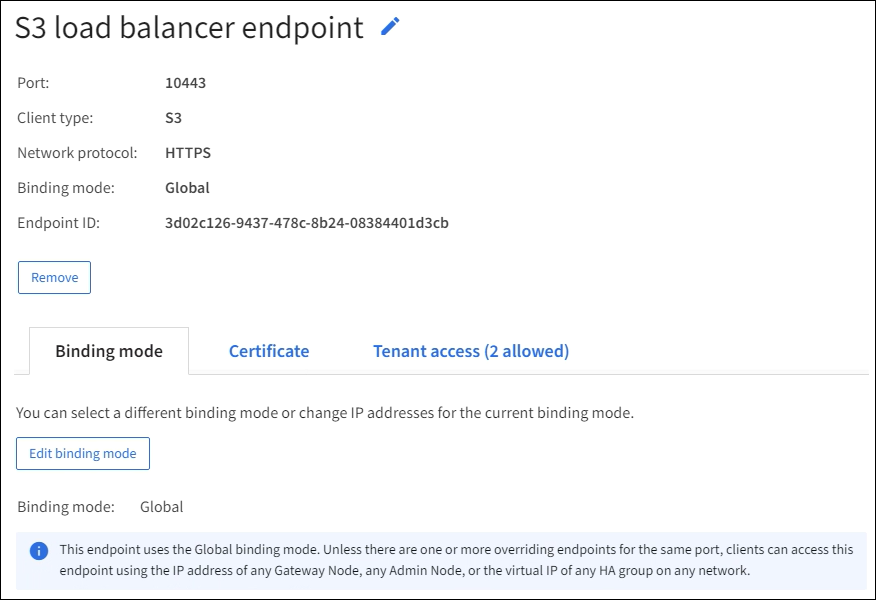
-
Para editar un punto final, utiliza el menú Acciones en la página de puntos finales del equilibrador de carga.
Si pierdes el acceso a Grid Manager mientras editas el puerto de un endpoint de una interfaz de gestión, actualiza la URL y el puerto para recuperar el acceso. 
Tras editar un punto final, es posible que tengas que esperar hasta 15 minutos para que los cambios se apliquen a todos los nodos. Tarea Menú de acciones Página de detalles Editar el nombre del punto final
-
Marca la casilla correspondiente al endpoint.
-
Selecciona Acciones > Editar nombre del punto final.
-
Introduce el nuevo nombre.
-
Selecciona Guardar.
-
Selecciona el nombre del endpoint para ver los detalles.
-
Selecciona el icono de edición
 .
. -
Introduce el nuevo nombre.
-
Selecciona Guardar.
Editar el puerto del endpoint
-
Marca la casilla correspondiente al endpoint.
-
Selecciona Actions > Edit endpoint port
-
Introduce un número de puerto válido.
-
Selecciona Guardar.
n/a
Editar el modo de enlace del punto final
-
Marca la casilla correspondiente al endpoint.
-
Selecciona Actions > Edit endpoint binding mode.
-
Actualiza el modo de enlace según sea necesario.
-
Selecciona Guardar cambios.
-
Selecciona el nombre del endpoint para ver los detalles.
-
Selecciona Editar modo de enlace.
-
Actualiza el modo de enlace según sea necesario.
-
Selecciona Guardar cambios.
Editar el certificado del endpoint
-
Marca la casilla correspondiente al endpoint.
-
Selecciona Actions > Edit endpoint certificate.
-
Sube o genera un nuevo certificado personalizado o empieza a utilizar el certificado global de S3, según sea necesario.
-
Selecciona Guardar cambios.
-
Selecciona el nombre del endpoint para ver los detalles.
-
Selecciona la pestaña Certificate.
-
Selecciona Editar certificado.
-
Sube o genera un nuevo certificado personalizado o empieza a utilizar el certificado global de S3, según sea necesario.
-
Selecciona Guardar cambios.
Editar el acceso del inquilino
-
Marca la casilla correspondiente al endpoint.
-
Selecciona Acciones > Editar acceso del inquilino.
-
Elige otra opción de acceso, selecciona o elimina inquilinos de la lista o haz ambas cosas.
-
Selecciona Guardar cambios.
-
Selecciona el nombre del endpoint para ver los detalles.
-
Selecciona la pestaña Tenant access.
-
Selecciona Editar acceso de inquilino.
-
Elige otra opción de acceso, selecciona o elimina inquilinos de la lista o haz ambas cosas.
-
Selecciona Guardar cambios.
-
Eliminar puntos de conexión del equilibrador de carga
Puedes eliminar uno o varios puntos finales mediante el menú Actions, o bien eliminar un único punto final desde la página de detalles.

|
Para evitar interrupciones en los clientes, actualiza cualquier aplicación cliente de S3 afectada antes de eliminar un endpoint del equilibrador de carga. Actualiza cada cliente para que se conecte usando un puerto asignado a otro endpoint del equilibrador de carga. Asegúrate también de actualizar cualquier información necesaria sobre certificados. |
|
|
Si pierdes el acceso a Grid Manager al eliminar un punto final de la interfaz de gestión, actualiza la URL. |
-
Para eliminar uno o varios puntos finales:
-
En la página Load balancer, marca la casilla correspondiente a cada endpoint que quieras eliminar.
-
Selecciona Acciones > Eliminar.
-
Selecciona Aceptar.
-
-
Para eliminar un endpoint de la página de detalles:
-
En la página «Load balancer», selecciona el nombre del endpoint.
-
Selecciona Eliminar en la página de detalles.
-
Selecciona Aceptar.
-