


Editar una cuenta de inquilino de StorageGRID
 Sugerir cambios

 PDF
PDF
Puedes editar la cuenta de un inquilino para cambiar el nombre que se muestra, la cuota de almacenamiento o los permisos del inquilino.

|
Si un inquilino tiene el permiso Utilizar conexión de federación de grid, puedes editar los detalles del inquilino desde cualquiera de los grids en la conexión. Sin embargo, los cambios que realices en un grid de la conexión no se copiarán al otro grid. Si quieres mantener los detalles del inquilino exactamente sincronizados entre grids, haz los mismos cambios en ambos grids. Consulta "Gestiona los inquilinos permitidos para la conexión de federación de grid". |
-
Has iniciado sesión en Grid Manager mediante un "navegador web compatible".

|
Aplicar la configuración de los inquilinos en toda la grid podría tardar 15 minutos o más, según la conectividad de red, el estado de los nodos y las operaciones de Cassandra. |
-
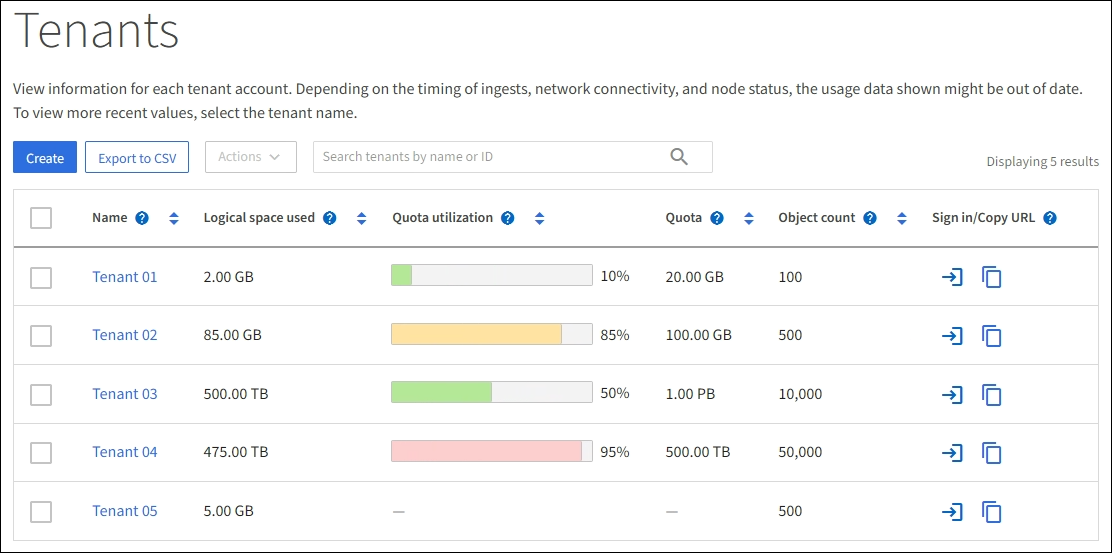
Selecciona Tenants.
-
Busca la cuenta de inquilino que deseas modificar.
Utiliza el cuadro de búsqueda para buscar un inquilino por nombre o por tenant ID.
-
Selecciona el inquilino. Puedes hacer cualquiera de las siguientes cosas:
-
Marca la casilla de selección correspondiente al tenant y selecciona Actions > Edit.
-
Selecciona el nombre del inquilino para mostrar la página de detalles y selecciona Editar.
-
-
Si lo deseas, puedes modificar los valores de estos campos:
-
Nombre
-
Descripción
-
Cuota de almacenamiento
-
-
Selecciona Continuar.
-
Selecciona o desmarca los permisos de la cuenta de inquilino.
-
Si desactivas los servicios de plataforma para un inquilino que ya los está usando, los servicios que haya configurado para sus buckets S3 dejarán de funcionar. No se envía ningún mensaje de error al inquilino. Por ejemplo, si el inquilino ha configurado la replicación de CloudMirror para un bucket S3, aún podrá almacenar objetos en el bucket, pero ya no se realizarán copias de esos objetos en el bucket S3 externo que haya configurado como extremo. Consulta "Administra los servicios de plataforma para las cuentas de inquilino de S3".
-
Modifica la configuración de Usar fuente de identidad propia para determinar si la cuenta del inquilino utilizará su propia fuente de identidad o la fuente de identidad configurada para el Grid Manager.
Si Usar fuente de identidad propia está:
-
Deshabilitado y seleccionado, el inquilino ya ha activado su propio origen de identidad. Un inquilino debe deshabilitar su origen de identidad antes de poder usar el origen de identidad que se configuró para el Grid Manager.
-
Si está desactivado y no se ha seleccionado, el inicio de sesión único está habilitado para el sistema StorageGRID. El inquilino debe usar la fuente de identidad que se configuró para el Grid Manager.
-
-
Selecciona o desmarca el permiso Allow S3 Select según lo necesites. Consulta "Administra S3 Select para cuentas de inquilino".
-
Para eliminar el permiso Usar conexión de federación de grid:
-
Selecciona la pestaña Grid federation.
-
Selecciona Eliminar permiso.
-
-
Para añadir el permiso Use grid federation connection:
-
Selecciona la pestaña Grid federation.
-
Selecciona la casilla Usar conexión de federación de grid.
-
Opcionalmente, selecciona Clonar usuarios y grupos locales existentes para clonarlos en el grid remoto. Si quieres, puedes detener la clonación en curso o reintentar la clonación si algunos usuarios o grupos locales no se pudieron clonar después de que se completara la última operación de clonación.
-
-
Para establecer un plazo máximo de conservación o habilitar el modo de cumplimiento:
Debes habilitar S3 Object Lock en la grid antes de poder usar estos ajustes. -
Selecciona la pestaña S3 Object Lock.
-
En el campo Establecer periodo máximo de conservación, introduce un valor y selecciona el periodo de tiempo en el menú desplegable.
-
Para Permitir el modo de cumplimiento, marca la casilla de verificación.
-
-