


Administra los inquilinos permitidos para la federación de grid de StorageGRID
 Sugerir cambios

 PDF
PDF
Puedes permitir que las cuentas de inquilino de S3 utilicen una conexión de federación de grid entre dos sistemas StorageGRID. Cuando se permite a los inquilinos usar una conexión, se requieren pasos especiales para editar los detalles del inquilino o para eliminar de forma permanente el permiso del inquilino para usar la conexión.
-
Has iniciado sesión en el Grid Manager de cualquiera de las dos grids usando un "navegador web compatible".
-
Tienes el "Permiso de acceso raíz" de la grid en la que has iniciado sesión.
-
Tienes "creaste una conexión de federación de grid" entre dos grids.
-
Has revisado los flujos de trabajo de "clon de cuenta" y "replicación entre grids".
-
Como se requiere, ya has configurado el inicio de sesión único (SSO) o la federación de identidades para ambas grids en la conexión. Consulta "¿Qué es un clon de cuenta?".
Crear un inquilino autorizado
Si quieres permitir que una cuenta de inquilino nueva o existente use una conexión de federación de grid para la clonación de cuentas y la replicación entre grids, sigue las instrucciones generales para "crear un nuevo cliente de S3" o "editar una cuenta de inquilino" y ten en cuenta lo siguiente:
-
Puedes crear el inquilino desde cualquiera de las dos cuadrículas de la conexión. La cuadrícula en la que se crea un inquilino es la cuadrícula de origen del inquilino.
-
El estado de la conexión debe ser Conectado.
-
Cuando creas o editas el inquilino para habilitar el permiso Usar conexión de federación de grid y luego lo guardas en el primer grid, se replica automáticamente un inquilino idéntico en el otro grid. El grid donde se replica el inquilino es el grid de destino del inquilino.
-
Los inquilinos de ambos grids tendrán el mismo ID de cuenta de 20 dígitos, nombre, descripción, cuota y permisos. Opcionalmente, puedes usar el campo Descripción para ayudarte a identificar cuál es el inquilino de origen y cuál es el de destino. Por ejemplo, esta descripción de un inquilino creado en el Grid 1 también aparecerá para el inquilino replicado en el Grid 2: "Este inquilino se creó en el Grid 1."
-
Por motivos de seguridad, la contraseña del usuario raíz no se copia en la grid de destino.

Antes de que un usuario raíz local pueda iniciar sesión en el inquilino replicado en la grid de destino, un administrador de esa grid debe "cambiar la contraseña del usuario raíz local". -
Después de que el inquilino nuevo o editado esté disponible en ambas grids, los usuarios del inquilino pueden realizar estas operaciones:
-
Desde la grid de origen del tenant, crea grupos y usuarios locales, que se clonan automáticamente en la grid de destino del tenant. Consulta "Clonar grupos de inquilinos y usuarios".
-
Crea nuevas claves de acceso de S3, que opcionalmente pueden clonarse en la grid de destino del tenant. Consulta "Clonar claves de acceso a S3 mediante la API".
-
Crea buckets idénticos en ambos grids de la conexión y habilita la replicación entre grids en una dirección o en ambas. Consulta "Gestiona la replicación entre grids".
-
Ver un inquilino autorizado
Puedes consultar los detalles de un inquilino al que se le permite utilizar una conexión de federación de grid.
-
Selecciona Tenants.
-
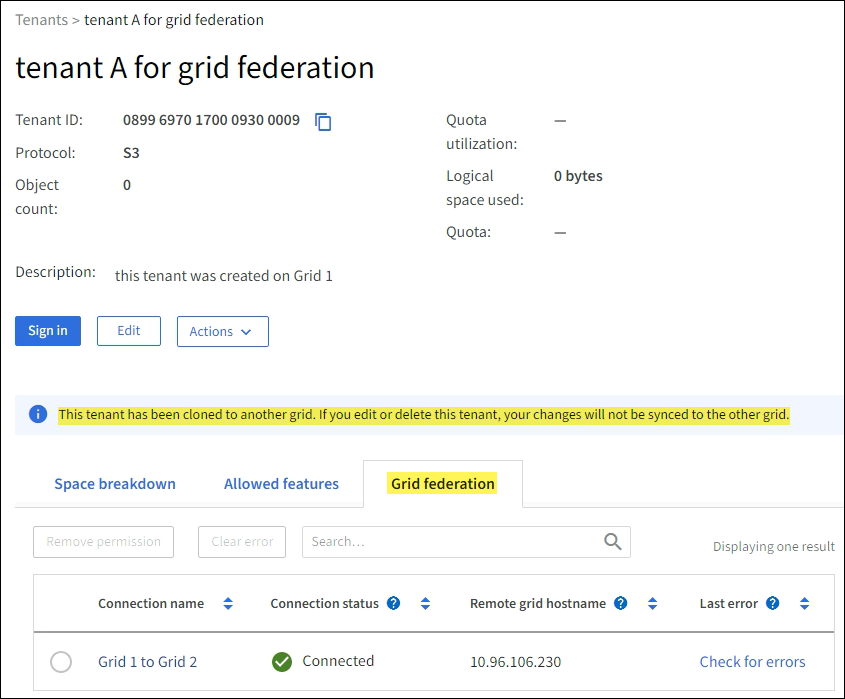
En la página Tenants, selecciona el nombre del tenant para ver la página de detalles del tenant.
Si esta es la grid de origen del tenant (es decir, si el tenant se creó en esta grid), aparecerá un mensaje para recordarte que el tenant se clonó en otra grid. Si editas o eliminas este tenant, los cambios no se sincronizarán con la otra grid.
-
De forma opcional, selecciona la pestaña Grid federation para "supervisar la conexión de la federación de grid".
Editar un inquilino autorizado
Si necesitas editar un inquilino que tenga el permiso Usar conexión de federación de red, sigue las instrucciones generales de "Editar una cuenta de inquilino" y ten en cuenta lo siguiente:
-
Si un inquilino tiene el permiso Usar conexión de federación de grid, puedes editar los detalles del inquilino desde cualquiera de los grids de la conexión. Sin embargo, los cambios que realices no se copiarán en el otro grid. Si quieres mantener sincronizados los detalles del inquilino entre los grids, debes realizar las mismas ediciones en ambos grids.
-
No puedes quitar el permiso Utilizar conexión de federación de grid cuando estás editando un inquilino.
-
No puedes seleccionar una conexión de federación de grid diferente cuando estás editando un inquilino.
Eliminar un inquilino autorizado
Si necesitas eliminar un inquilino que tiene el permiso Use grid federation connection, sigue las instrucciones generales para "Eliminar una cuenta de inquilino" y ten en cuenta lo siguiente:
-
Antes de poder eliminar el inquilino original de la grid de origen, debes eliminar todos los buckets de la cuenta en la grid de origen.
-
Antes de poder eliminar el inquilino clonado en la grid de destino, debes eliminar todos los buckets de la cuenta en la grid de destino.
-
Si eliminas el inquilino original o el clonado, la cuenta ya no se podrá usar para la replicación entre grids.
-
Si eliminas el tenant original de la grid de origen, cualquier grupo de tenant, usuario o clave que se haya clonado en la grid de destino no se verá afectado. Puedes eliminar el tenant clonado o permitir que gestione sus propios grupos, usuarios, claves de acceso y buckets.
-
Si vas a eliminar el inquilino clonado en la grid de destino, se producirán errores de clonación si se añaden nuevos grupos o usuarios al inquilino original.
Para evitar estos errores, elimina el permiso del inquilino para usar la conexión de federación de grid antes de eliminar al inquilino de este grid.
Eliminar el permiso Usar conexión de federación de grid
Para impedir que un inquilino utilice una conexión de federación de grid, debes eliminar el permiso Usar conexión de federación de grid.

Antes de retirar a un inquilino el permiso para utilizar una conexión de federación de red, ten en cuenta lo siguiente:
-
No puedes eliminar el permiso Usar conexión de federación de redes si alguno de los buckets del inquilino tiene habilitada la replicación entre grids. La cuenta del inquilino debe desactivar la replicación entre grids en todos sus buckets primero.
-
Al eliminar el permiso Usar conexión de federación entre grids, no se elimina ningún elemento que ya se haya replicado entre grids. Por ejemplo, cualquier usuario, grupo y objeto del tenant que exista en ambos grids no se elimina de ninguno de los grids cuando se retira el permiso del tenant. Si quieres eliminar estos elementos, debes eliminarlos manualmente de ambos grids.
-
Si deseas volver a habilitar este permiso con la misma conexión de federación de grid, elimina primero este tenant en el grid de destino; de lo contrario, volver a habilitar este permiso resultará en un error.

|
Al volver a habilitar el permiso Usar conexión de federación de grid, el grid local pasa a ser el grid de origen y se inicia la clonación en el grid remoto especificado por la conexión de federación de grid seleccionada. Si la cuenta de tenant ya existe en el grid remoto, la clonación dará lugar a un error de conflicto. |
-
Estás usando un "navegador web compatible".
-
Tienes el "Permiso de acceso raíz" para ambas cuadrículas.
Desactivar la replicación para los buckets de los inquilinos
Como primer paso, desactiva la replicación entre grids para todos los buckets de los inquilinos.
-
Desde cualquiera de las dos grids, inicia sesión en el Grid Manager desde el nodo de administración principal.
-
Selecciona Configuración > Sistema > Grid federation.
-
Selecciona el nombre de la conexión para ver sus detalles.
-
En la pestaña Inquilinos autorizados, comprueba si el inquilino está utilizando la conexión.
-
Si el inquilino aparece en la lista, indícale que "desactivar la replicación entre grids" para todos sus buckets en ambos grids de la conexión.
No puedes eliminar el permiso Usar conexión de federación de grid si alguno de los buckets del inquilino tiene habilitada la replicación entre grids. El inquilino debe deshabilitar la replicación entre grids para sus buckets en ambos grids.
Quitar permiso para el tenant
Después de desactivar la replicación entre grids para los buckets del inquilino, puedes eliminar el permiso del inquilino para usar la conexión de federación de grids.
-
Inicia sesión en Grid Manager desde el nodo Admin principal.
-
Retira el permiso de la página Grid federation o de la página Tenants.
Página de federación de grid-
Selecciona Configuración > Sistema > Grid federation.
-
Selecciona el nombre de la conexión para ver su página de detalles.
-
En la pestaña Inquilinos autorizados, selecciona el botón de opción correspondiente al inquilino.
-
Selecciona Eliminar permiso.
Página de inquilinos-
Selecciona Tenants.
-
Selecciona el nombre del inquilino para mostrar la página de detalles.
-
En la pestaña Grid federation, selecciona el botón de opción para la conexión.
-
Selecciona Eliminar permiso.
-
-
Revisa las advertencias que aparecen en el cuadro de diálogo de confirmación y selecciona Eliminar.
-
Si se puede eliminar el permiso, vuelves a la página de detalles y se muestra un mensaje de éxito. Este tenant ya no puede usar la conexión de grid federation.
-
Si uno o más buckets de un tenant siguen teniendo activada la replicación entre grids, se muestra un error.
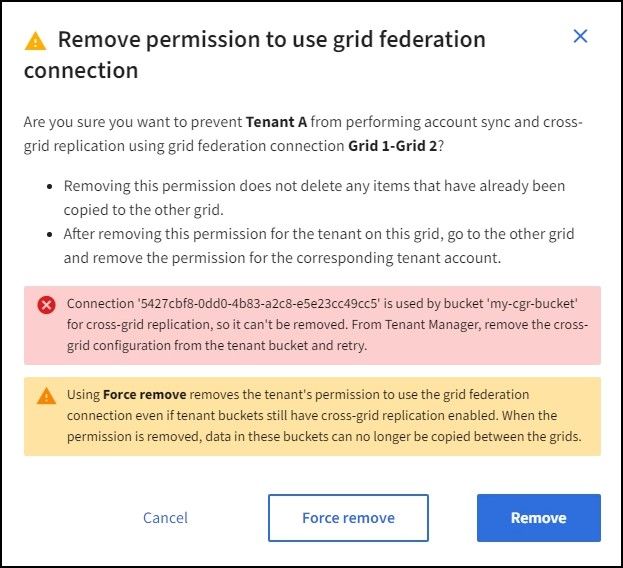
Puedes hacer cualquiera de las siguientes cosas:
-
(Recomendado.) Inicia sesión en Tenant Manager y desactiva la replicación para cada uno de los buckets del tenant. Consulta "Gestiona la replicación entre grids". Luego, repite los pasos para quitar el permiso Use grid connection.
-
Elimina el permiso a la fuerza. Consulta la siguiente sección.
-
-
-
Ve a la otra grid y repite estos pasos para eliminar el permiso del mismo tenant en la otra grid.
Eliminar el permiso de forma forzada
Si es necesario, puedes forzar la retirada del permiso de un inquilino para utilizar una conexión de federación de grid, incluso si los buckets del inquilino tienen habilitada la replicación entre grids.
Antes de retirar por la fuerza el permiso de un inquilino, ten en cuenta las consideraciones generales para retirar el permiso así como estas consideraciones adicionales:
-
Si eliminas el permiso Usar conexión de federación de grid por la fuerza, todos los objetos que estén pendientes de replicación en el otro grid (ingestados pero aún no replicados) se seguirán replicando. Para evitar que estos objetos en proceso lleguen al bucket de destino, también debes eliminar el permiso del tenant en el otro grid.
-
Los objetos que se añadan al bucket de origen después de quitar el permiso Use grid federation connection nunca se replicarán en el bucket de destino.
-
Inicia sesión en Grid Manager desde el nodo Admin principal.
-
Selecciona Configuración > Sistema > Grid federation.
-
Selecciona el nombre de la conexión para ver su página de detalles.
-
En la pestaña Inquilinos autorizados, selecciona el botón de opción correspondiente al inquilino.
-
Selecciona Eliminar permiso.
-
Lee las advertencias que aparecen en el cuadro de diálogo de confirmación y selecciona Force remove.
Aparece un mensaje de éxito. Este inquilino ya no puede utilizar la conexión de federación de grid.
-
Si es necesario, ve a la otra grid y repite estos pasos para eliminar de forma forzada el permiso de la misma cuenta de tenant en la otra grid. Por ejemplo, debes repetir estos pasos en la otra grid para evitar que los objetos en proceso lleguen al bucket de destino.