


Crear conexiones de federación de grid StorageGRID
 Sugerir cambios

 PDF
PDF
Puedes crear una conexión de federación de grid entre dos sistemas StorageGRID si quieres clonar los detalles de los inquilinos y replicar los datos de los objetos.
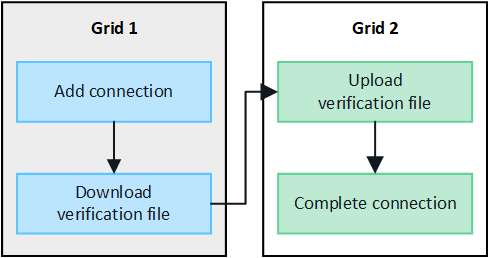
Como se muestra en la figura, crear una conexión de federación de grid incluye pasos en ambos grids. Añades la conexión en un grid y la completas en el otro grid. Puedes empezar desde cualquiera de los grids.
-
Has revisado "consideraciones y requisitos" para configurar conexiones de federación de grid.
-
Si planeas usar nombres de dominio completos (FQDN) para cada grid en lugar de direcciones IP o VIP, sabes qué nombres usar y has confirmado que el servidor DNS de cada grid tiene las entradas adecuadas.
-
Estás usando un "navegador web compatible".
-
Tienes permiso de acceso Root y la frase de contraseña de aprovisionamiento para ambas grids.
Agregar conexión
Sigue estos pasos en cualquiera de los dos sistemas StorageGRID.
-
Inicia sesión en Grid Manager desde el nodo Admin principal de cualquiera de las grids.
-
Selecciona Configuración > Sistema > Grid federation.
-
Selecciona Add connection.
-
Introduce los datos de la conexión.
Campo Descripción Nombre de la conexión
Un nombre único que te ayude a reconocer esta conexión, por ejemplo, «Grid 1-Grid 2».
FQDN o dirección IP de esta grid
Una de las siguientes opciones:
-
El nombre de dominio completo (FQDN) de la grid en la que has iniciado sesión actualmente
-
Una dirección VIP de un grupo HA en esta grid
-
Una dirección IP de un nodo de administración o de un nodo de puerta de enlace en este grid. La dirección IP puede estar en cualquier red a la que pueda acceder el grid de destino.
Puerto
El puerto que deseas utilizar para esta conexión. Puedes introducir cualquier número de puerto no utilizado comprendido entre 23000 y 23999.
Ambas redes de esta conexión utilizarán el mismo puerto. Debes asegurarte de que ningún nodo de ninguna de las dos redes utilice este puerto para otras conexiones.
Días de validez del certificado para este grid
El número de días que quieres que los certificados de seguridad para este grid en la conexión sean válidos. El valor predeterminado es 730 días (2 años), pero puedes ingresar cualquier valor entre 1 y 762 días.
StorageGRID genera automáticamente certificados de cliente y de servidor para cada grid cuando guardas la conexión.
Frase de contraseña de aprovisionamiento para este grid
La frase de acceso de aprovisionamiento de la grid en la que has iniciado sesión.
FQDN o dirección IP de la otra grid
Una de las siguientes opciones:
-
El dominio completo (FQDN) de la grid a la que quieres conectarte
-
Una dirección VIP de un grupo HA en la otra grid
-
Una dirección IP de un nodo de administración o un nodo de puerta de enlace en la otra grid. La dirección IP puede estar en cualquier red a la que la grid de origen pueda acceder.
-
-
Selecciona Guardar y continuar.
-
En el paso «Descargar el archivo de verificación», selecciona Descargar el archivo de verificación.
Después de que se complete la conexión en la otra grid, ya no podrás descargar el archivo de verificación de ninguna de las dos grids.
-
Busca el archivo descargado (
connection-name.grid-federationy guárdalo en una ubicación segura.
Este archivo contiene secretos (enmascarados como *) y otros detalles confidenciales, y debes almacenarlo y transmitirlo de forma segura. -
Selecciona Cerrar para volver a la página de Grid federation.
-
Comprueba que aparezca la nueva conexión y que su Estado de la conexión sea Esperando a conectarse.
-
Facilita el archivo
connection-name.grid-federational administrador de grid de la otra grid.
Conexión completa
Sigue estos pasos en el sistema StorageGRID al que te vas a conectar (la otra grid).
-
Inicia sesión en Grid Manager desde el nodo Admin principal.
-
Selecciona Configuración > Sistema > Grid federation.
-
Selecciona Subir archivo de verificación para acceder a la página de subida.
-
Selecciona Subir archivo de verificación. Luego, busca y selecciona el archivo que descargaste de la primera grid (
connection-name.grid-federation).Se muestran los detalles de la conexión.
-
Opcionalmente, introduce un número diferente de días de validez para los certificados de seguridad de este grid. La entrada Días de validez del certificado toma de forma predeterminada el valor que introdujiste en el primer grid, pero cada grid puede usar diferentes fechas de caducidad.
En general, utiliza el mismo número de días para los certificados de ambos extremos de la conexión.
Si caducan los certificados de cualquiera de los extremos de la conexión, la conexión dejará de funcionar y las replicaciones quedarán pendientes hasta que se actualicen los certificados. -
Introduce la frase de contraseña de aprovisionamiento de la grid en la que has iniciado sesión actualmente.
-
Selecciona Guardar y probar.
Se generan los certificados y se prueba la conexión. Si la conexión es válida, aparece un mensaje de éxito y la nueva conexión se muestra en la página de federación de Grid. El Estado de la conexión será Conectado.
Si aparece un mensaje de error, soluciona cualquier problema. Consulta "Solucionar errores de federación de grid".
-
Ve a la página Grid federation en el primer grid y actualiza el navegador. Confirma que el Estado de la conexión ahora es Conectado.
-
Una vez establecida la conexión, elimina de forma segura todas las copias del archivo de verificación.
Si editas esta conexión, se creará un nuevo archivo de verificación. El archivo original no se podrá volver a utilizar.
-
Consulta las consideraciones para "gestión de inquilinos autorizados".
-
"Crear una o varias cuentas de inquilino nuevas", asigna el permiso Usar conexión de federación de grid y selecciona la nueva conexión.
-
"Gestiona la conexión" según sea necesario. Puedes editar los valores de conexión, comprobar una conexión, rotar los certificados de conexión o eliminar una conexión.
-
"Supervisa la conexión" como parte de tus actividades habituales de supervisión de StorageGRID.
-
"Soluciona los problemas de conexión", incluida la resolución de cualquier alerta o error relacionado con la clonación de cuentas y la replicación entre grids.