


Administra la replicación entre grids en StorageGRID
 Sugerir cambios

 PDF
PDF
Si a tu cuenta de inquilino se le asignó el permiso Utilizar conexión de federación entre redes al crearse, puedes utilizar la replicación entre redes para replicar automáticamente objetos entre los buckets de la red de origen del inquilino y los buckets de la red de destino del inquilino. La replicación entre redes puede realizarse en una o en ambas direcciones.
Flujo de trabajo para la replicación entre grids
El diagrama de flujo resume los pasos que tienes que seguir para configurar la replicación entre redes entre buckets en dos redes. Estos pasos se describen con más detalle debajo del diagrama.
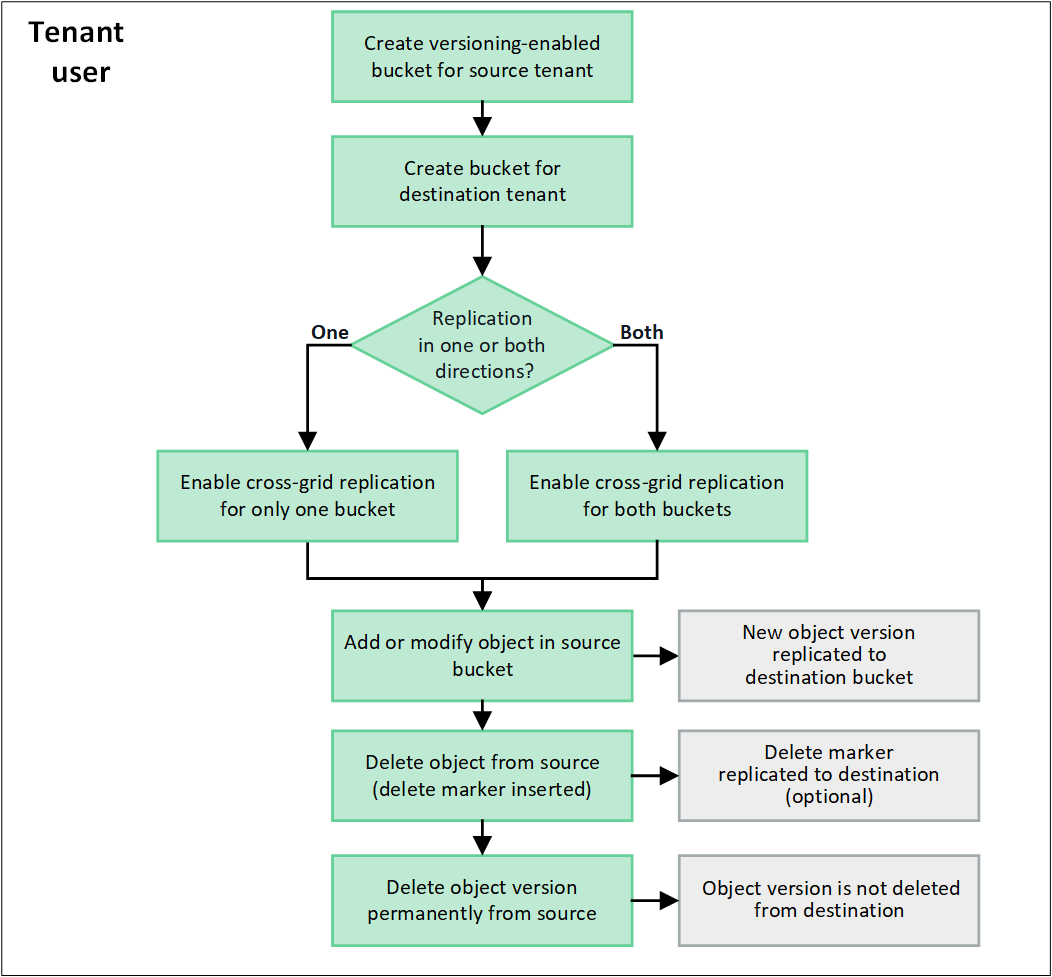
Configura la replicación entre grids
Antes de que puedas usar la replicación entre grids, debes iniciar sesión en las cuentas de inquilino correspondientes en cada grid y crear dos buckets. Luego, puedes habilitar la replicación entre grids en cualquiera de los buckets o en ambos.
-
Ya has revisado los requisitos para la replicación entre grids. Consulta "¿Qué es la replicación entre grids?".
-
Estás utilizando un "navegador web compatible".
-
La cuenta de inquilino tiene el permiso Utilizar conexión de federación entre redes y existen cuentas de inquilino idénticas en ambas redes. Consulta "Gestiona los inquilinos permitidos para la conexión de federación de grid".
-
El usuario inquilino con el que estás iniciando sesión ya existe en ambos grids y pertenece a un grupo de usuarios que tiene el "Permiso de acceso raíz".
-
Si te estás autenticando en la grid de destino del tenant como usuario local, el usuario raíz de la cuenta del tenant ha establecido una contraseña para tu cuenta de usuario en esa grid.
Crea dos buckets
Como primer paso, inicia sesión en las cuentas de inquilino correspondientes en cada grid y crea un bucket en cada grid.
-
Partiendo de cualquiera de las dos grids en la conexión de la federación de grids, crea un nuevo bucket:
-
Inicia sesión en la cuenta de inquilino usando las credenciales de un usuario de inquilino que existe en ambas grids.
Si no puedes iniciar sesión en la grid de destino del tenant como usuario local, confirma que el usuario raíz de la cuenta del tenant haya establecido una contraseña para tu cuenta de usuario.
-
Sigue las instrucciones para "crear un depósito de S3".

Los nombres de los buckets y las regiones pueden ser diferentes en cada grid. -
En la pestaña Administrar configuración de objetos, selecciona Habilitar control de versiones de objetos.
-
Si S3 Object Lock está habilitado para tu sistema StorageGRID, consulta "Replicación entre grids con S3 Object Lock".
-
Selecciona Create bucket.
-
Selecciona Finalizar.
-
-
Repite estos pasos para crear un bucket para la misma cuenta de inquilino en la otra grid de la conexión de federación de grids.
Según sea necesario, cada bucket puede usar una región diferente.
Habilita la replicación entre grids
Debes seguir estos pasos antes de añadir cualquier objeto a cualquiera de los dos buckets.
-
A partir de un grid cuyos objetos quieras replicar, activa "replicación entre grids en una sola dirección":
-
Inicia sesión en la cuenta de inquilino para el bucket.
-
Selecciona View buckets desde el panel, o selecciona STORAGE (S3) > Buckets.
-
Selecciona el nombre del depósito en la tabla para acceder a la página de detalles del depósito.
-
Selecciona la pestaña Replicación entre grids.
-
Selecciona Habilitar y revisa la lista de requisitos.
-
Si se han cumplido todos los requisitos, selecciona la conexión de federación de grid que quieres usar.
-
Si lo deseas, puedes modificar la configuración de Replicar marcadores de eliminación para determinar qué ocurre en la grid de destino si un cliente S3 envía una solicitud de eliminación a la grid de origen que no incluye un ID de versión:
-
Sí (por defecto): Se añade un marcador de eliminación al bucket de origen y se replica en el bucket de destino.
-
No: Se añade un marcador de eliminación al depósito de origen, pero no se replica en el depósito de destino.
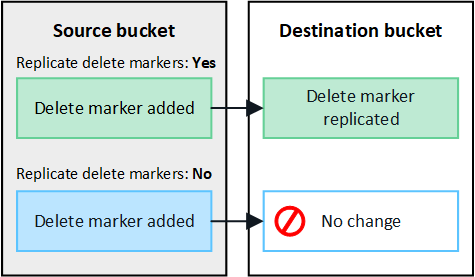

Si la solicitud de eliminación incluye un ID de versión, esa versión del objeto se elimina de forma permanente del bucket de origen. StorageGRID no replica las solicitudes de eliminación que incluyen un ID de versión, por lo que esa misma versión del objeto no se elimina del destino. -
Consulta "¿Qué es la replicación entre grids?" para obtener más detalles.
-
Opcionalmente, cambia la configuración de la categoría de auditoría Cross-grid replication para gestionar el volumen de mensajes de auditoría:
-
Error (por defecto): Solo se incluyen en la salida de auditoría las solicitudes de replicación entre grids que han fallado.
-
Normal: Se incluyen todas las solicitudes de replicación entre grids, lo que aumenta considerablemente el volumen de los resultados de la auditoría.
-
-
Revisa tus selecciones. No puedes cambiar esta configuración a menos que ambos depósitos estén vacíos.
-
Selecciona Activar y probar.
Al cabo de unos instantes, aparece un mensaje de éxito. Los objetos añadidos a este bucket se replican ahora automáticamente en la otra grid. Cross-grid replication aparece como una función habilitada en la página de detalles del bucket.
-
-
Si lo prefieres, ve al bucket correspondiente en la otra grid y "activar la replicación entre redes en ambas direcciones".
Prueba de replicación entre grids
Si la replicación entre redes está habilitada para un bucket, es posible que tengas que comprobar que la conexión y la replicación entre redes funcionan correctamente y que los buckets de origen y destino siguen cumpliendo todos los requisitos (por ejemplo, que el versionado siga habilitado).
-
Estás utilizando un "navegador web compatible".
-
Perteneces a un grupo de usuarios que tiene "Permiso de acceso raíz".
-
Inicia sesión en la cuenta de inquilino para el bucket.
-
Selecciona View buckets desde el panel, o selecciona STORAGE (S3) > Buckets.
-
Selecciona el nombre del depósito en la tabla para acceder a la página de detalles del depósito.
-
Selecciona la pestaña Replicación entre grids.
-
Selecciona Probar conexión.
Si la conexión es correcta, aparece un mensaje de éxito. En caso contrario, aparece un mensaje de error que tanto tú como el administrador de grid podéis utilizar para resolver el problema. Para obtener más información, consulta "Solucionar errores de federación de grid".
-
Si la replicación entre grids está configurada para realizarse en ambas direcciones, ve al bucket correspondiente en el otro grid y selecciona Probar conexión para comprobar que la replicación entre grids funciona en la otra dirección.
Desactivar la replicación entre grids
Puedes detener de forma permanente la replicación entre grids si ya no deseas copiar objetos a la otra grid.
Antes de desactivar la replicación entre grids, ten en cuenta lo siguiente:
-
Desactivar la replicación entre grids no elimina ningún objeto que ya se haya copiado entre grids. Por ejemplo, los objetos de
my-bucketen el Grid 1 que se hayan copiado enmy-bucketen el Grid 2 no se eliminan si desactivas la replicación entre grids para ese bucket. Si quieres eliminar estos objetos, debes quitarlos manualmente. -
Si la replicación entre grids estaba habilitada para cada uno de los buckets (es decir, si la replicación se realiza en ambas direcciones), puedes deshabilitar la replicación entre grids para uno de los buckets o para ambos. Por ejemplo, es posible que quieras deshabilitar la replicación de objetos desde
my-bucketen el Grid 1 amy-bucketen el Grid 2, mientras continúas replicando objetos desdemy-bucketen el Grid 2 amy-bucketen el Grid 1. -
Debes desactivar la replicación entre redes antes de poder eliminar el permiso de un inquilino para utilizar la conexión de federación de redes. Consulta "Gestiona los inquilinos autorizados".
-
Si desactivas la replicación entre redes para un depósito que contenga objetos, no podrás volver a activarla a menos que elimines todos los objetos tanto del depósito de origen como del de destino.

No puedes volver a activar la replicación a menos que ambos buckets estén vacíos.
-
Estás utilizando un "navegador web compatible".
-
Perteneces a un grupo de usuarios que tiene "Permiso de acceso raíz".
-
Empezando por la grid cuyos objetos ya no quieras replicar, detén la replicación entre grids para el bucket:
-
Inicia sesión en la cuenta de inquilino para el bucket.
-
Selecciona View buckets desde el panel, o selecciona STORAGE (S3) > Buckets.
-
Selecciona el nombre del depósito en la tabla para acceder a la página de detalles del depósito.
-
Selecciona la pestaña Replicación entre grids.
-
Selecciona Desactivar la replicación.
-
Si estás seguro de que quieres desactivar la replicación entre grids para este bucket, escribe Yes en el cuadro de texto y selecciona Disable.
Después de unos instantes, aparece un mensaje de éxito. Los nuevos objetos que añadas a este bucket ya no se podrán replicar automáticamente en el otro grid. La replicación entre grids ya no se muestra como una función habilitada en la página Buckets.
-
-
Si la replicación entre grids se configuró para que ocurra en ambas direcciones, ve al bucket correspondiente en el otro grid y detén la replicación entre grids en la otra dirección.