


Afficher les graphiques comparant la capacité totale agrégée à la capacité disponible dans Active IQ Unified Manager
 Suggérer des modifications

 PDF

Vous pouvez créer un rapport pour analyser la capacité de stockage totale et la capacité engagée sous forme de graphique Excel.
-
Vous devez disposer du rôle Application Administrator ou Storage Administrator.
Suivez les étapes suivantes pour ouvrir une vue Health: All Aggregates, télécharger la vue dans Excel, créer un graphique de capacité totale et engagée, charger le fichier Excel personnalisé et planifier le rapport final.
-
Dans le volet de navigation de gauche, cliquez sur Stockage > Agrégats.
-
Sélectionnez Reports > Download Excel.
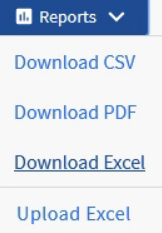
Selon votre navigateur, vous devrez peut-être cliquer sur OK pour enregistrer le fichier.
-
Dans Excel, ouvrez le fichier téléchargé.
-
Si nécessaire, cliquez sur Activer la modification.
-
Dans la feuille de données, cliquez avec le bouton droit sur la colonne Type et sélectionnez Trier > Trier de A à Z.
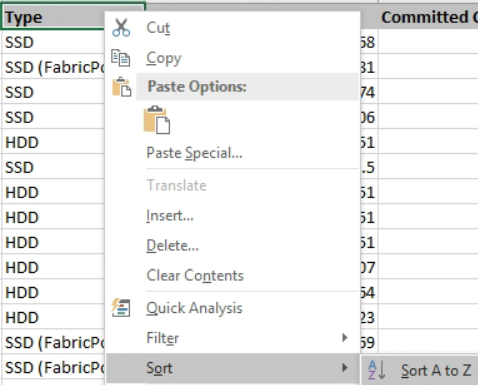
Cela permettra de classer vos données par type de stockage, par exemple :
-
disque dur
-
Hybride
-
SSD
-
SSD (FabricPool)
-
-
Sélectionnez les colonnes
Type, Total Data Capacity,etAvailable Data Capacity. -
Dans le menu Insérer, sélectionnez un
3-D columngraphique.Le graphique figure sur la fiche technique.
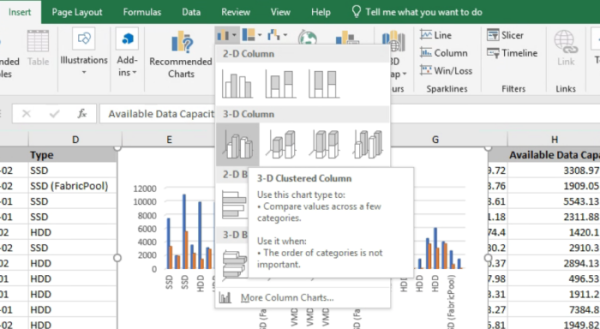
-
Faites un clic droit sur le graphique et sélectionnez Déplacer le graphique.
-
Sélectionnez Nouvelle feuille et nommez la feuille Tableaux de stockage total.

Assurez-vous que la nouvelle feuille apparaisse après les feuilles d'informations et de données.
-
Intitulez le graphique Capacité totale versus capacité disponible.
-
Les menus Design et Format, disponibles lorsque le graphique est sélectionné, vous permettent de personnaliser son apparence.
-
Une fois satisfait(e), enregistrez le fichier avec vos modifications. Ne modifiez ni le nom ni l'emplacement du fichier.
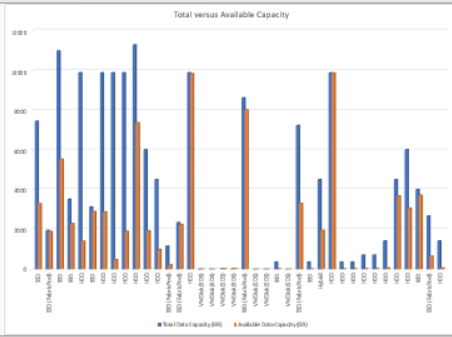
-
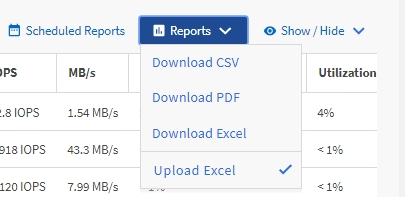
Dans Unified Manager, sélectionnez Rapports > Importer Excel.
Assurez-vous d'être dans la même vue que celle où vous avez téléchargé le fichier Excel.
-
Sélectionnez le fichier Excel que vous avez modifié.
-
Cliquez sur Ouvrir.
-
Cliquez sur Submit.
Une coche apparaît à côté de l'élément de menu Rapports > Importer Excel.
-
Cliquez sur Scheduled Reports.
-
Cliquez sur Ajouter une planification pour ajouter une nouvelle ligne à la page Planifications des rapports afin de définir les caractéristiques de la planification du nouveau rapport.
Sélectionnez le format XLSX pour le rapport.
-
Saisissez un nom pour la planification du rapport et remplissez les autres champs du rapport, puis cliquez sur la coche (
 ) à la fin de la ligne.
Le rapport est envoyé immédiatement à titre de test. Ensuite, le rapport est généré et envoyé par courriel aux destinataires indiqués, selon la fréquence spécifiée.
D’après les résultats présentés dans le rapport, vous pourriez envisager d’équilibrer la charge sur vos agrégats.