


Récupérez vos charges de travail grâce à une restauration propre dans NetApp Ransomware Resilience

 Suggérer des modifications

 PDF
PDF
Avec NetApp Ransomware Resilience, vous pouvez effectuer une récupération guidée après une attaque de ransomware par chiffrement grâce à une restauration propre. La restauration propre identifie les chemins de récupération optimisés afin de minimiser la perte de données et de remettre vos charges de travail en ligne dans les plus brefs délais.
Avant de commencer
Rôle de console requis Pour effectuer cette tâche, vous devez disposer du "Super administrateur" ou du rôle d'administrateur Ransomware Resilience. "En savoir plus sur les rôles de résilience aux ransomwares pour la NetApp Console".
Vous devez avoir configuré un "environnement de récupération isolé" avant de pouvoir effectuer une restauration complète.
Considérations
-
Vous ne pouvez effectuer une restauration complète que pour les attaques basées sur le chiffrement (comportement de l'utilisateur et entropie) et les attaques par comportement utilisateur suspect. La restauration complète n'est pas prise en charge pour les attaques de violation de données et de destruction de données.
-
Si l'environnement de récupération isolé ne dispose pas de capacité pour une nouvelle opération, celle-ci est mise en file d'attente jusqu'à ce qu'une disponibilité se présente.
-
Vous pouvez surveiller à tout moment l'état des opérations de restauration propres actives et en file d'attente dans le tableau de bord Ransomware Resilience Recovery.
-
-
Lorsque vous lancez une restauration propre, le volume d'origine est démonté, ce qui peut perturber l'accès aux IO.
Considérations relatives à la restauration dans un autre emplacement
Lorsque vous restaurez un volume à l'aide d'une restauration propre, vous pouvez choisir un emplacement alternatif géré par le même agent Console. Ce nouvel emplacement peut se trouver sur le même système, une machine virtuelle de stockage, un agrégat, ou sur un système différent. Lorsque vous restaurez vers un emplacement alternatif :
-
Le protocole ARP est automatiquement activé sur le nouveau volume.
-
Le chemin de jonction est défini en fonction du nom que vous fournissez. Par exemple :
<Data LIF IP address of destination storage VM>:<new volume name>. -
La règle d'export du volume restauré est identique à celle du volume source.
-
Les partages SMB sur le volume restauré sont identiques à ceux du volume source.
Effectuez une restauration propre
-
Dans la section Récupération, identifiez la charge de travail que vous souhaitez restaurer. Sélectionnez Restaurer.
-
Dans les options Type de restauration, sélectionnez Restauration propre puis Suivant.
-
Sélectionnez l'environnement de récupération isolé que vous souhaitez utiliser, puis Suivant.
-
Vérifiez l'environnement de récupération isolé et assurez-vous qu'il s'agit du bon emplacement. Sélectionnez Restaurer.
-
Ransomware Resilience effectue la configuration nécessaire. Une fois la configuration terminée, Ransomware Resilience met à jour le statut. Pour continuer, sélectionnez Suivant.
-
Une fois l'installation terminée, sélectionnez Lancer l'analyse. Ransomware Resilience recherche le dernier instantané non affecté.
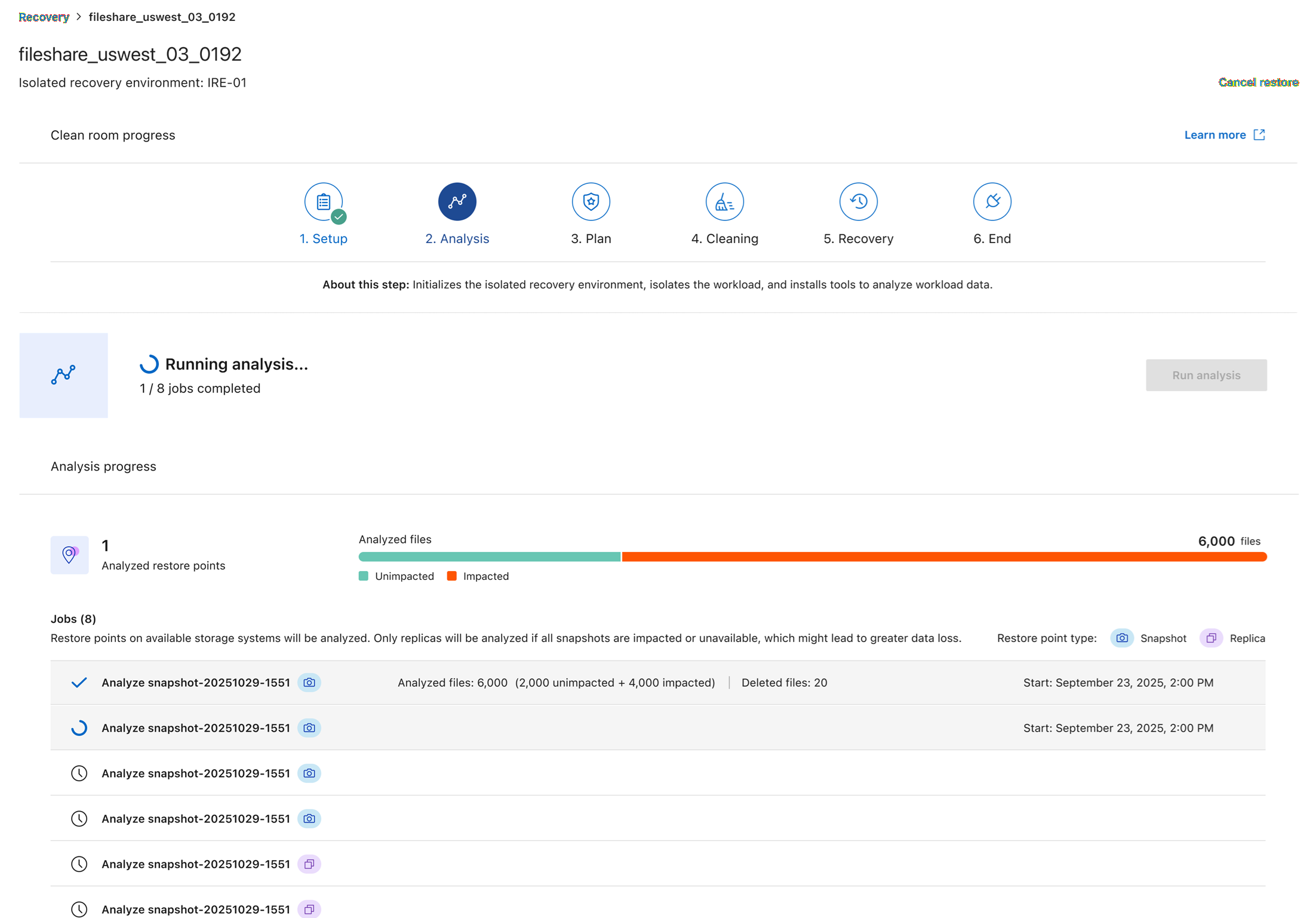
Pendant l'analyse, vous pouvez sélectionner Arrêter. L'arrêt de l'analyse nécessite que le processus de restauration propre soit recommencé.
-
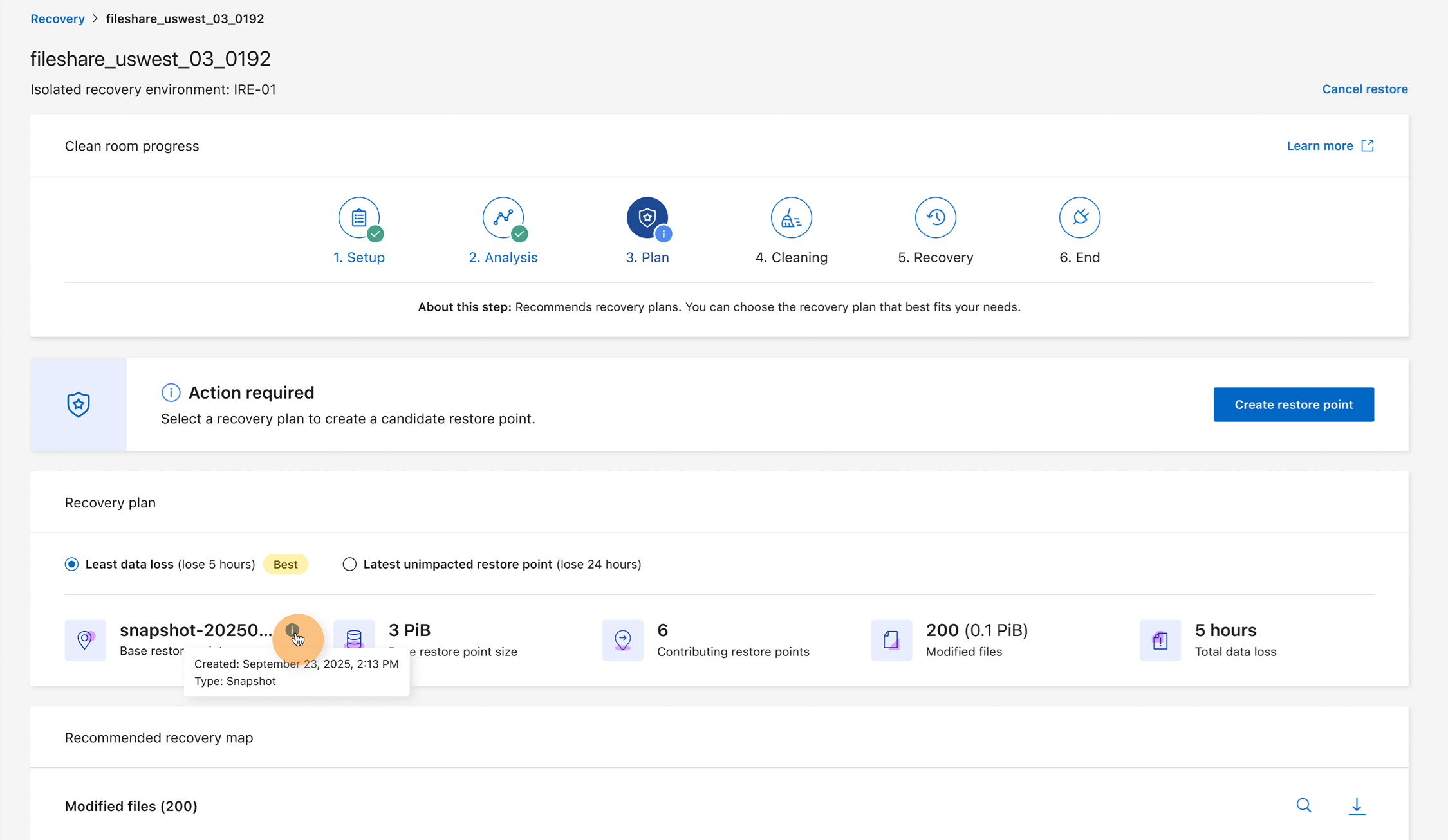
Une fois l'analyse terminée, sélectionnez Suivant pour planifier votre restauration. Ransomware Resilience propose deux options : Least data loss et Latest unimpacted restore point. Sélectionnez l'une ou l'autre option et, si vous le souhaitez, consultez les données de fichiers individuels pour chaque point de restauration.
Pour afficher des données détaillées sur les événements des fichiers, sélectionnez un fichier pour analyser son état de chiffrement et ses métadonnées : quand il a été créé, modifié ou supprimé, et quel point de restauration correspond à quelle action.
-
Après avoir choisi votre point de restauration, sélectionnez Créer un point de restauration. Ransomware Resilience lance alors une série de tâches pour créer le point de restauration. Une fois ce processus terminé, sélectionnez Suivant.
-
Sélectionnez Démarrer le nettoyage pour commencer à supprimer les logiciels malveillants des fichiers.
-
Une fois le nettoyage terminé, sélectionnez Suivant.
-
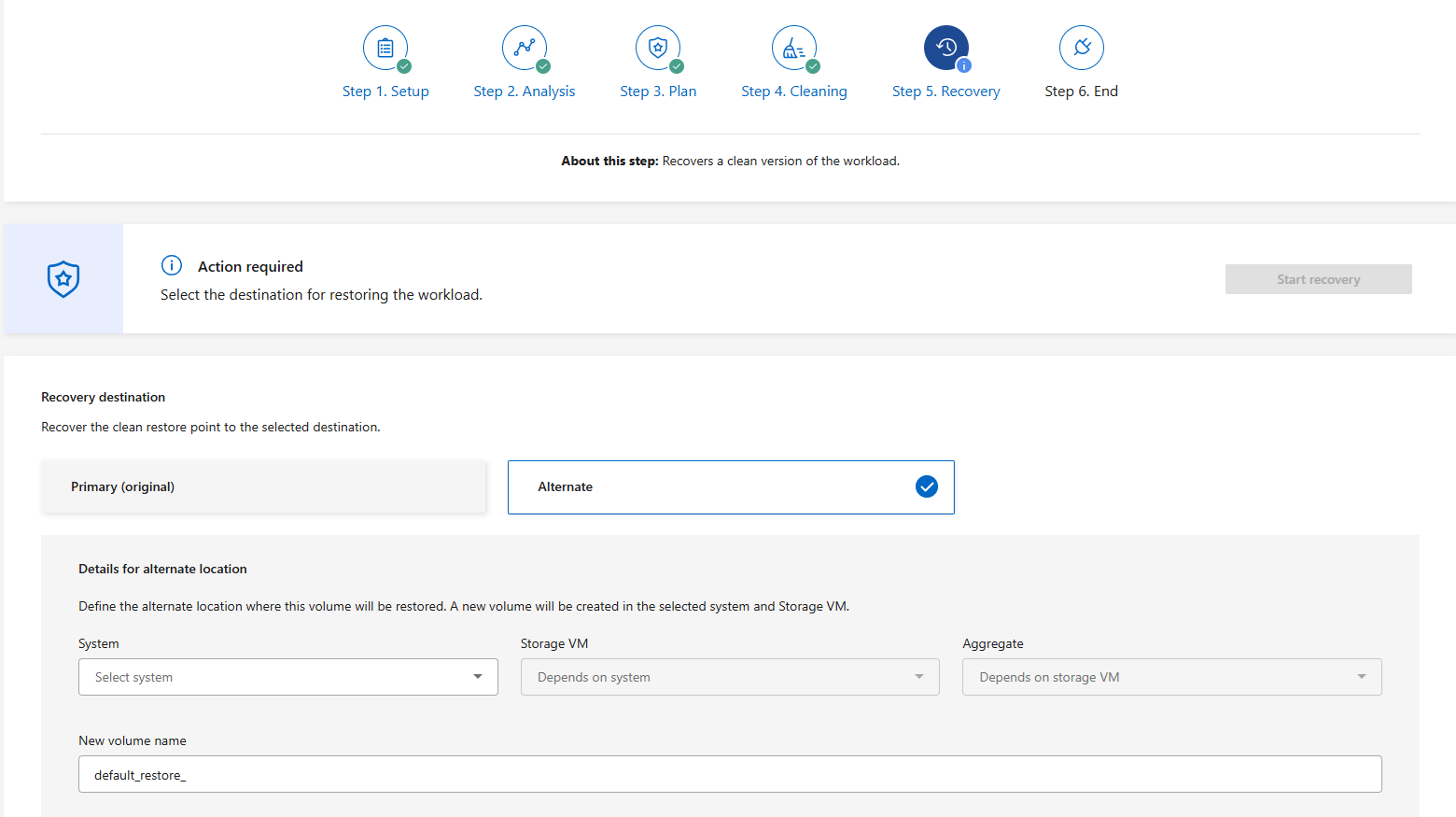
Choisissez la destination de récupération :
-
Sélectionnez Primaire (original) pour restaurer vers la destination d'origine.
Si l'emplacement principal est indisponible et "vous avez configuré une source secondaire", vous pouvez restaurer à la place vers la source Secondaire.
-
Sélectionnez Alternatif pour restaurer sur un nouveau volume. Choisissez le Système, la VM de stockage et l'Agrégat pour le nouveau volume, puis indiquez un nom du nouveau volume.
-
-
Sélectionnez Démarrer la récupération pour lancer la récupération.
-
Une fois la récupération terminée, sélectionnez Suivant pour passer à la phase finale.
-
Sélectionnez Libérer les ressources et quitter pour libérer les ressources et fermer la salle blanche. Pour confirmer, sélectionnez Terminer.